我们将使用Photoshop的强大功能,如图层样式、混合模式、画笔工具和滤镜,来创建这个令人惊叹的作品。
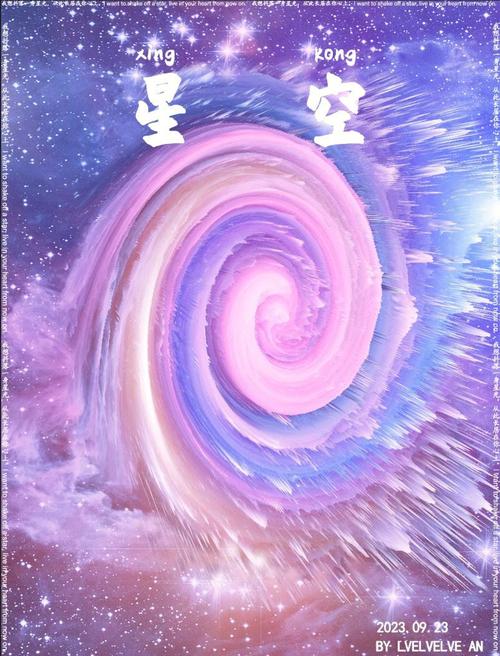
(图片来源网络,侵删)
最终效果预览
教程准备工作
- 软件: Adobe Photoshop (本教程以CC 2025为例,但大部分步骤适用于较旧版本)。
- 素材准备:
- 星空背景图: 你可以从网上搜索高清的星空素材,或者自己用Photoshop创建一个简单的星空背景,这里提供几张免费可用的星空图供你练习:
- 字体: 选择一款粗壮、有力量感的字体,"Impact", "Bebas Neue", "Orbitron" 等。
- 新建画布:
- 打开Photoshop,按
Ctrl + N(Mac:Cmd + N) 新建一个文件。 - 设置一个合适的尺寸,
1920 x 1080像素(标准电脑壁纸大小),分辨率为72PPI(用于网络显示)或300PPI(用于印刷)。 - 将你的星空背景图拖入画布,并调整大小使其覆盖整个画布,然后按
Ctrl + Shift + U(Mac:Cmd + Shift + U) 去色,使其变为黑白。
- 打开Photoshop,按
详细步骤
第一步:创建文字并添加基础图层样式
-
输入文字:
- 选择左侧工具栏的 文字工具。
- 在画布上点击并输入你想要的文字,"COSMOS"。
- 在顶部的属性栏中选择一款粗体字体,并设置一个较大的字号。
-
设置颜色:
- 用 移动工具 选中文字图层。
- 按
Alt + Delete(Mac:Option + Delete) 填充前景色(黑色),或者按Ctrl + Delete(Mac:Cmd + Delete) 填充背景色(白色),我们先填充黑色,方便后续添加发光效果。
-
添加“外发光”图层样式:
- 在图层面板中,双击文字图层,打开 图层样式 对话框。
- 勾选并展开 外发光 选项。
- 混合模式: 选择 滤色,这是制作发光效果最常用的模式,它会保留亮色,隐藏暗色。
- 不透明度: 调整到
100%或更高,让光效更强烈。 - 颜色: 点击颜色块,选择一个你喜欢的颜色,比如蓝色
#00d4ff或紫色#9b59b6。 - 方法: 选择 更柔和。
- 扩展: 调整到
10%左右。 - 大小: 这是控制光晕范围的关键,调整到
20 - 30像素左右,根据你的字号大小来定。 - 点击 确定。
第二步:为文字添加“内发光”和“斜面与浮雕”
我们要让文字本身看起来更有质感,像是金属或水晶。
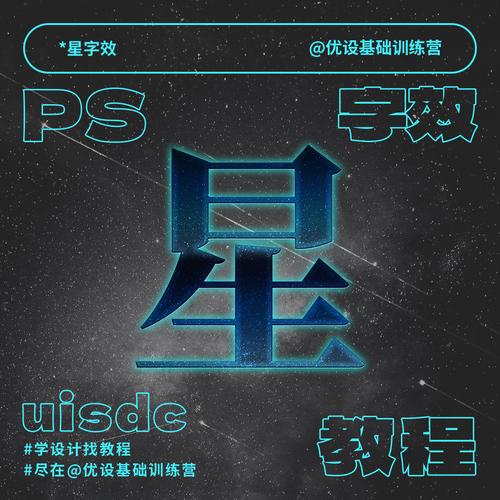
(图片来源网络,侵删)
-
添加“内发光”:
- 继续在图层样式中,勾选并展开 内发光。
- 混合模式: 选择 滤色。
- 不透明度:
100%。 - 颜色: 选择一个亮色,如白色
#ffffff。 - 源: 选择 居中。
- 阻塞:
0%。 - 大小: 调整到
5 - 10像素,让文字边缘有亮边。
-
添加“斜面与浮雕”:
- 勾选并展开 斜面与浮雕。
- 样式: 选择 内斜面。
- 方法: 选择 平滑。
- 深度:
250%。 - 方向: 上。
- 大小:
5像素。 - 软化:
0像素。 - 高光模式: 选择 滤色,颜色为白色。
- 阴影模式: 选择 正片叠底,颜色为深蓝色或黑色,不透明度降低到
50%。 - 点击 确定。
第三步:制作星空背景纹理
这是整个教程的核心,我们要让星星出现在文字内部和周围。
-
新建图层:
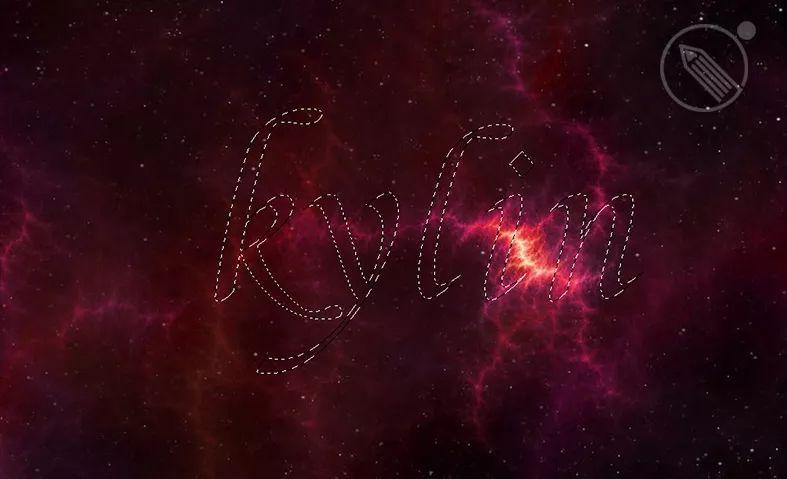 (图片来源网络,侵删)
- 在图层面板底部,点击 新建图层 按钮,创建一个空白图层。
- 将这个图层拖到文字图层的 下方。
-
填充黑色:
- 选中这个新建的空白图层,按
Alt + Delete(Mac:Option + Delete) 填充黑色。
- 选中这个新建的空白图层,按
-
添加“镜头光晕”滤镜:
- 转到菜单栏 滤镜 > 渲染 > 镜头光晕。
- 在弹出的对话框中,将光晕中心点拖到画布的 左上角或右上角。
- 镜头类型: 选择 105毫米聚焦。
- 点击 确定,你会发现画面上出现了一个白色的光晕。
-
应用“高反差保留”滤镜:
- 再次转到菜单栏 滤镜 > 其他 > 高反差保留。
- 半径: 调整到
10 - 20像素之间,你会看到画面变成了一些灰色和白色的线条,这个滤镜的作用是保留图像中高对比度的边缘,而模糊掉其他部分。 - 点击 确定。
-
改变混合模式:
- 在图层面板中,将这个图层(我们称之为“星星图层”)的 混合模式 从“正常”改为 滤色。
- 奇迹发生了! 那些灰色的线条变成了闪闪发光的星星,而黑色背景消失了。
第四步:优化和细化星空
现在我们有了一片星空,但可能还不够完美。
-
调整不透明度:
- 选中“星星图层”,调整其 不透明度 到
80% - 100%,让星星更清晰。
- 选中“星星图层”,调整其 不透明度 到
-
使用画笔工具添加更多星星:
- 新建一个空白图层,放在所有图层的最上方。
- 选择 画笔工具。
- 在画笔预设中选择一个 硬边圆 画笔。
- 调整画笔大小,在画布上点击,可以手动添加一些明亮的、大一点的星星。
- 你可以新建几个图层,用不同大小和颜色的画笔(白色、淡蓝色、淡黄色)点击,增加星星的层次感。
- 记得将手动添加星星的图层的混合模式也设置为 滤色。
-
让星星融入文字:
- 选中“星星图层”(即我们用滤镜生成的那个图层),按住
Ctrl(Mac:Cmd) 键,同时用鼠标点击文字图层的 缩略图,可以载入文字的选区。 - 点击图层面板底部的 添加图层蒙版 按钮,这样,星星就只会显示在文字内部了。
- 如果觉得文字内部的星星太少,可以复制这个“星星图层”几次,然后按
Ctrl + T(Mac:Cmd + T) 自由变换,稍微移动一下位置,再点击图层蒙版,用黑色画笔擦掉边缘多余的部分,让星星分布更自然。
- 选中“星星图层”(即我们用滤镜生成的那个图层),按住
第五步:最终调整与氛围营造
-
添加整体光晕:
- 在所有图层的最上方新建一个图层。
- 选择 画笔工具,选择一个非常大的、边缘柔和的画笔。
- 前景色选择与文字发光相同的颜色(如蓝色),降低画笔的 不透明度 到
10% - 20%。 - 在文字周围轻轻涂抹,营造一种朦胧的、梦幻的光晕氛围。
-
使用色彩平衡调整色调:
- 在图层面板底部,点击 创建新的填充或调整图层,选择 色彩平衡。
- 在属性面板中,分别调整 阴影、中间调 和 高光 的滑块,为整个画面添加统一的色调,比如增加一些蓝色和青色,让整体感觉更冷峻、更科幻。
-
锐化文字:
- 按住
Ctrl(Mac:Cmd) 键,点击文字图层的缩略图,载入文字选区。 - 转到菜单栏 滤镜 > 锐化 > USM锐化。
- 数量:
100%左右,半径:0像素,让文字的边缘更清晰锐利。
- 按住
总结与技巧
- 核心技巧: 图层样式 是基础,混合模式(特别是“滤色”) 是关键,滤镜组合(镜头光晕 + 高反差保留) 是制造星空的“秘密武器”。
- 耐心与尝试: 不要害怕调整各种参数,不透明度、滤镜半径、图层样式的大小等,都可以根据你的喜好进行微调,创造出独一无二的效果。
- 图层管理: 建议将不同功能的元素(如文字、星星背景、手动添加的星星、光晕)放在不同的图层或图层组中,方便后期修改。
按照以上步骤,你一定能制作出令人惊艳的星空字效果,祝你玩得开心!


