PageAdmin 建站全攻略:从零到上线
PageAdmin 是一款非常流行的 ASP.NET 开源的网站管理系统,以其 “简单、强大、灵活” 而著称,它内置了强大的可视化编辑器,让不懂代码的用户也能轻松搭建和管理网站。
第一部分:建站前准备
在开始之前,你需要准备以下几样东西,就像盖房子前要准备好砖瓦水泥一样。
域名
- 是什么:网站的网址,
www.yourname.com,这是用户访问你网站的入口。 - 如何获取:
- 注册商:你可以从阿里云、腾讯云、GoDaddy、Namecheap 等域名注册商购买。
- 建议:选择一个简短、易记、与你网站主题相关的域名。
服务器/虚拟主机
- 是什么:存放你网站文件和数据库的地方,网站需要通过它才能被用户访问。
- 如何选择:
- 新手首选:虚拟主机,它价格便宜,管理简单,PageAdmin 官方提供了一键安装功能,非常方便。
- 技术进阶:云服务器(如阿里云ECS、腾讯云CVM),性能更强,自由度更高,但需要自己配置环境。
- 注意:PageAdmin 是 ASP.NET 程序,所以你的服务器必须支持 ASP.NET 环境,对于虚拟主机,要选择支持 ASP.NET 的套餐;对于云服务器,需要安装 Windows Server 系统并配置 IIS 和 .NET Framework。
PageAdmin 程序文件
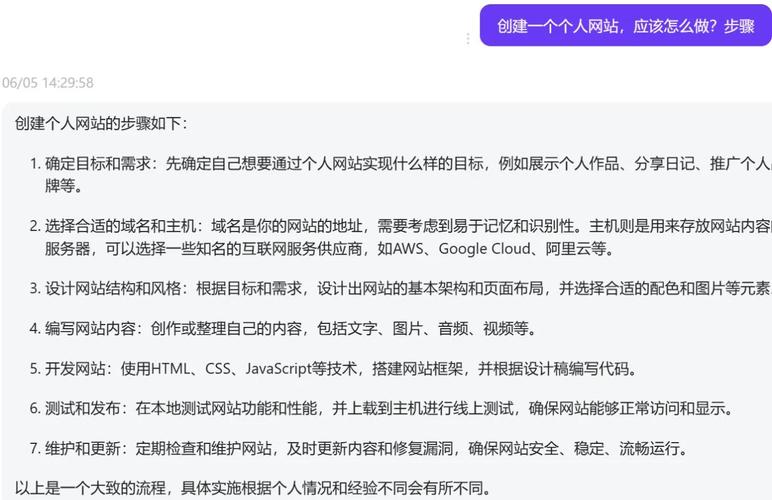
- 是什么:构成你网站核心的源代码文件。
- 如何获取:
- 访问 PageAdmin 官方网站:
www.pageadmin.net - 下载最新版本的 PageAdmin 程序,通常会有一个
.zip压缩包。
- 访问 PageAdmin 官方网站:
第二部分:安装 PageAdmin
这是整个建站过程中最关键的一步,这里我们以最简单的 虚拟主机一键安装 为例。
虚拟主机一键安装(强烈推荐给新手)
-
上传程序文件:
- 登录你的虚拟主机控制面板。
- 找到 “文件管理” 或 “FTP管理” 功能。
- 使用 FTP 工具(如 FileZilla)或控制面板的在线文件管理器,将下载的 PageAdmin 压缩包解压,然后把里面的
PageAdmin文件夹内的所有文件,上传到你网站的根目录下(通常是wwwroot或public_html)。
-
运行安装向导:
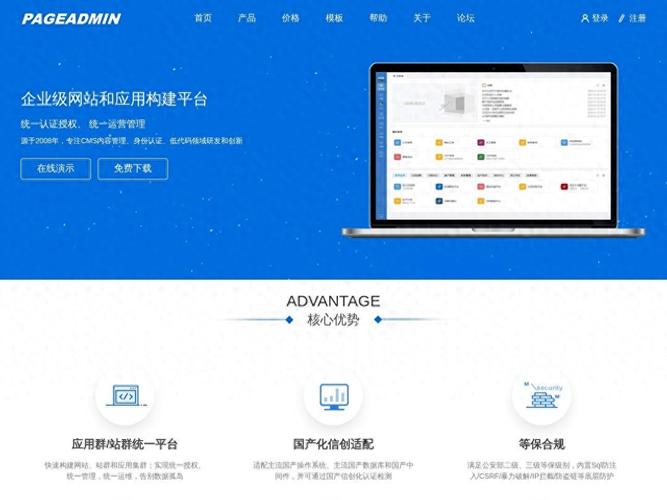 (图片来源网络,侵删)
- 文件上传完成后,在浏览器中访问你的域名,
http://www.yourname.com/install。 - 如果一切正常,你会看到 PageAdmin 的安装欢迎界面。
- 文件上传完成后,在浏览器中访问你的域名,
-
填写安装信息:
- 网站名称:给你的网站起个名字。
- 管理目录:后台登录的文件夹名,为了安全,建议不要使用默认的
admin,可以修改成一个别人不容易猜到的名字,myadmin123。 - 管理员账号:你登录后台的用户名。
- 管理员密码:登录后台的密码,一定要设置得复杂一些!
- 数据库信息:
- 如果你的虚拟主机提供了一键安装,PageAdmin 会自动配置好数据库,你只需确认即可。
- 如果是手动安装,你需要在这里填写数据库地址、用户名、密码等信息,这些信息可以在你的虚拟主机控制面板的“数据库”部分找到。
- 网站根目录:通常保持默认 即可,表示网站根目录。
-
完成安装:
- 点击“安装”按钮,等待几分钟,程序会自动完成数据库的创建和配置。
- 安装成功后,会提示你删除
install文件夹。请务必删除,这是网站安全的基本要求。 - 你可以访问你的域名,就能看到网站首页了!通过
http://www.yourname.com/你设置的管理目录就可以登录网站后台。
本地环境安装(适合开发测试)
如果你想在本地电脑上先搭建和测试网站,可以使用集成环境软件,如 IIS Express (Windows) 或 宝塔面板。
- 以宝塔面板为例:
- 在电脑上安装宝塔面板。
- 在面板中创建一个站点。
- 将 PageAdmin 文件解压并上传到站点的根目录。
- 在面板中创建一个 SQL Server 数据库。
- 访问
http://你的本地IP:端口/install,按照方法一的步骤填写信息,数据库信息填写你刚刚在宝塔面板创建的信息即可。
第三部分:网站基础设置
成功登录后台后,网站还是个“空壳子”,我们需要进行一些基础设置。
-
全局设置:
- 在后台菜单找到 “系统设置” -> “全局设置”。
- 网站信息:设置网站标题、Logo、版权信息、备案号等。
- 网站参数:设置上传文件大小、允许的文件类型、是否开启会员注册等。
-
导航菜单管理:
- 这是网站的“骨架”,在后台菜单找到 管理” -> “导航菜单管理”。
- 你可以在这里添加、修改、删除网站的顶级栏目和子栏目,首页”、“关于我们”、“产品中心”、“新闻中心”、“联系我们”等。
- 每个栏目都可以设置对应的模板和内容。
-
选择网站模板:
- PageAdmin 支持模板切换,让你的网站外观焕然一新。
- 在后台菜单找到 管理” -> “模板管理”。
- 你可以在这里安装新的模板(通常是将模板文件上传到
templates文件夹),或者选择一个已安装的模板设置为当前网站模板,PageAdmin 自带了一些基础模板,足够新手使用。
第四部分:内容填充与管理
网站框架搭好了,现在开始“装修”和“入住”——添加内容。
-
添加单页内容(如“关于我们”、“联系我们”):
- 在 “导航菜单管理” 中,找到对应的栏目(关于我们”)。
- 点击栏目后面的 ”。
- 你会进入一个类似 Word 的可视化编辑器。
- 在编辑器中,你可以输入文字、插入图片、设置链接等。
- 填写完毕后,点击“保存”即可。
-
添加文章/产品列表(如“新闻中心”、“产品展示”):
- 这类栏目通常包含多篇文章,在 “导航菜单管理” 中找到对应的栏目。
- 点击 ” -> “内容管理”。
- 你可以发布新的文章(点击“新增”),编辑、删除、置顶已有的文章。
- 每篇文章都需要填写 标题、所属栏目、内容 等信息。
-
图片上传与管理:
- 编辑器中,可以直接点击图片上传按钮,将本地图片上传到网站服务器。
- 也可以在后台的 “文件管理” 中,对网站的所有文件(图片、附件等)进行统一管理。
第五部分:网站上线与推广
当你对网站的内容和样式都满意后,就可以正式对外发布了。
-
绑定域名:
- 确保你的域名已经解析到服务器的 IP 地址,这个操作是在你的域名注册商的控制面板里完成的。
- 对于云服务器,需要在服务器的安全组中开放 80 (HTTP) 和 443 (HTTPS) 端口。
- 对于虚拟主机,通常上传文件并解析生效后,网站就可以访问了。
-
SEO 优化(搜索引擎优化):
- 让搜索引擎更容易找到你的网站。
- 设置栏目关键词:在管理栏目内容时,为每个栏目设置一个核心关键词。
- 设置文章标题和描述:发布文章时,填写好文章的标题和摘要,这会直接影响搜索引擎的抓取。
- 生成网站地图:在后台可以生成网站的 XML 地图,并提交给百度、谷歌等搜索引擎。
-
内容更新与维护:
- 网站不是一劳永逸的,定期更新高质量的原创内容,是网站保持活力和获得更好排名的关键。
- 定期检查网站链接是否有效,及时备份数据库以防万一。
总结与常见问题
-
PageAdmin 的建站流程可以概括为:准备域名和服务器 -> 上传并安装程序 -> 后台设置基础信息 -> 添加网站内容 -> 绑定域名并推广,整个过程逻辑清晰,非常适合新手快速入门。
-
常见问题:
- Q: 安装时提示“数据库连接失败”?
A: 检查数据库信息是否填写正确(主机名、用户名、密码、数据库名),如果是虚拟主机,确认数据库是否已创建并赋予权限。
- Q: 后台登录地址是什么?
- A: 是你在安装时设置的“管理目录”,
http://www.yourname.com/myadmin123。
- A: 是你在安装时设置的“管理目录”,
- Q: 如何更换网站模板?
- A: 进入后台“模板管理”,上传新模板文件夹到
templates目录,然后在模板列表中选择并应用即可。
- A: 进入后台“模板管理”,上传新模板文件夹到
- Q: 网站打开很慢怎么办?
A: 可能原因包括服务器性能差、图片太大未优化、使用了过多插件等,可以先从压缩图片开始排查。
- Q: 安装时提示“数据库连接失败”?
希望这份详细的教程能帮助你成功搭建自己的网站!如果在操作中遇到任何问题,可以随时查阅 PageAdmin 的官方文档或在其社区寻求帮助,祝你建站顺利!


