Notepad(记事本)使用教程
记事本是 Windows 操作系统中最基础、最轻量级的纯文本编辑器,它虽然简单,但功能强大且不可或缺,无论是写个临时便签、记录代码片段,还是编辑系统配置文件,都能派上用场。
第一部分:基础入门
如何打开记事本
有几种非常简单的方法可以打开记事本:
-
开始菜单搜索:
- 点击屏幕左下角的“开始”按钮或按键盘上的
Win键。 - 在搜索框中输入
记事本或Notepad。 - 在搜索结果中点击“记事本”图标即可打开。
- 点击屏幕左下角的“开始”按钮或按键盘上的
-
运行对话框:
- 按下键盘快捷键
Win + R,打开“运行”对话框。 - 输入
notepad然后按回车键。
- 按下键盘快捷键
-
文件资源管理器:
 (图片来源网络,侵删)
- 在任意文件夹中,右键点击空白处。
- 选择“新建” -> “文本文档”。
- 这会创建一个新的文本文档,双击它就可以用记事本打开并编辑。
熟悉界面
打开记事本后,你会看到一个简洁的界面,主要由以下几个部分组成:
- 标题栏:显示当前文件名(如“无标题 - 记事本”)和程序名称。
- 菜单栏:包含“文件”、“编辑”、“格式”、“查看”和“帮助”等菜单,几乎所有功能都可以在这里找到。
- 编辑区(光标处):中间最大的白色区域,是你输入和编辑文本的地方,闪烁的竖线()是光标,表示你接下来输入的文字将出现的位置。
- 状态栏:位于窗口最下方,用于显示一些基本信息,如当前光标所在的行号和列号。
第二部分:核心编辑功能
文本输入与基本编辑
- 输入文本:直接用键盘输入你想要的文字。
- 移动光标:
- 使用鼠标点击想要编辑的位置。
- 使用键盘上的方向键 进行精确移动。
- 选择文本:
- 鼠标拖动:按住鼠标左键,从你想要选择的文本开头拖动到结尾。
- 双击:快速双击一个单词,可以选中整个单词。
- 三击:快速单击三次,可以选中整行。
- 快捷键:按住
Shift键,同时用方向键或Home/End键来扩展选择范围。
- 复制、剪切与粘贴:
- 复制:选中文本后,按
Ctrl + C或右键点击选择“复制”。 - 剪切:选中文本后,按
Ctrl + X或右键点击选择“剪切”。(剪切后,原位置的文本会消失) - 粘贴:将光标移动到目标位置,按
Ctrl + V或右键点击选择“粘贴”。
- 复制:选中文本后,按
- 撤销与重做:
- 撤销:按
Ctrl + Z可以撤销上一步操作,可以连续按,撤销多步。 - 重做:按
Ctrl + Y可以恢复被撤销的操作。
- 撤销:按
保存文件
编辑完文本后,需要保存才能下次打开。
-
首次保存:
- 点击菜单栏的“文件” -> “保存”。
- 在弹出的对话框中,选择你要保存文件的位置(如“桌面”、“文档”等)。
- 输入你的文件名(注意:文件名后面不需要加
.txt,记事本会自动添加)。 - 点击“保存”按钮。
-
另存为:如果你想将当前文件保存为一个新副本,或者更改文件名/位置,请使用“文件” -> “另存为”。
第三部分:进阶实用功能
这些功能让记事本变得更加强大。
自动换行
当你输入的文本很长,超出窗口宽度时,记事本默认不会自动换行,导致你需要水平滚动条才能看到全部内容。
- 如何开启:
- 点击菜单栏的“查看”。
- 勾选“自动换行”选项。
- 效果:开启后,当你的文字到达窗口右边缘时,会自动换到下一行显示,使阅读和编辑更方便。这不会影响文件本身的内容,只是在记事本界面上的显示效果。
查找和替换
这是编辑长文本时最常用的功能之一。
-
查找:
- 按快捷键
Ctrl + F。 - 在弹出的对话框中输入你要查找的词语。
- 点击“查找下一个”,光标就会跳转到第一个匹配的位置。
- 按快捷键
-
替换:
- 按快捷键
Ctrl + H。 - 在“查找内容”框中输入你要被替换的旧文本。
- 在“替换为”框中输入你想要的新文本。
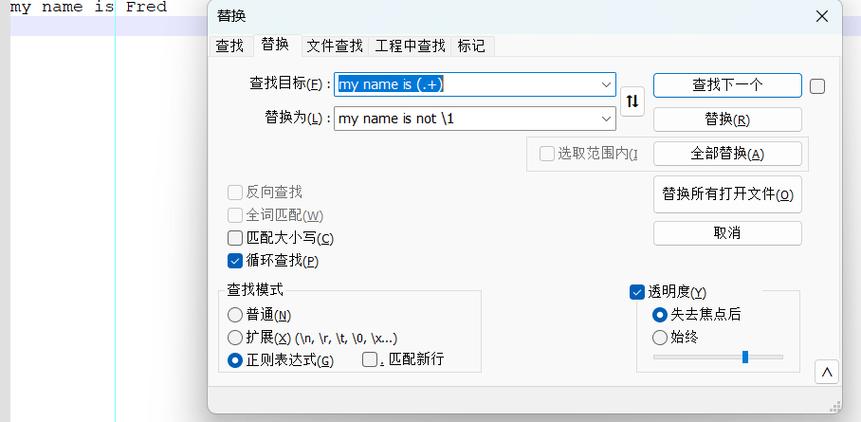
- 点击“替换下一个”进行单个替换,或点击“全部替换”一次性替换全文中所有匹配项。
- 按快捷键
状态栏信息
状态栏右下角会显示当前光标的位置:
- Ln:行号。
- Col:列号。
这对于程序员或需要精确编辑文本的用户非常有用。
打印文件
如果需要将文本内容打印在纸上:
- 点击“文件” -> “打印”。
- 在弹出的打印设置对话框中,选择你的打印机和设置。
- 点击“打印”。
第四部分:特色与高级技巧
时间/日期戳
这是一个非常方便的快捷功能,可以快速在文档中插入当前的时间和日期。
- 操作方法:按
F5键。 - 应用场景:写日记、记录事件日志、在代码中添加注释时特别有用。
日记模式
这是记事本一个隐藏的、非常人性化的功能。
- 如何使用:
- 打开记事本。
- 在第一行输入
.LOG(必须全部大写,后面紧跟一个句点)。 - 保存并关闭这个文件。
- 下次打开时:当你再次打开这个文件时,光标会自动跳到文件末尾,并自动插入当前的时间和日期,方便你继续记录。
设置字体
你可以改变记事本中所有文本的字体样式和大小。
- 操作方法:
- 点击菜单栏的“格式”。
- 选择“字体”。
- 在弹出的对话框中,选择你喜欢的字体、字形和大小,然后点击“确定”。
文件编码
记事本默认使用 ANSI 编码,这可能导致在某些系统上打开包含中文或其他特殊字符的文件时出现乱码。
- 如何保存为 UTF-8 编码:
- 编辑完文本后,点击“文件” -> “另存为”。
- 在对话框的底部,找到“编码”选项。
- 点击下拉菜单,选择 UTF-8。
- 然后保存文件。
- 为什么重要:UTF-8 是一种国际通用的编码格式,可以正确显示世界上几乎所有语言的字符,能有效避免乱码问题,建议在编写任何可能涉及中文或特殊符号的文本时,都使用 UTF-8 编码保存。
第五部分:常见问题与解答
问:为什么我保存的 .txt 文件,打开后显示的是乱码?
答:这通常是编码问题,你可能是在一台使用不同默认编码(如 GBK)的电脑上创建的文件,然后在另一台电脑上用默认 ANSI 编码打开。解决方法:使用“另存为”,并将编码设置为 UTF-8。
问:记事本能打开多大的文件? 答:记事本是轻量级编辑器,不适合处理非常大的文件,超过几十兆的文件打开和编辑会非常缓慢,甚至可能导致程序无响应,对于大文件,建议使用专业的文本编辑器,如 VS Code、Sublime Text、Notepad++ 等。
问:如何用记事本创建一个 HTML 文件? 答:
- 在记事本中输入 HTML 代码,
<!DOCTYPE html> <html> <head> <title>我的第一个网页</title> </head> <body> <h1>你好,世界!</h1> </body> </html> - 点击“文件” -> “另存为”。
- 在“保存类型”中,选择“所有文件(*.*)”。
- 在“文件名”中,输入
我的网页.html(注意后缀必须是.html)。 - 保存后,双击这个文件,它就会在你的默认浏览器中打开。
记事本虽然功能简单,但它是学习计算机和文本编辑的绝佳起点,掌握了以上这些功能,你已经可以熟练地使用记事本来完成绝大多数日常文本编辑任务了。简单就是力量,对于很多任务来说,记事本已经足够用了!


