利用PPT自带的“选择窗格”功能(最推荐,适用于简单水印)
如果你的水印是PPT中的一个独立形状、图片或文本框,这是最简单、最无损的方法。
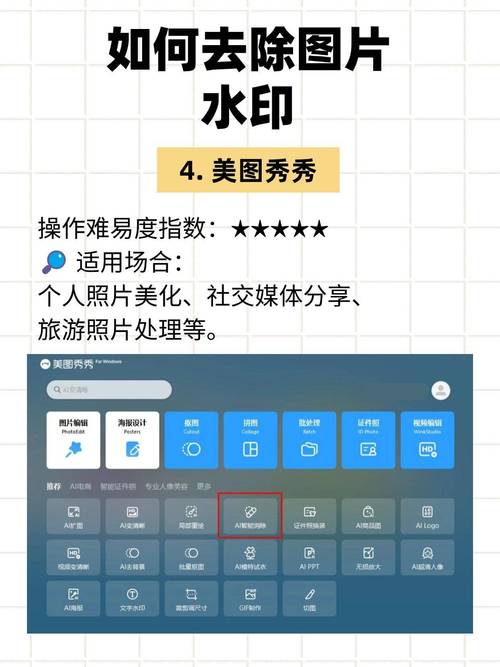
(图片来源网络,侵删)
操作步骤:
-
打开PPT,切换到带有水印的幻灯片。
-
点击顶部菜单栏的 “开始” 选项卡。
-
在最右侧找到 “选择” 按钮,点击它,在下拉菜单中选择 “选择窗格”。
 (图片来源网络,侵删)
 -
PPT的右侧会弹出一个“选择窗格”面板,里面列出了当前幻灯片上的所有对象。
-
仔细查看列表,找到代表“水印”的那个对象,它通常会被命名为“图片 X”、“文本框 X”或者“水印”等,你可以点击每个对象,在幻灯片上会高亮显示,以此来确认哪个是水印。
-
找到后,选中它,然后点击面板上方的 “眼睛”图标 来隐藏它,或者直接点击 “删除” 图标将其彻底删除。
-
对所有幻灯片重复此操作,直到水印全部被清除。
 (图片来源网络,侵删)
优点:
- 完全无损,画质清晰。
- 操作简单,是PPT内置的标准功能。
- 不会破坏模板的其他设计。
缺点:
- 只适用于水印是独立元素的情况,如果水印是作为背景图片的一部分,此方法无效。
替换背景法(适用于水印在背景上的情况)
如果水印是作为背景图片或背景填充的一部分,你可以通过替换背景来去除它。
操作步骤:
-
选中带有水印的幻灯片。
-
点击顶部菜单栏的 “设计” 选项卡。
-
找到 “设置背景格式” 选项(通常是右下角的一个小箭头按钮)。
-
在右侧弹出的“设置背景格式”面板中,根据你模板的背景类型选择:
- 如果背景是纯色或渐变: 直接修改颜色或渐变效果即可覆盖水印。
- 如果背景是图片(最常见的情况):
- 在“填充”选项下,选择 “图片或纹理填充”。
- 点击 “插入” 按钮,从你的电脑中选择一张无水印的、与原背景风格相似的图片来替换它。
- 如果不想自己找图,也可以点击 “剪贴板”,前提是你已经复制了一张无水印的图片。
- 调整“透明度”等参数,使其与原幻灯片其他部分融合得更好。
优点:
- 能有效去除作为背景的水印。
- 可以顺便美化或统一整个PPT的背景。
缺点:
- 需要自己准备一张合适的背景图片,可能会与原模板的设计风格不完全匹配。
- 操作稍显复杂,需要一定的审美。
裁剪法(适用于水印在角落/边缘)
如果水印位于幻灯片的四个角或者边缘,并且不影响主要内容的布局,你可以通过裁剪幻灯片来“物理”去除它。
操作步骤:
- 选中带有水印的幻灯片。
- 点击顶部菜单栏的 “视图” 选项卡,勾选 “参考线” 和 “标尺”,这样可以更精确地裁剪。
- 再次点击 “视图”,在“演示文稿视图”中选择 “幻灯片母版”。
- 在左侧的母版列表中,选择最顶层的 “Office 主题版式” 或包含你水印的那个母版。
- 点击顶部菜单栏的 “插入” -> “形状”,选择一个矩形,覆盖掉整个水印区域。
- 右键点击这个矩形,选择 “置于底层” -> “置于底层”,这样它就不会遮挡其他内容了。
- (可选但推荐) 右键点击这个矩形,选择 “设置形状格式”,在“填充”中选择 “纯色填充”,并选择一个与背景接近的颜色,使其看起来像是背景的一部分。
- 关闭母版视图,返回普通视图,你会发现水印已经被“遮盖”或“切除”了。
优点:
- 对于位置固定的水印非常有效。
- 不会破坏PPT的结构。
缺点:
- 会永久性地减少幻灯片的可见区域。
- 如果水印在中央,此方法完全无效。
使用专业软件(终极方法,适用于复杂水印)
如果以上方法都无效(水印是半透明的、与背景融合度极高,或者被很多元素遮挡),就需要借助专业的图片编辑软件了。
常用软件:
- Adobe Photoshop (PS):专业首选,效果最好。
- 在线图片编辑器 (如 Canva, Photopea):无需安装,方便快捷。
操作步骤 (以Photoshop为例):
- 提取背景:
- 在PPT中,选中幻灯片,右键点击 -> “另存为图片”,选择 “JPEG 文件交换格式 (.jpg)” 或 “可移植网络图形格式 (.png)” 并保存。强烈推荐PNG格式,它支持透明背景,效果更好。
- 在PS中打开: 用Photoshop打开刚刚保存的图片。
- 使用修复工具:
- 仿制图章工具: 按住
Alt键,在水印附近干净的背景区域点击取样,然后松开Alt键,在水印区域涂抹,PS会自动将取样的内容复制过来,覆盖水印,这是最常用的方法。 - 修复画笔工具: 和仿制图章类似,但它会自动将涂抹区域的纹理、光影与周围环境融合,边缘过渡更自然,效果更佳。
- 内容识别填充: 选中一个包含水印的区域(用选框工具或套索工具框选它),然后点击菜单栏的 “编辑” -> 识别填充”,PS会智能分析周围内容,自动填充选区,通常效果惊人。
- 仿制图章工具: 按住
- 保存处理好的图片: 处理完毕后,点击 “文件” -> “存储为Web所用格式”,选择JPEG或PNG格式保存。
- 替换回PPT: 回到PPT,使用 方法二(替换背景法),将你处理好的新图片设置为幻灯片背景。
优点:
- 效果最好,几乎可以去除任何形式的水印。
- 最为灵活,能处理最复杂的场景。
缺点:
- 需要学习使用专业软件,有一定门槛。
- 操作流程最繁琐,耗时较长。
- 如果不熟练,可能会留下不自然的痕迹。
总结与建议
| 方法 | 适用场景 | 优点 | 缺点 |
|---|---|---|---|
| 选择窗格 | 水印是独立形状/文本/图片 | 简单、无损、快捷 | 无法去除背景水印 |
| 替换背景 | 水印在背景图片上 | 效果直接,可美化背景 | 需要自备素材,可能风格不搭 |
| 裁剪/遮盖 | 水印在角落/边缘 | 操作直接,不破坏结构 | 会减少画面,位置受限 |
| 专业软件 | 任何复杂、顽固的水印 | 效果最好,最灵活 | 有门槛,耗时,需技术 |
给你的最终建议:
- 首选“选择窗格”,先试试这个最简单的方法,能解决大部分问题。
- 如果不行,再尝试“替换背景法”。
- 只有当水印非常顽固,且你追求完美效果时,再考虑使用Photoshop等软件。
希望这些方法能帮你成功去除水印,让你的PPT演示更加专业!


