CKplayer 广告使用教程
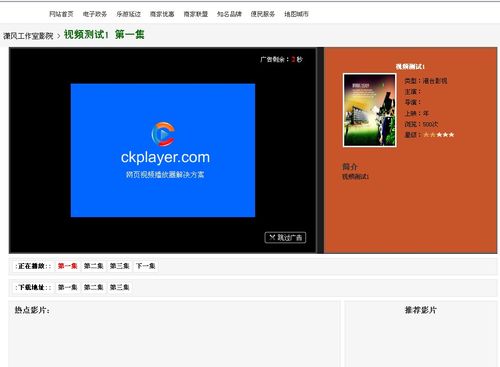
CKplayer 的广告系统主要通过其配置文件(通常是 ckplayer.xml 或在初始化时传入的 config 对象)中的 flashvars 参数来控制,下面我们分步讲解。
(图片来源网络,侵删)
第一步:理解核心概念
在开始配置之前,你需要了解几个核心参数:
advertising: 这是配置广告的主节点,所有的广告设置都在这个对象里。ad: 这是单个广告的配置节点,一个advertising对象里可以包含多个ad节点,用于实现广告的顺序播放。type: 定义广告的类型,CKplayer 支持多种类型,最常见的有:video: 视频贴片广告(前贴片、中插、后贴片)。image: 图片广告(如暂停广告、角标广告)。swf: Flash 广告(较少使用,因为 Flash 已被淘汰)。text: 文字广告(如跑马灯)。
time: 定义广告的时间点,这个参数对于不同类型的广告含义不同:- 对于
video贴片广告,time通常表示0(前贴片)、视频时长的一半(中插)或-1(后贴片)。 - 对于
image图片广告,time表示广告显示的视频时间点(在视频的第 10 秒显示)。
- 对于
source: 广告内容的地址,可以是视频文件的 URL、图片的 URL、SWF 文件的 URL 或文字内容。clickUrl: 点击广告后跳转的链接地址。duration: 广告的持续时间(单位:秒),对于视频广告,通常是视频自身的长度;对于图片广告,是你希望它显示多少秒。
第二步:基础配置 - 视频贴片广告
贴片广告是最常用的一种,我们以配置一个前贴片广告为例。
假设你的视频地址是 my_video.mp4,广告视频地址是 my_ad.mp4。
通过 ckplayer.xml 配置文件
(图片来源网络,侵删)
在你的 ckplayer.xml 文件中,找到 flashvars 配置项,修改如下:
<flashvars>
    <!-- ... 其他配置 ... -->
    <advertising>
        <!-- 这是一个前贴片广告 -->
        <ad type="video" source="http://www.yourdomain.com/ads/my_ad.mp4" time="0" duration="15" clickUrl="http://www.advertiser.com" />
    </advertising>
    <!-- ... 其他配置 ... -->
</flashvars>
参数解释:
type="video": 定义这是一个视频广告。source="http://www.yourdomain.com/ads/my_ad.mp4": 广告视频的 URL。time="0": 在视频开始播放(0秒)时播放此广告。duration="15": 广告预计持续15秒(如果广告视频本身长度小于15秒,则播放完即结束;如果大于,则只播放15秒)。clickUrl="http://www.advertiser.com": 点击广告后跳转的链接。
通过 JavaScript 初始化时配置
如果你在 JS 中初始化播放器,可以这样写:
var videoObject = {
    container: '#video', // 播放器容器的ID
    variable: 'player', // 播放器实例的名称
    video: 'my_video.mp4', // 主视频地址
    advertising: {
        ad: [
            {
                type: 'video',
                source: 'http://www.yourdomain.com/ads/my_ad.mp4',
                time: 0,
                duration: 15,
                clickUrl: 'http://www.advertiser.com'
            }
        ]
    }
};
var player = new ckplayer(videoObject);
第三步:进阶配置 - 多个广告组合
CKplayer 可以在一个播放器中配置多个不同类型的广告,我们想同时实现:
- 一个前贴片视频广告。
- 一个在视频暂停时显示的图片广告。
配置示例 (JS方式):
var videoObject = {
    container: '#video',
    variable: 'player',
    video: 'my_video.mp4',
    advertising: {
        ad: [
            // 广告1:前贴片视频广告
            {
                type: 'video',
                source: 'http://www.yourdomain.com/ads/my_ad_pre.mp4',
                time: 0,
                duration: 10,
                clickUrl: 'http://www.advertiser1.com'
            },
            // 广告2:暂停时的图片广告
            {
                type: 'image',
                source: 'http://www.yourdomain.com/ads/pause_ad.png',
                time: 'pause', // 使用 'pause' 关键字表示在暂停时显示
                duration: 999, // 设置一个很大的时间,让它一直显示直到恢复播放
                clickUrl: 'http://www.advertiser2.com',
                style: 'position: absolute; bottom: 10px; right: 10px; width: 150px;' // 可选:自定义图片样式
            }
        ]
    }
};
var player = new ckplayer(videoObject);
参数解释:
time: 'pause': 这是 CKplayer 的一个特殊值,用于触发暂停广告。style: 可选参数,可以用来定位和调整图片广告的大小和位置,非常灵活。
第四步:其他常见广告类型
后贴片广告
只需将 time 的值设为 -1。
advertising: {
    ad: [
        {
            type: 'video',
            source: 'http://www.yourdomain.com/ads/my_ad_post.mp4',
            time: -1, // -1 表示在视频播放结束后播放
            duration: 15,
            clickUrl: 'http://www.advertiser.com'
        }
    ]
}
角标/浮动图片广告
在视频播放过程中,某个时间点开始显示一个浮动的图片。
advertising: {
    ad: [
        {
            type: 'image',
            source: 'http://www.yourdomain.com/ads/corner_ad.png',
            time: 5, // 在视频开始后5秒显示
            duration: 30, // 显示30秒后自动消失
            style: 'position: absolute; top: 20px; left: 20px; width: 100px; z-index: 100;' // 定位在左上角
        }
    ]
}
中插广告
在视频播放到一半时插入广告。time 的值可以是秒数,也可以是百分比。
advertising: {
    ad: [
        {
            type: 'video',
            source: 'http://www.yourdomain.com/ads/my_ad_mid.mp4',
            time: '50%', // 在视频播放到50%时插入
            duration: 15,
            clickUrl: 'http://www.advertiser.com'
        }
    ]
}
第五步:广告事件与回调
为了让广告体验更完整,你通常需要监听广告的相关事件,例如广告开始、广告结束、用户点击广告等,这可以通过 adfrontad 等事件实现。
常用事件:
adfrontad: 贴片广告开始播放时触发。adplayerad: 贴片广告播放结束时触发。adclick: 用户点击广告时触发。
事件监听示例:
// 在创建播放器实例后添加事件监听
player.addListener('adfrontad', function() {
    console.log('贴片广告开始播放了!');
    // 在这里可以暂停你的网页背景音乐等
});
player.addListener('adplayerad', function() {
    console.log('贴片广告播放结束!');
    // 在这里可以恢复你的网页背景音乐
});
player.addListener('adclick', function() {
    console.log('用户点击了广告,即将跳转...');
});
第六步:注意事项与最佳实践
- 广告地址(
source): 必须使用完整的、可公开访问的 URL(以http://或https://开头),不要使用相对路径。 duration的重要性: 对于图片广告,duration一定要设置,否则广告可能一闪而过,对于视频广告,duration可以用来控制最长播放时间,防止用户等待过久。- 移动端适配: CKplayer 在移动端对广告的支持可能略有不同,特别是
clickUrl,在移动端需要确保链接是可点击的,并且页面跳转符合移动端浏览习惯。 - 样式(
style): 对于image类型的广告,style参数非常强大,可以精确控制其位置、大小和层级(z-index),善用它可以实现很多创意广告效果。 - 调试: 如果广告没有显示,请按以下顺序排查:
- 检查
source地址是否正确,能否在浏览器中直接打开。 - 检查
time值是否正确。 - 检查浏览器控制台是否有错误信息(如 404 错误)。
- 尝试简化配置,只保留一个最简单的广告,看是否能正常显示。
- 检查
CKplayer 的广告功能虽然参数众多,但逻辑清晰,核心就是围绕 advertising -> ad -> type, source, time, duration 这几个关键点进行组合配置。
- 简单贴片:
type="video",time="0"或-1。 - 暂停/角标广告:
type="image",time="pause"或一个具体秒数,并配合style定位。 - 复杂组合: 在
advertising.ad数组中定义多个ad对象。 - 交互体验: 使用
addListener监听广告事件,优化用户体验。
希望这份详细的教程能帮助你成功地在 CKplayer 中集成广告!


