第一部分:基础滚动
这是最常见、最核心的滚动方式,即页面的默认垂直滚动。
(图片来源网络,侵删)
全屏滚动
这是现代网页设计中非常流行的效果,每次滚动都会让整个视口切换到下一个“屏”或“部分”。
实现方式:
- 纯CSS (推荐):通过
height: 100vh为每个部分设置全屏高度,并使用scroll-snap-type和scroll-snap-align来实现平滑的吸附效果。 - JavaScript (库):使用
fullPage.js、Swiper.js等库可以轻松实现更复杂的功能,如导航、循环滚动等。
示例1:纯CSS实现全屏滚动
这种方法简单、性能好,适合大多数需求。
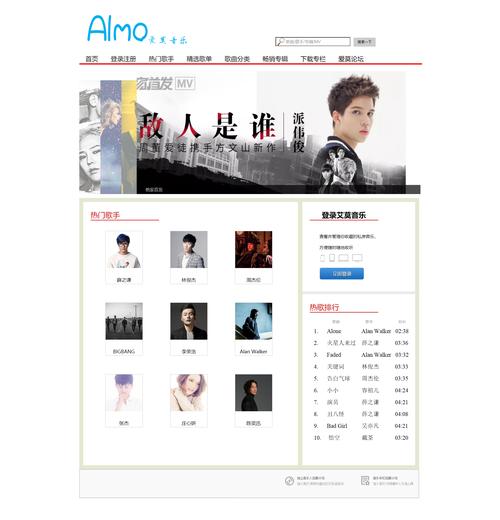
代码结构:
(图片来源网络,侵删)
<!DOCTYPE html>
<html lang="zh-CN">
<head>
    <meta charset="UTF-8">
    <meta name="viewport" content="width=device-width, initial-scale=1.0">纯CSS全屏滚动</title>
    <style>
        /* 1. 重置默认边距和滚动条样式 */
        html, body {
            margin: 0;
            padding: 0;
            height: 100%;
            overflow: hidden; /* 隐藏默认滚动条 */
        }
        /* 2. 设置容器为全屏,并启用平滑滚动和滚动吸附 */
        .scroll-container {
            height: 100vh;
            overflow-y: scroll; /* 允许垂直滚动 */
            scroll-snap-type: y mandatory; /* 强制在Y轴进行滚动吸附 */
            scroll-behavior: smooth; /* 平滑滚动 */
        }
        /* 3. 为每个全屏部分设置样式 */
        .section {
            height: 100vh; /* 每个部分占满一屏 */
            display: flex;
            justify-content: center;
            align-items: center;
            font-size: 3rem;
            color: white;
            text-shadow: 2px 2px 4px rgba(0,0,0,0.5);
        }
        /* 4. 为每个部分设置滚动对齐点 */
        .section:nth-child(1) { background-color: #3498db; scroll-snap-align: start; }
        .section:nth-child(2) { background-color: #e74c3c; scroll-snap-align: start; }
        .section:nth-child(3) { background-color: #2ecc71; scroll-snap-align: start; }
        .section:nth-child(4) { background-color: #f39c12; scroll-snap-align: start; }
        /* 5. 自定义滚动条样式 (可选) */
        .scroll-container::-webkit-scrollbar {
            width: 12px;
        }
        .scroll-container::-webkit-scrollbar-track {
            background: #f1f1f1;
        }
        .scroll-container::-webkit-scrollbar-thumb {
            background: #888;
            border-radius: 6px;
        }
        .scroll-container::-webkit-scrollbar-thumb:hover {
            background: #555;
        }
    </style>
</head>
<body>
    <div class="scroll-container">
        <section class="section">第一屏</section>
        <section class="section">第二屏</section>
        <section class="section">第三屏</section>
        <section class="section">第四屏</section>
    </div>
</body>
</html>
代码解析:
html, body, .scroll-container: 通过设置height: 100%和overflow: hidden,确保整个页面被一个可滚动的容器包裹,且没有默认的页面滚动条。.scroll-container:overflow-y: scroll启用垂直滚动。scroll-snap-type: y mandatory是核心,它告诉浏览器这个容器在垂直方向上需要强制滚动对齐。scroll-behavior: smooth让滚动过程更平滑。.section:height: 100vh确保每个部分都是视口的高度,即一屏。.section:nth-child(...):scroll-snap-align: start定义了每个部分的“吸附点”,当滚动停止时,浏览器会自动将这个部分的顶部对齐到容器的顶部。
示例2:使用JavaScript库 (fullPage.js)
如果你需要更丰富的功能(如导航菜单、横向滚动、循环等),使用库是更高效的选择。
第一步:引入库文件
<!-- fullPage.js CSS -->
<link rel="stylesheet" href="https://cdnjs.cloudflare.com/ajax/libs/fullPage.js/4.0.20/fullpage.min.css">
<!-- fullPage.js JS -->
<script src="https://cdnjs.cloudflare.com/ajax/libs/fullPage.js/4.0.20/fullpage.min.js"></script>
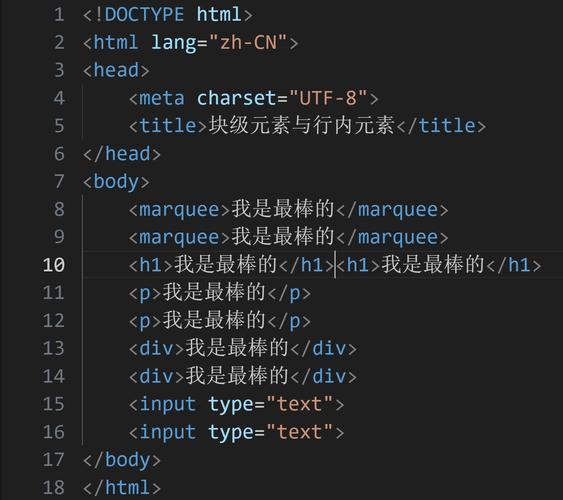
第二步:HTML结构
(图片来源网络,侵删)
<div id="fullpage">
    <div class="section">第一屏</div>
    <div class="section">第二屏</div>
    <div class="section">
        <div class="slide">第三屏 - 幻灯片 1</div>
        <div class="slide">第三屏 - 幻灯片 2</div>
    </div>
    <div class="section">第四屏</div>
</div>
第三步:初始化
<script>
    new fullpage('#fullpage', {
        // 导航
        navigation: true,
        navigationPosition: 'right',
        // 循环滚动
        loopBottom: true,
        loopTop: true,
        // 滚动速度
        scrollingSpeed: 1000,
    });
</script>
第二部分:控制滚动
在许多场景下,我们需要通过非滚动的方式(如按钮、链接)来控制页面滚动。
锚点滚动
点击链接,页面平滑滚动到页面的指定位置。
实现方式:
- HTML: 在目标元素上设置
id,在链接的href属性中引用该id(#id)。 - CSS: 使用
scroll-behavior: smooth;实现平滑效果。
示例:平滑锚点滚动
代码:
<!DOCTYPE html>
<html lang="zh-CN">
<head>
    <meta charset="UTF-8">平滑锚点滚动</title>
    <style>
        html {
            scroll-behavior: smooth; /* 全局设置平滑滚动 */
        }
        body {
            font-family: sans-serif;
        }
        nav {
            position: fixed;
            top: 0;
            width: 100%;
            background: #333;
            z-index: 1000;
        }
        nav a {
            color: white;
            text-decoration: none;
            padding: 15px 20px;
            display: inline-block;
        }
        nav a:hover {
            background: #555;
        }
        section {
            height: 100vh;
            display: flex;
            justify-content: center;
            align-items: center;
            font-size: 2rem;
        }
        #section1 { background-color: #3498db; }
        #section2 { background-color: #e74c3c; }
        #section3 { background-color: #2ecc71; }
    </style>
</head>
<body>
    <!-- 导航栏 -->
    <nav>
        <a href="#section1">第一部分</a>
        <a href="#section2">第二部分</a>
        <a href="#section3">第三部分</a>
    </nav>
    <!-- 页面内容 -->
    <section id="section1">
        <h2>第一部分</h2>
    </section>
    <section id="section2">
        <h2>第二部分</h2>
    </section>
    <section id="section3">
        <h2>第三部分</h2>
    </section>
</body>
</html>
代码解析:
html { scroll-behavior: smooth; }: 这是实现平滑锚点滚动的关键,一行CSS代码即可搞定。nav a href="#section1": 链接的href指向目标元素的id,浏览器会自动处理滚动逻辑。position: fixed;: 让导航栏固定在页面顶部,方便用户随时点击。
JavaScript 控制滚动
当滚动逻辑更复杂时(点击一个非<a>标签的按钮),我们需要使用JavaScript。
实现方式:
- 使用
element.scrollIntoView({ behavior: 'smooth' })方法。
示例:JS控制滚动
代码:
<!DOCTYPE html>
<html lang="zh-CN">
<head>
    <meta charset="UTF-8">JS控制滚动</title>
    <style>
        html, body {
            scroll-behavior: smooth; /* 可以保留,也可以不保留,JS会覆盖 */
        }
        #back-to-top {
            position: fixed;
            bottom: 20px;
            right: 20px;
            padding: 10px 20px;
            background: #007bff;
            color: white;
            border: none;
            border-radius: 5px;
            cursor: pointer;
            display: none; /* 默认隐藏 */
        }
        #back-to-top:hover {
            background: #0056b3;
        }
        .content {
            height: 2000px; /* 创建足够长的内容以显示滚动条 */
            padding: 20px;
            text-align: center;
        }
    </style>
</head>
<body>
    <div class="content">
        <h1>滚动页面...</h1>
        <p>内容足够多时,右下角会出现一个"回到顶部"的按钮。</p>
    </div>
    <button id="back-to-top">回到顶部</button>
    <script>
        const backToTopButton = document.getElementById('back-to-top');
        // 1. 监听滚动事件,控制按钮显示/隐藏
        window.addEventListener('scroll', () => {
            if (window.pageYOffset > 100) { // 当滚动超过100px时显示按钮
                backToTopButton.style.display = "block";
            } else {
                backToTopButton.style.display = "none";
            }
        });
        // 2. 为按钮添加点击事件
        backToTopButton.addEventListener('click', () => {
            // 使用JS API平滑滚动到顶部
            window.scrollTo({
                top: 0,
                behavior: 'smooth'
            });
        });
    </script>
</body>
</html>
代码解析:
window.addEventListener('scroll', ...): 监听整个窗口的滚动事件。window.pageYOffset是当前垂直滚动距离。backToTopButton.addEventListener('click', ...): 为按钮绑定点击事件。window.scrollTo({ top: 0, behavior: 'smooth' }): 这是核心的JS API。top: 0表示滚动到顶部,behavior: 'smooth'实现平滑滚动效果。
第三部分:滚动监听与触发
这是实现“滚动到视口时触发动画”这类高级效果的基础。
Intersection Observer API (现代、高效)
这是目前推荐的方式,用于检测一个元素是否进入了另一个元素(或视口)的可见区域,它比传统的 scroll + getBoundingClientRect() 性能好得多。
示例:滚动时显示元素
代码:
<!DOCTYPE html>
<html lang="zh-CN">
<head>
    <meta charset="UTF-8">滚动监听与触发</title>
    <style>
        .box {
            width: 200px;
            height: 200px;
            margin: 50px auto;
            background-color: #3498db;
            opacity: 0;
            transform: translateY(50px);
            transition: opacity 0.6s ease-out, transform 0.6s ease-out;
        }
        .box.is-visible {
            opacity: 1;
            transform: translateY(0);
        }
    </style>
</head>
<body>
    <h1 style="text-align: center;">向下滚动查看方块</h1>
    <div class="box">我出现了!</div>
    <div style="height: 1000px;"></div> <!-- 占位内容,制造滚动条 -->
    <div class="box">我也出现了!</div>
    <script>
        document.addEventListener("DOMContentLoaded", function() {
            // 1. 获取所有需要观察的元素
            const boxes = document.querySelectorAll('.box');
            // 2. 创建一个 Intersection Observer 实例
            const observer = new IntersectionObserver((entries, observer) => {
                // entries 是一个数组,包含所有被观察的目标元素及其状态
                entries.forEach(entry => {
                    // 3. 判断元素是否进入视口
                    if (entry.isIntersecting) {
                        // 如果进入,则添加 'is-visible' 类
                        entry.target.classList.add('is-visible');
                        // (可选) 一旦触发,就停止观察这个元素,节省性能
                        observer.unobserve(entry.target);
                    }
                });
            }, {
                // 可配置的选项
                root: null, // 根元素是视口
                rootMargin: '0px', // 根元素的边距
                threshold: 0.1 // 当10%的元素可见时触发回调
            });
            // 4. 开始观察每个 .box 元素
            boxes.forEach(box => {
                observer.observe(box);
            });
        });
    </script>
</body>
</html>
代码解析:
new IntersectionObserver(callback, options): 创建观察者实例。callback: 当被观察元素进入或离开视口时,这个函数会被调用。entry.isIntersecting是一个布尔值,true表示元素正在视口中可见。options: 配置观察行为。threshold是关键,它定义了当百分之多少的元素可见时触发回调。1表示10%。
observer.observe(element): 开始观察指定的DOM元素。
总结与对比
| 技术类型 | 核心实现 | 优点 | 缺点 | 适用场景 |
|---|---|---|---|---|
| 基础滚动 | overflow: scroll |
浏览器原生,无需代码 | 功能单一 | 长篇文章、标准网页布局 |
| 全屏滚动 (CSS) | height: 100vh, scroll-snap-type |
性能好,代码简洁,无需JS | 功能有限,浏览器兼容性需注意 | 个人作品集、产品介绍页 |
| 全屏滚动 (JS) | fullPage.js 等库 |
功能强大,易于扩展 | 需要引入外部库,增加体积 | 需要复杂交互、导航的全屏网站 |
| 锚点滚动 | href="#id", scroll-behavior: smooth |
简单,语义化好 | 路 hash 会改变URL | 网站内导航、目录链接 |
| JS控制滚动 | scrollIntoView(), scrollTo() |
灵活,可控制任意元素 | 需要编写JS代码 | 自定义按钮、模态框定位、回到顶部 |
| 滚动监听 | Intersection Observer API |
性能极高,代码清晰 | 逻辑相对复杂 | 无限滚动、懒加载、滚动触发动画 |
这份大全涵盖了从入门到精通的滚动技术,你可以根据你的项目需求,选择最适合的一种或多种技术组合使用,希望对你有帮助!


