- 准备工作:创建画布和背景。
- 核心技巧:制作单发烟花。
- 合成与美化:组合多朵烟花,添加最终效果。
第一部分:准备工作
步骤 1:创建画布和背景
一张好的烟花作品需要一个漂亮的夜空作为背景。
(图片来源网络,侵删)
-
新建文档:
- 打开 Photoshop,按
Ctrl + N(Mac:Cmd + N) 新建一个文档。 - 建议尺寸:1920 x 1080 像素(全高清),分辨率 72 PPI(用于网络展示),如果用于印刷可以设为 300 PPI。
- 选择 “黑色” 或 “透明”,我们这里选择 “黑色”,这样更容易看到烟花。
- 打开 Photoshop,按
-
创建渐变夜空:
- 在图层面板底部,点击 “创建新的填充或调整图层” 图标(一个半黑半白的圆形)。
- 选择 “渐变”。
- 在渐变编辑器中,设置一个从深蓝到黑色的径向渐变。
- 渐变类型:选择 “径向”。
- 颜色:点击色标,设置左侧色标为
#0a1551(深蓝),右侧色标为#000000(纯黑)。 - 角度:可以稍微调整一下,90 度,让天空看起来更自然。
- 点击“确定”。
第二部分:制作单发烟花
这是整个教程的核心,我们将使用最经典、最强大的 “滤镜 > 渲染 > 镜头光晕” 结合 “图层混合模式” 来制作烟花。
步骤 2:创建第一朵烟花
-
新建图层:
 (图片来源网络,侵删)
- 在图层面板顶部,点击 “创建新图层” 图标。
-
填充颜色:
- 按快捷键
Alt + Delete(Mac:Option + Delete) 用前景色(目前是黑色)填充这个新图层。 - 关键一步:将这个图层的 “混合模式” 从 “正常” 改为 “滤色” 或 “线性减淡(添加)”,这两个模式能让图层中的亮部显示出来,暗部变透明,是制作光效的利器。
- 按快捷键
-
添加镜头光晕:
- 确保你的新图层(黑色填充层)被选中。
- 点击菜单栏的 “滤镜” > “渲染” > “镜头光晕”。
- 在弹出的窗口中:
- 镜头类型:选择 “105毫米聚焦”,这个光晕效果比较集中,适合做烟花核心。
- 光晕中心:用鼠标在预览图中央的十字线上拖动,把它移动到你想要烟花绽放的位置。
- 点击“确定”,你会看到一个白色的光斑,这就是烟花的雏形。
步骤 3:让烟花绽放(关键变形步骤)
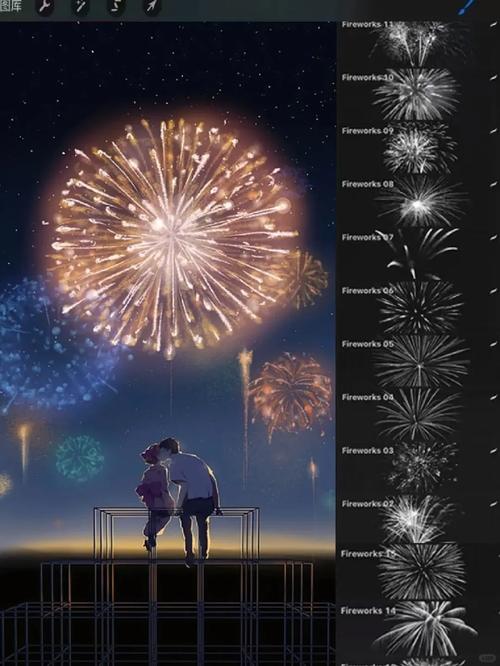
现在我们要把这个光斑变成放射状的烟花。
-
自由变换:
 (图片来源网络,侵删)
- 按
Ctrl + T(Mac:Cmd + T) 调出自由变换框。
- 按
-
转换为变形:
- 在顶部的选项栏中,点击 “变形”。
-
应用“极坐标”滤镜(手动模拟):
- PS自带的“极坐标”滤镜效果太强,我们用变形工具来模拟一个类似的效果,这样更可控。
- 在变形网格的四个角上,向外拖动,让这个圆形的光斑被“拉伸”成一个长条,你可以旋转这个长条,让它指向一个方向。
- 技巧:按住
Ctrl键,可以单独移动网格的四个角点,创造出更有趣的形状。
-
复制并旋转:
- 按住
Alt + Ctrl + Shift(Mac:Option + Cmd + Shift),然后按T键,这会创建一个当前图层的副本,并再次应用上一次的变换(这里是旋转)。 - 不断按
T键,你会复制出很多放射状的线条,每复制一次,旋转角度就增加一点,很快就能形成一个放射状的烟花。 - 更高效的方法:复制一层后,按
Ctrl + T,在顶部设置一个旋转角度(比如15度),然后按回车,接着再按Ctrl + Alt + Shift + T重复上一步,直到形成一圈。
- 按住
步骤 4:添加细节和色彩
现在烟花的基本形状有了,但还不够生动。
-
添加色彩:
- 在烟花图层的下方,新建一个图层。
- 用 画笔工具,选择一个柔边的圆形画笔,颜色选择你喜欢的烟花颜色(比如亮黄色、橙色、粉色)。
- 在烟花中心附近点一下,然后降低这个图层的 不透明度 到 50% 左右,让它和烟花主体融合。
- 你可以多建几个不同颜色的图层,创造出多彩的烟花效果。
-
添加火花:
- 在最顶层,新建一个图层,同样设置为 “滤色” 混合模式。
- 选择 画笔工具,找一个硬边、散射的笔刷(可以在画笔设置里调整“形状动态”和“散布”)。
- 用白色或亮黄色,在烟花线条的末端点上一些小点,模拟迸溅的火花。
- 可以对火花图层执行 “滤镜 > 模糊 > 高斯模糊”,稍微模糊一点,让它们看起来更柔和。
第三部分:合成与美化
一朵烟花不够,我们来制作一场盛大的烟花秀。
步骤 5:复制、缩放和调整
-
复制烟花:
- 按住
Alt键,用鼠标拖动你做好的烟花图层,可以复制出多个烟花。 - 将复制的烟花移动到画布的不同位置。
- 按住
-
调整大小和透明度:
- 按
Ctrl + T调整每个烟花的大小,让画面有远近层次感,近的烟花大,远的烟花小。 - 调整每个烟花图层的 不透明度 和 填充,让它们看起来亮度不同,更真实。
- 按
-
改变颜色:
- 双击烟花图层,打开 “图层样式” 对话框。
- 点击 “颜色叠加”,可以为这朵烟花整体换一个颜色(比如红色、蓝色、绿色)。
- 你也可以给不同的烟花图层分别添加颜色叠加,让整个画面色彩丰富。
步骤 6:添加最终效果
-
添加光晕:
- 在所有烟花图层的最上方,新建一个图层,设置为 “滤色” 混合模式。
- 用一个 非常大的、柔边的白色画笔,在烟花最亮的地方轻轻点一下,模拟强烈的光晕和光晕在镜头中的炫光效果。
-
**添加地面倒影(可选):
- 在图层面板中,按住
Ctrl键点击烟花图层的缩略图,可以载入所有烟花的选区。 - 新建一个图层,放在所有烟花图层的下方。
- 按
Ctrl + Shift + I反选选区,然后按Delete键,删除掉选区(即保留烟花区域外的部分)。 - 按
Ctrl + T垂直翻转这个图层,然后移动到画布底部,模拟倒影。 - 降低倒影图层的 不透明度 到 20%-30%,并添加一个 “高斯模糊”,让倒影看起来更虚幻。
- 在图层面板中,按住
-
整体调色:
- 在图层面板最上方,点击 “创建新的填充或调整图层”,选择 “色彩平衡” 或 “曲线”。
- 对整个画面进行微调,比如可以增加一点蓝色让天空更深邃,或者增加一点黄色/橙色让烟花更温暖。
总结与技巧
- 核心公式:黑色填充层 + “滤色”混合模式 + “镜头光晕”滤镜 + 自由变形/复制旋转 = 烟花基础。
- 图层管理:给每个烟花图层命名(如“烟花_红色_远”),并放在图层组里,方便管理。
- 多尝试:不同的画笔、不同的模糊、不同的变形方式,都会创造出独一无二的烟花效果。
- 寻找灵感:可以找一些真实的烟花照片作为参考,学习它们的色彩、形态和光晕。
按照这个教程,你就能一步步创作出属于自己的绚烂烟花作品了,祝你玩得开心!


