ECShop 安装全攻略 (站长版)
第一部分:安装前准备 (至关重要)
在开始安装之前,请务必确认您的服务器环境满足 ECShop 的最低要求,这是安装成功与否的关键。
环境要求
- 操作系统: Linux (推荐 CentOS, Ubuntu) 或 Windows Server
- Web 服务器: Apache 2.x (推荐) 或 Nginx 或 IIS
- 数据库: MySQL 5.0 - 5.7 (不推荐 8.0,因为 ECShop 默认不兼容) 或 MariaDB 5.5
- PHP 版本: PHP 5.2 - 5.6 (强烈推荐 PHP 5.4 或 5.6,ECShop 对 PHP 7+ 版本原生支持不佳,需要额外修改)
- 其他: 需要
GD图形库、Zend Optimizer或ionCube Loader(用于加密文件)
获取安装包
您可以从以下两个主要途径获取 ECShop 的源代码:
-
官方源码下载 (推荐):
 (图片来源网络,侵删)
- 访问 ECShop 官方网站 (http://www.ecshop.com/)。
- 进入“下载中心”,选择您需要的版本(如
ecshopX.X.X.zip)。 - 注意: 官方提供的可能是旧版本,但最稳定、最纯净。
-
GitHub 社区维护版:
- 由于官方已停止更新,社区在 GitHub 上维护了一个分支,修复了一些已知的 Bug。
- 地址:
https://github.com/ecshop/ecshop - 您可以直接下载 ZIP 压缩包,这个版本可能包含一些非官方的修改,使用前请评估风险。
服务器环境配置
在安装前,请确保您的服务器已经安装并运行了上述软件,如果您使用的是虚拟主机(VPS/云服务器),可以参考以下命令检查环境。
以 Linux (CentOS) + Apache + PHP 为例:
- 检查 Apache:
httpd -v或apachectl -v - 检查 MySQL:
mysql --version - 检查 PHP:
php -v
特别提醒:PHP 版本问题
ECShop 是一个比较古老的项目,其对 PHP 7.0 及以上版本的支持很差,直接使用会导致大量 Fatal Error。
- 解决方案:
- 最佳方案: 在服务器上安装一个独立的 PHP 5.6 环境,并配置 Apache/Nginx 使用该环境解析 ECShop。
- 次选方案: 如果必须使用 PHP 7+,您需要对 ECShop 的核心文件进行修改,主要是移除或修改一些已被弃用的函数(如
mysql_connect->mysqli_connect),这需要一定的 PHP 编程能力。
第二部分:详细安装步骤
步骤 1: 上传源码文件
- 下载并解压: 将您获取到的
ecshopX.X.X.zip文件解压到本地。 - 连接服务器: 使用 FTP 工具(如 FileZilla)或 SSH 连接到您的服务器。
- 上传文件:
- 将解压出的文件夹内的所有文件和文件夹(注意是
ecshop文件夹里的内容,而不是ecshop文件夹本身)上传到您的网站根目录。 - 网站根目录是
/var/www/html/(Apache 默认) 或您 Nginx 配置的root目录。
- 将解压出的文件夹内的所有文件和文件夹(注意是
步骤 2: 设置目录权限
ECShop 在安装和运行时需要写入一些文件和目录,这是安装过程中最容易出错的一步,请务必设置正确的权限。
通过 FTP 工具或 SSH,进入您网站根目录,将以下目录和文件的权限设置为 777 (最宽松,确保能写入):
data/目录images/目录includes/目录themes/目录admin/目录下的includes/目录admin/目录下的templates/目录admin/目录下的images/目录admin/目录下的js/目录ecs_install/目录 (安装目录)favicon.ico文件index.php文件
如何设置 (以 Linux 命令行为例):
# 假设您的网站根目录在 /var/www/html/ecshop
cd /var/www/html/ecshop
# 设置目录权限为 777
chmod -R 777 data/ images/ includes/ themes/
chmod -R 777 admin/includes/ admin/templates/ admin/images/ admin/js/
# 设置文件权限为 777
chmod 777 favicon.ico index.php
chmod -R 777 ecs_install/
步骤 3: 运行安装向导
- 打开浏览器,访问您的网站域名。
- 如果您上传正确且权限设置无误,浏览器会自动跳转到 ECShop 的安装页面,URL 类似于
http://您的域名.com/ecs_install/index.php。 - 如果没有自动跳转,请直接手动访问该地址。
步骤 4: 按照向导进行安装
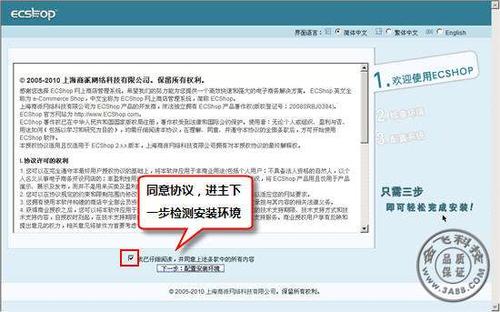
欢迎界面 点击“我同意”,进入下一步。
环境检测 安装程序会自动检测您的服务器环境,请确保所有项目(如 PHP 版本、MySQL 支持、GD 库等)都显示为“通过”或“是”,如果有“不通过”的项,请返回第一部分检查并修复您的环境。
数据库配置 这是最核心的一步,请务必填写准确。
- 数据库服务器:
localhost(99% 的情况都是这个) - 数据库用户名: 您的数据库用户名 (如
root) - 数据库密码: 您的数据库密码
- 数据库名: 一个新的、空的数据库名称,您需要提前在 phpMyAdmin 或命令行创建好这个数据库。
- 数据库前缀: 默认是
ecs_,如果您在同一数据库中安装多个 ECShop,请修改为不同的前缀以避免冲突。 - 管理员账号: 您未来登录后台的用户名。
- 管理员密码: 您的后台登录密码,请务必设置复杂。
- 网站信息: 填写您的商店名称、管理员邮箱等。
填写完毕后,点击“开始安装”。
安装过程 安装程序会自动执行 SQL 语句,创建数据表并写入初始数据,这个过程很快,如果出现错误,通常是数据库用户名/密码错误或数据库无写入权限。
安装完成 看到安装成功的提示后,最重要的一步来了:
删除 ecs_install 安装目录!
出于安全考虑,安装完成后必须删除这个目录,您可以通过 FTP 或 SSH 删除它。
# 在 SSH 中执行
rm -rf ecs_install
为了安全,请将之前设置为 777 的目录权限改回更安全的值,755。
# 将目录权限改回 755
find data/ images/ includes/ themes/ admin/includes/ admin/templates/ admin/images/ admin/js/ -type d -exec chmod 755 {} \;
# 将文件权限改回 644
find data/ images/ includes/ themes/ admin/includes/ admin/templates/ admin/images/ admin/js/ -type f -exec chmod 644 {} \;
第三部分:安装后配置与优化
恭喜!您的 ECShop 商城已经成功安装,作为站长,您需要进行一些基础配置。
登录后台管理
访问 http://您的域名.com/admin/,使用您刚才设置的管理员账号和密码登录。
基础设置
- 商店设置: 配置商店名称、Logo、联系方式、配送方式、支付方式等。
- 商品管理: 添加您的商品分类、上传商品。
- 模板管理: ECShop 使用模板系统,您可以在
themes目录下修改或更换模板。 - 会员注册: 开启或关闭会员注册功能。
安全加固
- 修改默认后台目录:
admin是默认的后台目录,很容易被黑客扫描,强烈建议您将其修改为一个复杂的、自定义的名字。- 方法: 直接通过 FTP 将
admin文件夹重命名(如myadmin_2025),然后访问新地址即可。
- 方法: 直接通过 FTP 将
- 配置伪静态: 为了 SEO 和 URL 美观,请配置伪静态。
- Apache: 在网站根目录创建或编辑
.htaccess文件,将 ECShop 官方提供的 Apache 伪静态规则粘贴进去。 - Nginx: 编辑 Nginx 的配置文件 (如
nginx.conf或站点配置文件),将官方提供的 Nginx 伪静态规则添加到server段落中,nginx -s reload重载配置。
- Apache: 在网站根目录创建或编辑
- 定期更新: 虽然官方已停止更新,但请关注一些安全社区,及时为 ECShop 打上安全补丁。
性能优化
- 启用缓存: ECShop 后台有缓存功能,开启它可以显著提升页面加载速度。
- 图片优化: 对上传的商品图片进行压缩,减少服务器带宽压力和用户加载时间。
- 使用 CDN: 将静态资源(如图片、CSS、JS)分发到 CDN,可以加快全球用户的访问速度。
常见问题与解决方案
-
Q: 安装时提示
PHP version must be 5.2 or later或Fatal Error。- A: 您的 PHP 版本过高(如 PHP 7+),请降级到 PHP 5.6,或按照上文提到的修改核心文件的方式来适配新版本。
-
Q: 安装时提示
数据库连接失败。- A: 检查数据库名、用户名、密码是否正确,确认数据库用户是否有当前数据库的完全操作权限。
-
Q: 安装后前台或后台出现
Warning: require_once(...): failed to open stream...错误。- A: 99% 的原因是目录权限没有设置正确,请返回第二部分,确保
data,includes,themes等目录有写入权限。
- A: 99% 的原因是目录权限没有设置正确,请返回第二部分,确保
-
Q: 页面样式错乱,图片无法显示。
- A: 检查
images目录的权限,确保 ECShop 可以向其中写入图片,检查config.php文件中的配置是否正确。
- A: 检查
-
Q: 后台登录后提示“权限不足”或空白页面。
- A: 这通常是
admin目录下的文件权限问题,或者includes目录下的cls_ecshop.php文件被修改过,检查文件权限,并确保文件完整性。
- A: 这通常是
希望这份详尽的教程能帮助您顺利完成 ECShop 的安装,祝您的商城生意兴隆!


