使用浏览器“打印”功能(最推荐,最通用)
这是最简单、最直接,也是效果最好的方法之一,几乎所有现代浏览器都支持将网页保存为 PDF,而 Word 可以很好地打开和编辑 PDF 文件。
(图片来源网络,侵删)
优点:
- 免费且通用: 不需要安装任何额外软件。
- 格式保留较好: 能很好地保留图片、表格、字体和基本排版。
- 可选择性导出: 可以只打印你选中的部分内容。
操作步骤(以 Chrome 浏览器为例):
-
打开网页: 在浏览器中打开你想要导出的网页。
-
打开打印预览:
 (图片来源网络,侵删)
- 快捷键: 按
Ctrl + P(Windows) 或Cmd + P(Mac)。 - 菜单栏: 点击浏览器右上角的“⋮” (更多) 或“...” (菜单) 按钮,选择“打印”。
- 快捷键: 按
-
选择目标打印机为“另存为PDF”:
- 在弹出的打印设置窗口中,找到“目标打印机”或“打印机”选项。
- 从下拉菜单中选择 “另存为 PDF” (Save as PDF)。
-
调整设置(可选):
- 布局: 在“布局”选项卡下,将“纸张大小”设置为 A4,这样在 Word 中打开时更符合常规。
- 背景图形: 如果你希望保留网页的背景颜色和图片,请勾选 “背景图形” (Background graphics) 选项,否则,Word 打开后背景会是白色的。
- 页眉/页脚: 默认会包含网址和页码,你可以在“页眉”和“页脚”选项中设置为“无”。
-
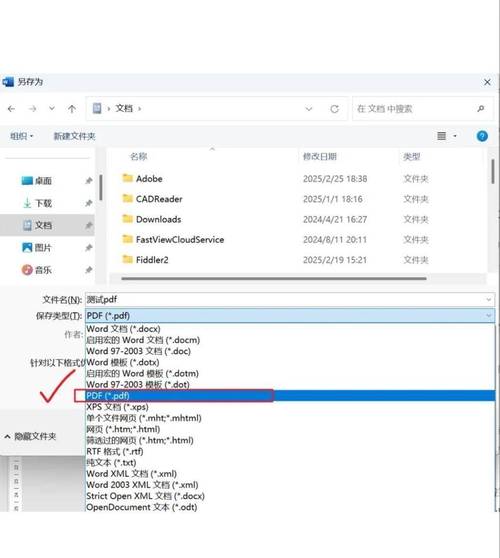
保存文件:
点击“保存”按钮,选择一个位置,将文件保存为 PDF 格式。
 (图片来源网络,侵删)
 -
在 Word 中打开并编辑:
- 打开 Microsoft Word。
- 选择“文件” -> “打开”,然后找到并选中刚刚保存的 PDF 文件。
- Word 会提示“您是否要将此 PDF 文件转换为可编辑的 Word 文档?”,点击“确定”。
- 等待转换完成后,你就可以像编辑普通 Word 文档一样进行修改了。
使用在线转换工具(无需安装软件)
如果你不想用打印功能,或者网页内容很复杂,可以使用专门的在线转换工具。
优点:
- 操作简单: 通常只需粘贴网址或上传文件即可。
- 无需安装: 直接在浏览器中使用。
缺点:
- 隐私风险: 不要上传包含敏感信息的网页。
- 可能有限制: 免费版可能有文件大小、页数或转换次数的限制。
- 广告多: 很多在线工具会弹出大量广告。
常用工具:
- Smallpdf: 知名的在线 PDF 和文档转换工具,也支持网页转 Word。
- iLovePDF: 功能与 Smallpdf 类似,也非常好用。
- 在线OCR (Online OCR): 如果你需要转换的是扫描件或图片中的网页内容,这类工具更合适。
操作步骤(以 Smallpdf 为例):
- 打开 Smallpdf 的官方网站。
- 找到 “PDF 转 Word” 或 “网页转 Word” 功能。
- 选择“通过 URL 添加”,粘贴网页地址,然后点击“转换”。
- 等待转换完成后,下载生成的 Word 文件。
使用浏览器插件(适合特定需求)
有些浏览器插件可以直接在页面上提供“导出为 Word”的按钮,非常方便。
优点:
- 一键操作: 在页面上直接点击按钮即可。
- 集成度高: 无需切换到打印或新页面。
缺点:
- 插件质量参差不齐: 有些插件效果不佳,可能会破坏排版。
- 隐私和安全: 需要授权插件读取你的网页数据,请选择信誉好的开发者。
推荐插件:
- Print Friendly & PDF: 这款插件主要用于清理网页打印/导出时的广告和无关内容,但它也提供了导出为 Word 的选项,非常适合内容杂乱的网页。
- Webpage to Word / Save as Word: 在 Chrome 等应用商店搜索类似名称的插件,查看评价后安装。
操作步骤:
- 在浏览器的扩展商店(如 Chrome Web Store)搜索并安装你选择的插件。
- 刷新网页,通常会在工具栏看到插件的图标。
- 点击图标,插件会分析页面并生成一个预览,你可以选择要保留的元素,然后选择“导出为 Word”。
使用专业软件(适合开发者或批量处理)
如果你是开发者,或者需要处理大量网页,可以使用编程的方式来实现。
优点:
- 高度自动化: 可以编写脚本批量处理。
- 完全可控: 可以精确控制输出的格式和内容。
常用技术:
- Python + 库:
requests或selenium用于获取网页 HTML 内容。python-docx库用于创建和编辑 Word 文档。- 你可以写一个脚本,抓取网页,解析 HTML,然后将内容写入到一个
.docx文件中。
这种方法需要一定的编程知识,不适合普通用户。
总结与建议
| 方法 | 优点 | 缺点 | 适用场景 |
|---|---|---|---|
| 浏览器打印功能 | 免费、通用、格式保留好、可选择性导出 | 需要额外一步在Word中打开PDF | 强烈推荐给所有用户,尤其是需要保留较好格式的场景。 |
| 在线转换工具 | 操作简单,无需安装 | 有隐私风险,可能有广告和限制 | 不想用打印功能,且网页内容不敏感、不复杂。 |
| 浏览器插件 | 一键操作,集成度高 | 插件质量不一,有隐私风险 | 经常需要导出,且找到了一个好用、可靠的插件。 |
| 专业软件 | 高度自动化,完全可控 | 需要编程知识,门槛高 | 开发者、需要批量处理大量网页的用户。 |
给您的最终建议:
- 对于绝大多数用户,首选【方法一:浏览器打印功能】。 它的兼容性最好,效果最稳定,且完全免费。
- 如果打印出来的 PDF 在 Word 中排版有些许错乱,可以尝试调整打印设置中的“背景图形”和“缩放”选项。
- 如果网页内容非常简单,或者你只是需要纯文本,最原始的方法是 全选 (
Ctrl+A) -> 复制 (Ctrl+C) -> 粘贴 (Ctrl+V) 到 Word 中,但这样会丢失大部分格式。


