web.config 教程:从入门到精通
目录
- 什么是
web.config? web.config的基本结构- 核心配置节详解
<configuration>:根元素<system.web>:ASP.NET 核心配置<appSettings>:自定义应用程序设置<connectionStrings>:数据库连接字符串<system.webServer>:IIS 服务器配置
- 高级配置与最佳实践
- 环境隔离 (Debug vs. Release)
- URL 重写 (
<rewrite>) - 自定义错误页面 (
<customErrors>) - 安全性配置
- 常用操作
- 如何创建和编辑
web.config - 如何修改
web.config使其生效
- 如何创建和编辑
什么是 web.config?
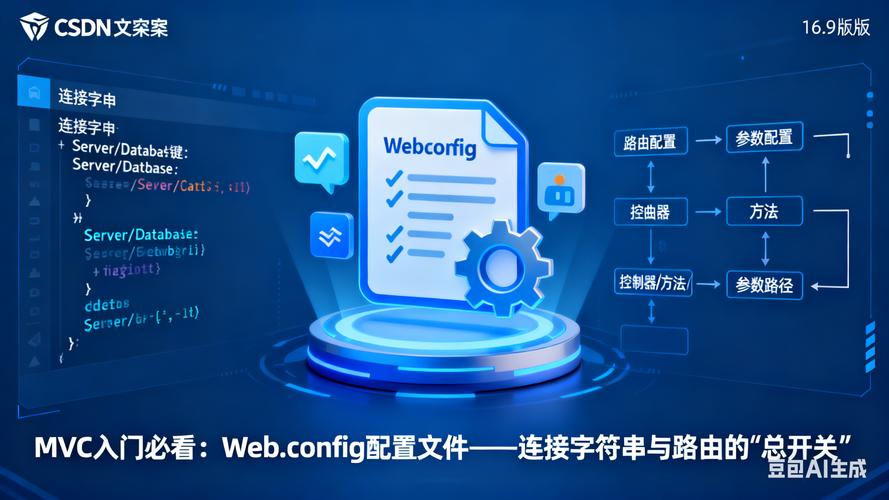
web.config 是一个 XML 格式的配置文件,用于配置 ASP.NET Web 应用程序,它位于应用程序的根目录下,并且可以存在于子目录中。
核心作用:
- 分离配置与代码:将应用程序的设置(如数据库连接、错误处理、身份验证等)与代码分离,使得代码更干净,配置更容易修改,无需重新编译代码即可更改应用行为。
- 管理应用程序行为:控制 ASP.NET 运行时的方方面面,从编译模式到会话状态,从身份验证到请求处理。
- 增强安全性:可以安全地存储敏感信息(如数据库密码),并配置安全策略(如 Forms 认证、URL 授权)。
- 优化性能:通过配置编译选项、缓存策略等来提升应用性能。
重要特性:
- 继承性:子目录下的
web.config会继承父目录的配置,并可以覆盖或添加新的配置项。 - 自动应用:当
web.config文件被修改时,ASP.NET 会自动检测并重新加载相关的配置,无需重启应用程序池(某些核心配置除外)。 - 环境感知:可以通过不同的
web.config文件(如web.Debug.config和web.Release.config)来管理不同环境(开发、测试、生产)的配置。
web.config 的基本结构
一个典型的 web.config 文件是标准的 XML 文件,其基本结构如下:
<?xml version="1.0" encoding="utf-8"?>
<configuration>
  <!-- 1. 应用程序自定义设置 -->
  <appSettings>
    <add key="settingName1" value="settingValue1" />
    <add key="settingName2" value="settingValue2" />
  </appSettings>
  <!-- 2. 数据库连接字符串 -->
  <connectionStrings>
    <add name="MyDBConnection"
         connectionString="Data Source=.;Initial Catalog=MyDatabase;Integrated Security=True;"
         providerName="System.Data.SqlClient" />
  </connectionStrings>
  <!-- 3. ASP.NET 核心配置 -->
  <system.web>
    <compilation debug="true" />
    <authentication mode="Windows" />
    <customErrors mode="RemoteOnly" />
    <sessionState mode="InProc" timeout="20" />
    <pages>
      <namespaces>
        <add namespace="System.Web.Optimization" />
      </namespaces>
    </pages>
  </system.web>
  <!-- 4. IIS 服务器配置 -->
  <system.webServer>
    <rewrite>
      <rules>
        <!-- URL 重写规则 -->
      </rules>
    </rewrite>
    <security>
      <requestFiltering>
        <!-- 请求过滤规则 -->
      </requestFiltering>
    </security>
  </system.webServer>
</configuration>
核心配置节详解
<configuration>:根元素
所有配置节都必须包含在 <configuration> 根元素内。
<system.web>:ASP.NET 核心配置
这是 web.config 中最重要的部分,它定义了 ASP.NET 运行时的行为。
-
<compilation>: 控制应用程序的编译设置。debug="true": 启用调试模式,在开发时设为true,生产环境必须设为false,因为调试模式会严重影响性能并暴露敏感信息。targetFramework="4.8": 指定应用程序的目标 .NET Framework 版本。
-
<authentication>: 配置身份验证模式。mode="Windows": 使用 Windows 身份验证(适用于 Intranet 环境)。mode="Forms": 使用 Forms 身份验证(适用于 Internet 应用,用户名/密码登录)。mode="None": 禁用身份验证。
-
<customErrors>: 自定义错误页面。mode="On": 始终显示自定义错误页面。mode="Off": 始终显示详细的错误信息(仅用于开发)。mode="RemoteOnly": 本地访问时显示详细错误,远程访问时显示自定义错误页面(推荐用于生产环境)。<error statusCode="404" redirect="NotFound.aspx" />: 为特定错误码指定重定向页面。
-
<sessionState>: 配置会话状态。mode="InProc": 会话存储在当前进程的内存中(最快,但进程重启会丢失)。mode="StateServer": 会话存储在单独的 ASP.NET State 服务中。mode="SQLServer": 会话存储在 SQL Server 数据库中。timeout="20": 会话超时时间(分钟)。
-
<pages>: 页面级设置。<namespaces>: 导入默认的命名空间,方便在 .aspx 页面中使用。
<appSettings>:自定义应用程序设置
用于存储自定义的键值对,API 密钥、功能开关等。
<appSettings>
  <!-- 存储第三方 API 的密钥 -->
  <add key="StripeApiKey" value="sk_test_..." />
  <!-- 功能开关 -->
  <add key="NewFeatureEnabled" value="true" />
  <!-- 文件上传路径 -->
  <add key="UploadPath" value="C:\Uploads\" />
</appSettings>
如何在代码中读取:
在 C# 中,可以使用 ConfigurationManager 类:
using System.Configuration;
// 读取单个值
string apiKey = ConfigurationManager.AppSettings["StripeApiKey"];
// 读取并转换为布尔值
bool isFeatureEnabled = bool.Parse(ConfigurationManager.AppSettings["NewFeatureEnabled"]);
<connectionStrings>:数据库连接字符串
用于存储数据库连接信息,这是管理数据库连接的最佳实践。
<connectionStrings>
  <!-- name 属性用于在代码中标识此连接字符串 -->
  <add name="DefaultConnection"
       connectionString="Server=.;Database=MyAppDB;User Id=sa;Password=your_password;"
       providerName="System.Data.SqlClient" />
</connectionStrings>
如何在代码中读取:
在 C# 中,同样使用 ConfigurationManager:
using System.Configuration;
// 获取连接字符串
string connectionString = ConfigurationManager.ConnectionStrings["DefaultConnection"].ConnectionString;
<system.webServer>:IIS 服务器配置
这部分配置直接与 IIS(Internet Information Services)交互,用于控制请求的处理方式。
-
<rewrite>: URL 重写模块,是实现友好 URL 的关键。- 示例:将
Products.aspx?id=123重写为products/123<system.webServer> <rewrite> <rules> <rule name="ProductDetailRule" stopProcessing="true"> <match url="^products/([0-9]+)/?$" /> <conditions> <add input="{REQUEST_FILENAME}" matchType="IsFile" negate="true" /> <add input="{REQUEST_FILENAME}" matchType="IsDirectory" negate="true" /> </conditions> <action type="Rewrite" url="Products.aspx?id={R:1}" /> </rule> </rules> </rewrite> </system.webServer>
- 示例:将
-
<defaultDocument>: 配置默认文档。<defaultDocument> <files> <add value="Default.aspx" /> <add value="Default.htm" /> <add value="index.html" /> </files> </defaultDocument> -
<security>: 安全相关配置。<requestFiltering>: 过滤 HTTP 请求,防止恶意攻击。<security> <requestFiltering> <!-- 限制上传文件大小为 10MB --> <requestLimits maxAllowedContentLength="10485760" /> </requestFiltering> </security>
高级配置与最佳实践
环境隔离
在开发、测试和生产环境中,配置通常不同(如数据库连接、调试模式)。.NET 提供了内置的配置转换机制。
-
创建转换文件:
- 在 Visual Studio 中,右键点击
web.config->添加配置转换。 - 这会生成
web.Debug.config和web.Release.config文件。
- 在 Visual Studio 中,右键点击
-
示例:
web.Release.config<?xml version="1.0" encoding="utf-8"?> <configuration xmlns:xdt="http://schemas.microsoft.com/XML-Document-Transform"> <!-- 将 production 数据库连接字符串替换掉开发环境的 --> <connectionStrings> <add name="DefaultConnection" connectionString="Data Source=PROD_DB_SERVER;Initial Catalog=PROD_DB;User Id=prod_user;Password=prod_password;" providerName="System.Data.SqlClient" xdt:Transform="Replace" xdt:Locator="Match(name)"/> </connectionStrings> <!-- 在发布环境中,关闭调试模式 --> <system.web> <compilation xdt:Transform="RemoveAttributes(debug)" /> <customErrors mode="On" xdt:Transform="Replace" /> </system.web> </configuration>xdt:Transform="Replace": 替换整个节点。xdt:Transform="RemoveAttributes(debug)": 移除debug属性。xdt:Locator="Match(name)": 根据name属性找到要匹配的节点。
安全性
- 保护敏感信息:永远不要将数据库密码、API 密钥等直接写在
web.config中,在生产环境中,应该使用受保护的配置(Protected Configuration)或 Azure Key Vault 等外部服务来加密这些敏感信息。 - 最小权限原则:确保应用程序池的账户拥有最小的必要权限。
常用操作
如何创建和编辑 web.config?
- 手动创建:在项目根目录下创建一个名为
web.config的 XML 文件。 - Visual Studio:新建 ASP.NET Web 项目时会自动生成一个
web.config文件,你也可以通过“添加” -> “新建项” -> “Web 配置文件”来添加。 - 编辑:可以直接用文本编辑器(如 VS Code, Notepad++)或 Visual Studio 打开并编辑,Visual Studio 提供了智能提示,使编辑更方便。
如何修改 web.config 使其生效?
大多数配置(如 <appSettings>, <connectionStrings>, <customErrors>)在保存文件后会自动生效。
以下配置修改后可能需要回收应用程序池才能生效:
<processModel>(已过时)<httpRuntime>的一些核心属性<sessionState>的mode从InProc改为其他模式。
如何回收应用程序池?
- 打开 IIS 管理器。
- 在左侧“连接”面板中,点击你的服务器节点。
- 在中间的“应用程序池”部分,找到你的应用对应的应用程序池。
- 右键点击它,选择“回收”。
web.config 是 ASP.NET 开发中不可或缺的工具,它通过将配置与代码分离,极大地提高了应用程序的可维护性、安全性和灵活性。
掌握以下核心点,你就能熟练使用 web.config:
- 结构清晰:理解
<configuration>,<system.web>,<system.webServer>,<appSettings>,<connectionStrings>的基本作用。 - 核心配置:熟练配置编译模式、身份验证、自定义错误和会话状态。
- 数据管理:学会使用
<appSettings>和<connectionStrings>存储和读取配置。 - URL 重写:掌握
<rewrite>规则,实现 SEO 友好的 URL。 - 环境管理:学会使用配置转换文件 (
web.Debug.config,web.Release.config) 来管理不同环境。 - 安全意识:知道如何保护敏感配置,理解最小权限原则。
通过不断实践,你会发现 web.config 是一个强大而灵活的工具,能够帮助你构建出更健壮、更专业的 Web 应用程序。


