核心概念
在开始之前,你需要理解PHPCMS的几个核心概念:
(图片来源网络,侵删)
- 模块:可以理解为网站的一个独立栏目或功能区域。“新闻中心”、“产品展示”、“关于我们”都可以是一个模块,模块决定了你在后台管理哪些内容。
- 内容模型:定义了模块中内容的数据结构。“新闻”模型可能包含标题、作者、发布时间、内容摘要、正文、缩略图等字段,你创建的网页内容,就是根据这个模型来填充数据的。
- 栏目:模块的“文件夹”或“分类”,一个模块下可以有多个栏目。“新闻中心”模块下可以有“公司新闻”、“行业动态”等栏目。
- 根据特定模型和栏目添加的具体文章或数据。
总流程:创建一个模块 -> 为该模块创建一个内容模型 -> 创建栏目 -> 在栏目下添加内容,这个内容最终会通过模板在前台页面显示出来。
详细步骤
假设我们要为一个“公司简介”的页面添加后台管理,这个页面包含标题、副标题、简介正文和一张图片。
第一步:创建模块
管理的基础。
- 登录你的PHPCMS后台。
- 在左侧菜单栏找到 ->
模块管理。 - 点击右上角的
增加模块。 - 填写模块信息:
- 模块名:
company_profile(英文,推荐小写,不含空格) - :
公司简介(前台显示的名称) - 绑定域名:留空即可。
- 模块类型:选择 。
- 内容模型:先选择
系统默认模型(我们下一步会创建新的)。 - 设置:保持默认即可。
- 模块名:
- 点击
提交,模块创建成功。
第二步:创建内容模型
这是定义你的网页具体包含哪些字段的步骤。
(图片来源网络,侵删)
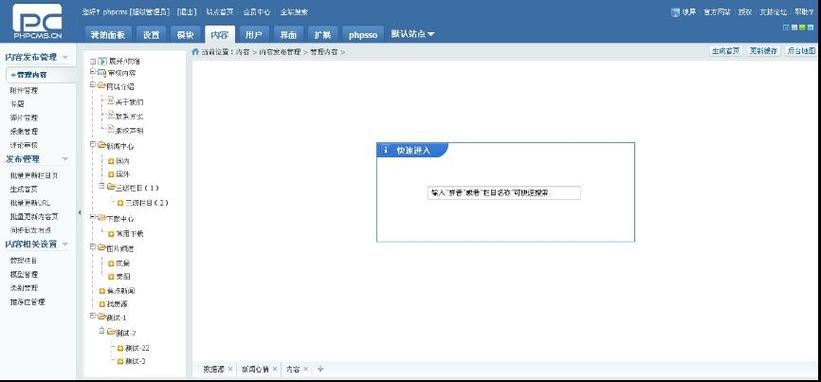
- 在左侧菜单栏找到 ->
内容模型。 - 点击右上角的
增加模型。 - 填写模型信息:
- 模型名称:
公司简介模型 - 表名:
phpcms_company_profile(系统会自动生成,一般不用改) - 字段前缀:
company_(自定义,方便区分) - 主表:
phpcms_company_profile(系统自动关联) - 副表:
phpcms_company_profile_data(用于存储长文本内容,如正文) - 描述:
用于管理公司简介页面的内容
- 模型名称:
- 点击
提交,模型创建成功后,会自动进入字段管理界面。 - 添加字段:这是最关键的一步,为你的网页添加“标题”、“图片”等元素。
- 字段名:
title- :
- 字段类型:
单行文本 - 数据长度:
255 - 是否显示:
是(在内容列表中显示) - 其他设置保持默认,点击
增加字段。
- 字段名:
subtitle- :
- 字段类型:
单行文本 - 点击
增加字段。
- 字段名:
image- :
封面图片 - 字段类型:
图片 - 点击
增加字段。
- :
- 字段名:
content- :
- 字段类型:
编辑器(这样你就可以用富文本编辑器来写内容了) - 是否存储副表:
是(长文本内容存入副表,优化主表性能) - 点击
增加字段。
- 字段名:
- 所有字段添加完毕后,点击
生成模型。
第三步:创建栏目
栏目用来组织你的内容。
- 在左侧菜单栏找到 ->
栏目管理。 - 点击
增加栏目。 - 填写栏目信息:
- 所属栏目:选择
顶级栏目。 - 栏目名称:
公司简介 - 栏目目录:
about(这个会生成URL路径,如yourdomain.com/about/) - 绑定模块:选择我们刚刚创建的
company_profile模块。 - 内容模型:选择我们刚刚创建的
公司简介模型。 - 其他设置:如是否允许投稿、栏目属性等,根据需要设置。
- 所属栏目:选择
- 点击
提交。
第四步:添加内容
现在可以在后台填写具体内容了。
- 在左侧菜单栏找到 ->
内容管理。 - 你会看到刚才创建的
company_profile模块,点击它。 - 列表,点击右上角的 。
关于我们- 所属栏目:选择
公司简介 - :
创新引领未来 - 封面图片:上传一张公司图片。
- :在编辑器里输入公司简介的详细内容。
- 点击
提交。
第五步:创建前台模板并调用数据
已经在数据库里了,现在需要在前台显示出来。
-
找到模板文件:
 (图片来源网络,侵删)
- 登录你的FTP或服务器文件管理器。
- 进入PHPCMS的模板目录,通常是
phpcms/templates/。 - 找到你当前使用的模板文件夹(
default)。 - 进入
content文件夹(因为我们的内容模型属于内容模块)。 - 你会看到一个与你的模块名同名的文件夹:
company_profile。 - 在里面创建一个文件,命名为
show.html,这个文件就是用来显示单篇内容的模板。
-
编写模板代码 (
show.html): PHPCMS使用自己的模板引擎,语法类似{php}和{if},最常用的标签是{content}。<!DOCTYPE html> <html> <head> <meta charset="utf-8"> <title>{if isset($title)}{$title} - {/if}{if isset($SEO['site_title'])}{$SEO['site_title']}{/if}</title> <meta name="keywords" content="{if isset($SEO['keyword'])}{$SEO['keyword']}{/if}"> <meta name="description" content="{if isset($SEO['description'])}{$SEO['description']}{/if}"> </head> <body> <h1>{$title}</h1> <h2>{$subtitle}</h2> {if $image} <img src="{$image}" alt="{$title}" /> {/if} <div class="content"> {$content} </div> </body> </html> -
配置URL规则:
- 在后台进入
扩展->URL规则。 - 找到
company_profile模块的规则,或者新增一个。 - 确保规则能正确指向我们刚刚创建的
show.html模板,通常PHPCMS会自动生成,company_profile/show/{id}。 - 更新缓存:在后台右上角找到“更新缓存”并点击,让新的URL规则生效。
- 在后台进入
-
访问页面:
- 现在你可以通过访问
yourdomain.com/index.php?m=company_profile&c=index&a=show&id=1(假设你添加的内容ID是1) 来查看页面。 - 如果配置了伪静态,访问地址会更美观,如
yourdomain.com/company_profile/show/1.html。
- 现在你可以通过访问
| 步骤 | 后台操作 | 目的 |
|---|---|---|
| 创建模块 | -> 模块管理 |
定义一个独立的内容管理区域,如“公司简介”。 |
| 创建模型 | -> 内容模型 |
核心步骤,定义你的网页包含哪些数据字段(标题、图片、正文等)。 |
| 创建栏目 | -> 栏目管理 |
,并为内容分配一个URL路径。 |
-> 内容管理 |
在后台填写具体的数据,存入数据库。 | |
| 创建模板 | 在服务器/templates/目录下创建文件 |
设计前台页面的HTML结构和样式,并用PHPCMS标签调用数据库中的数据。 |
通过以上五步,你就成功地为你的网页建立了一个完整的后台管理系统,以后想要修改“公司简介”页面的内容,只需要在后台的“内容管理” -> “公司简介”里找到对应的内容,点击“编辑”即可,完全不需要再动代码。


