核心概念:WooCommerce + WordPress 主题
首先要明白一个关键点:
- WooCommerce:这是一个功能强大的插件,它负责处理所有“商业逻辑”,比如商品管理、购物车、结账、订单处理、支付网关等,它不直接控制网站的外观。
- WordPress 主题:主题负责网站的“外观和感觉”,包括布局、颜色、字体等,WooCommerce 会自动修改你的主题,为其添加商品页面、购物车页面等特定模板。
当你谈论“商品模板”时,你实际上是在谈论:
- WooCommerce 插件本身提供的默认模板。
- 你的 WordPress 主题中的 WooCommerce 模板文件。
- 页面构建器(如 Elementor, WPBakery)中的商品模块。
WooCommerce 默认的商品模板结构
当你安装 WooCommerce 并激活后,它会自动生成一套标准的商品页面模板,这个模板通常包含以下几个核心部分:
商品循环模板
这是在商品分类页、首页、搜索结果页等地方,用于展示多个商品列表的模板,它决定了每个商品“卡片”的样式。
默认包含的元素:
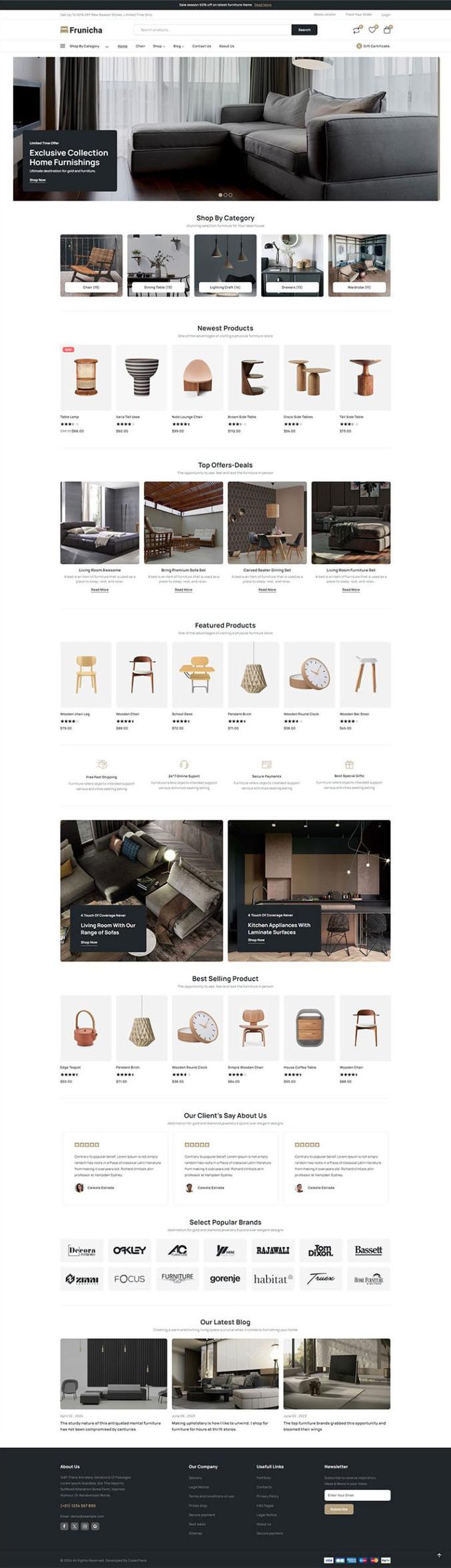
- 商品图片:通常是主图或缩略图。
- :可点击,链接到商品详情页。
- 商品价格:显示原价、销售价等。
- “加入购物车”按钮。
- 评分:如果开启了评论功能。
- 商品简短描述:在循环中显示。
单个商品详情页模板
这是用户点击某个商品后进入的页面,用于展示单个商品的完整信息,这是最核心的商品模板。
默认包含的元素(从上到下):
- 图片画廊:可以滑动查看多张商品图片。
- 商品价格
- “加入购物车”按钮
- 商品简短描述:位于“加入购物车”按钮上方,是一段简短的介绍。
- 商品描述:位于页面下方,是使用 WordPress 编辑器编写的详细内容,可以包含图片、视频、表格等。
- 产品规格/属性:如颜色、尺寸、重量等。
- 商品评论:显示用户对该商品的评论。
相关商品模板
在单个商品详情页的底部,通常会显示一些“相关商品”,用于交叉销售和提升用户体验。
如何自定义商品模板
默认模板虽然功能齐全,但通常比较朴素,为了打造独特的品牌风格,你需要进行自定义,以下是几种由易到难的自定义方法:
使用主题设置(最简单)
很多 WordPress 主题(特别是“WooCommerce 原生主题”或其子主题)都内置了 WooCommerce 的定制选项,你可以在后台的 外观 -> 自定义 中找到这些设置。
可能包含的设置:
- 商店页面布局:设置商品循环的列数(2列、3列、4列)。
- 产品图片尺寸:设置商品图片的宽高。
- 按钮颜色和样式:自定义“加入购物车”按钮的外观。
- 悬停效果:设置鼠标悬停在商品图片上时的效果(如放大、显示“快速查看”按钮)。
优点:无需代码,快速直观。 缺点:自定义程度有限,受限于主题开发者提供的选项。
使用页面构建器(最灵活和流行)
这是目前最主流的自定义方式,你可以使用像 Elementor, Divi Builder, WPBakery 这样的页面构建器来拖拽式地设计商品页面。
操作流程(以 Elementor 为例):
- 在 WordPress 后台,创建一个新页面。
- 选择使用 Elementor 编辑器。
- 在左侧的元素面板中,找到并拖拽 “产品” 元素到画布上。
- 点击这个“产品”元素,在右侧的设置面板中,你可以:
- 选择要展示的商品:可以是单个商品、商品分类或最新商品。
- 自定义布局:设置图片、标题、价格、按钮等元素的排列方式(左侧图片、右侧信息;或上下布局等)。
- 设计每个元素、价格、按钮分别设置字体、颜色、间距、动画等。
- 添加自定义模块:轻松添加商品标签、库存状态、自定义HTML模块等。
优点:
- 所见即所得:拖拽操作,实时预览。
- 灵活性极高:可以设计出任何你想要的页面布局,完全摆脱默认模板的束缚。
- 无需代码。
缺点:需要学习特定页面构建器的使用方法。
使用自定义模板文件(最专业,需要代码知识)
如果你是开发者,或者对代码有一定了解,可以通过修改主题文件来实现最精细的控制。
操作流程:
- 创建子主题:强烈建议不要直接修改父主题文件,因为更新主题后你的修改会丢失,创建一个子主题来安全地添加自定义代码。
- 复制模板文件:在父主题的
woocommerce/文件夹中,找到你想修改的模板文件(content-product.php用于商品循环,single-product.php用于单个商品详情页)。 - 将文件复制到子主题:在子主题中创建一个
woocommerce/文件夹,然后将复制的文件粘贴进去。 - 修改代码:现在你可以安全地编辑子主题中的这个文件,它会覆盖父主题的默认模板。
常用模板文件:
archive-product.php:商品归档/分类页面。single-product.php:单个商品详情页的“骨架”。content-product.php:商品循环中每个商品的模板。single-product/add-to-cart/simple.php:简单类型商品的“加入购物车”表单模板。single-product/price.php:商品价格显示的模板。
优点:
- 完全控制:可以修改任何 HTML 结构和 PHP 逻辑。
- 性能最优:没有额外的插件依赖,代码最精简。
- 适合复杂需求:可以实现非常定制化的功能。
缺点:
- 需要 PHP 和 HTML/CSS 知识。
- 修改错误可能导致网站崩溃。
高级技巧与最佳实践
-
选择合适的主题:
- 官方主题:WooCommerce 官方提供了一套名为 Storefront 的免费主题,它轻量、快速,并且与插件完美兼容,是开发的绝佳起点。
- 商业主题:像 Astra, OceanWP, Flatsome 等主题与 WooCommerce 深度集成,提供了大量预设的商品模板和强大的定制选项,能让你快速搭建出专业的电商网站。
-
使用插件增强功能:
- WooCommerce Product Add-Ons:允许用户为商品添加自定义选项,如刻字、礼品包装等,从而提高客单价。
- YITH WooCommerce Wishlist:添加“心愿单”功能,增加用户粘性。
- WooCommerce Quick View:添加“快速查看”功能,用户无需离开当前页面即可查看商品详情并加入购物车,提升购物体验。
-
优化图片:
- 商品图片是电商网站最重要的元素,确保使用高质量、清晰、多角度的图片。
- 使用 Smush 或 EWWW Image Optimizer 等插件对图片进行压缩,以提高网站加载速度。
-
移动端优先:
确保你的商品模板在手机上也能完美显示,使用响应式设计,并测试“加入购物车”等按钮在触摸屏上的易用性。
| 方法 | 难度 | 灵活性 | 适用人群 |
|---|---|---|---|
| 主题设置 | 低 | 低 | 初学者,追求快速搭建 |
| 页面构建器 | 中 | 高 | 大多数用户,设计师,希望灵活控制外观 |
| 自定义模板 | 高 | 极高 | 开发者,有代码基础,追求极致定制 |
对于大多数用户来说,“选择一个优秀的 WooCommerce 主题 + 使用 Elementor 等页面构建器” 是最佳组合,它能在保证易用性的同时,实现高度的专业化和个性化设计。


