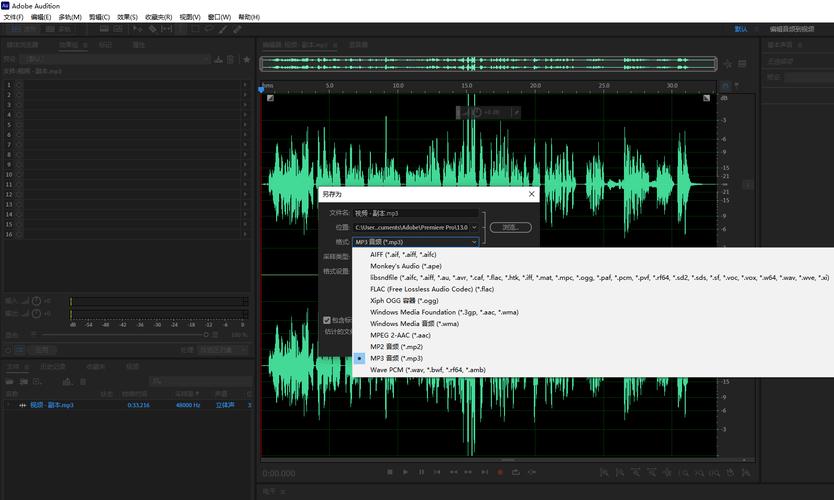
我会为你提供一个完整的解决方案,包括技术选型、代码示例和详细解释。
(图片来源网络,侵删)
核心技术方案
实现这个功能主要有两种主流技术方案:
-
Canvas + Web Audio API (推荐):
- Canvas: 用于绘制波形图,它是一个强大的 2D 图形 API,可以高度自定义波形的样式、颜色和交互。
- Web Audio API: 用于解码音频文件(如 WAV)并获取音频数据(时域数据),这是浏览器原生提供的强大 API,专门用于处理音频。
- 优点: 性能高、功能强大、完全可控、无需额外依赖(除了一个用于播放的音频元素)。
- 缺点: 需要编写较多的 JavaScript 代码来处理数据和绘制。
-
第三方库 (如 Wavesurfer.js, Howler.js 等):
- Wavesurfer.js: 这是一个非常流行的开源库,专门用于在网页上创建音频波形可视化,它内部也使用了 Web Audio API 和 Canvas,但为你封装好了所有复杂的逻辑。
- 优点: 开箱即用,功能丰富(内置播放/暂停、缩放、点击跳转等),社区活跃,文档完善。
- 缺点: 引入了一个外部库,会增加页面体积,并且定制化程度不如自己实现的高。
对于大多数项目,我强烈推荐使用 Wavesurfer.js,因为它能让你用最少的代码实现一个功能强大且稳定的波形播放器。 下面我将分别介绍这两种方法。
(图片来源网络,侵删)
使用 Wavesurfer.js (最简单快捷)
这是最推荐给初学者和追求快速开发者的方法。
准备工作
在你的 HTML 文件中引入 Wavesurfer.js 的 CSS 和 JavaScript 文件,你可以从 CDN 直接引入。
<!DOCTYPE html>
<html lang="zh-CN">
<head>
    <meta charset="UTF-8">
    <meta name="viewport" content="width=device-width, initial-scale=1.0">WAV 波形播放器</title>
    <!-- 1. 引入 Wavesurfer.js 的 CSS -->
    <link rel="stylesheet" href="https://unpkg.com/wavesurfer.js@7/dist/wavesurfer.css" />
    <style>
        body { font-family: sans-serif; padding: 2em; }
        #waveform { border: 1px solid #ccc; }
        /* 自定义播放头的样式 */
        .waveform ::-webkit-slider-thumb {
            appearance: none;
            width: 16px;
            height: 16px;
            background: #ff4d4d;
            cursor: pointer;
            border-radius: 50%;
        }
    </style>
</head>
<body>
    <h1>WAV 波形播放器 (Wavesurfer.js)</h1>
    <!-- 2. 创建一个容器用于放置波形图 -->
    <div id="waveform"></div>
    <!-- 3. 创建播放控制按钮 -->
    <div>
        <button id="playPause">播放 / 暂停</button>
    </div>
    <!-- 4. 引入 Wavesurfer.js 的 JavaScript -->
    <script src="https://unpkg.com/wavesurfer.js@7/dist/wavesurfer.umd.min.js"></script>
    <script>
        document.addEventListener('DOMContentLoaded', function () {
            // 5. 初始化 Wavesurfer 实例
            const wavesurfer = WaveSurfer.create({
                container: '#waveform', // 指定波形图的容器
                waveColor: '#4F4A85',  // 波形颜色
                progressColor: '#383351', // 播放进度颜色
                cursorColor: '#ff4d4d',   // 播放头颜色
                barWidth: 2,             // 每个声波柱的宽度
                barRadius: 3,            // 声波柱的圆角
                responsive: true,        // 自适应容器宽度
                height: 100,             // 波形图高度
                // normalize: true,       // 音量归一化,可以让波形更“饱满”
                // audioRate: 1,          // 播放速率
                // interaction: true,     // 是否允许交互(点击跳转)
            });
            // 6. 加载你的 WAV 文件
            // 可以是本地文件,但需要服务器环境才能加载(CORS限制)
            // 这里使用一个在线示例 WAV 文件
            wavesurfer.load('https://www.mefistofelez.com/sounds/ambiences/ambience.wav');
            // 7. 绑定播放/暂停按钮
            const playPauseButton = document.getElementById('playPause');
            playPauseButton.addEventListener('click', () => {
                wavesurfer.playPause();
            });
            // 8. (可选) 监听播放结束事件
            wavesurfer.on('finish', () => {
                console.log('播放结束');
                playPauseButton.textContent = '播放';
            });
        });
    </script>
</body>
</html>
如何运行:
- 将上述代码保存为
index.html文件。 - 由于浏览器的安全策略,直接用
file://协议打开本地文件无法加载音频,你需要一个简单的本地服务器,最简单的方法是安装Live ServerVS Code 插件,然后右键点击index.html选择 "Open with Live Server"。 - 在浏览器中打开,你就能看到波形图并可以播放了。
使用原生 Web Audio API + Canvas (更灵活)
如果你需要完全的控制权,或者不想引入第三方库,这个方案是最佳选择。
(图片来源网络,侵删)
原理步骤
- 创建一个隐藏的
<audio>元素来加载和播放 WAV 文件。 - 使用
Web Audio API中的AudioContext和decodeAudioData方法来解码 WAV 文件,获取音频的原始数据(一个Float32Array数组)。 - 使用
CanvasAPI,根据音频数据绘制出波形图。 - 监听
<audio>元件的timeupdate事件,在播放时动态更新 Canvas 上的播放进度。
代码示例
<!DOCTYPE html>
<html lang="zh-CN">
<head>
    <meta charset="UTF-8">
    <meta name="viewport" content="width=device-width, initial-scale=1.0">原生 WAV 波形播放器</title>
    <style>
        body { font-family: sans-serif; padding: 2em; }
        #waveformCanvas { border: 1px solid #ccc; cursor: pointer; }
        #controls { margin-top: 1em; }
    </style>
</head>
<body>
    <h1>WAV 波形播放器 (原生 API)</h1>
    <canvas id="waveformCanvas" width="800" height="200"></canvas>
    <div id="controls">
        <button id="playPauseBtn">播放</button>
        <span id="timeDisplay">00:00 / 00:00</span>
    </div>
    <!-- 隐藏的 audio 元素 -->
    <audio id="audioPlayer" crossorigin="anonymous"></audio>
    <script>
        document.addEventListener('DOMContentLoaded', () => {
            const canvas = document.getElementById('waveformCanvas');
            const ctx = canvas.getContext('2d');
            const audioPlayer = document.getElementById('audioPlayer');
            const playPauseBtn = document.getElementById('playPauseBtn');
            const timeDisplay = document.getElementById('timeDisplay');
            let audioContext;
            let audioBuffer;
            let source;
            let isPlaying = false;
            let animationId;
            // 加载音频文件
            async function loadAudio(url) {
                try {
                    // 1. 初始化 AudioContext
                    if (!audioContext) {
                        audioContext = new (window.AudioContext || window.webkitAudioContext)();
                    }
                    // 2. 获取音频文件数据
                    const response = await fetch(url);
                    const arrayBuffer = await response.arrayBuffer();
                    // 3. 解码音频数据
                    audioBuffer = await audioContext.decodeAudioData(arrayBuffer);
                    // 4. 绘制波形
                    drawWaveform();
                    // 5. 设置 audio 元素的源
                    audioPlayer.src = url;
                } catch (error) {
                    console.error('加载或解码音频失败:', error);
                }
            }
            // 绘制波形图
            function drawWaveform(progress = 0) {
                const width = canvas.width;
                const height = canvas.height;
                const data = audioBuffer.getChannelData(0); // 获取第一个声道的数据
                const step = Math.ceil(data.length / width);
                const amp = height / 2;
                ctx.fillStyle = '#f0f0f0';
                ctx.fillRect(0, 0, width, height);
                ctx.beginPath();
                ctx.moveTo(0, amp);
                ctx.strokeStyle = '#4F4A85';
                ctx.lineWidth = 2;
                for (let i = 0; i < width; i++) {
                    let min = 1.0;
                    let max = -1.0;
                    // 计算每个像素点的最大最小振幅
                    for (let j = 0; j < step; j++) {
                        const datum = data[(i * step) + j];
                        if (datum < min) min = datum;
                        if (datum > max) max = datum;
                    }
                    // 绘制波形线
                    ctx.lineTo(i, (1 + min) * amp);
                    ctx.lineTo(i, (1 + max) * amp);
                }
                ctx.stroke();
                // 绘制播放进度
                if (progress > 0) {
                    ctx.fillStyle = 'rgba(255, 77, 77, 0.5)';
                    ctx.fillRect(0, 0, width * progress, height);
                }
            }
            // 播放/暂停控制
            playPauseBtn.addEventListener('click', () => {
                if (isPlaying) {
                    audioPlayer.pause();
                    cancelAnimationFrame(animationId);
                    playPauseBtn.textContent = '播放';
                } else {
                    // AudioContext 是 suspended 状态,需要恢复
                    if (audioContext.state === 'suspended') {
                        audioContext.resume();
                    }
                    audioPlayer.play();
                    playPauseBtn.textContent = '暂停';
                    updateProgress();
                }
                isPlaying = !isPlaying;
            });
            // 更新播放进度
            function updateProgress() {
                if (!isPlaying) return;
                const progress = audioPlayer.currentTime / audioPlayer.duration;
                drawWaveform(progress);
                // 更新时间显示
                const currentMinutes = Math.floor(audioPlayer.currentTime / 60);
                const currentSeconds = Math.floor(audioPlayer.currentTime % 60).toString().padStart(2, '0');
                const durationMinutes = Math.floor(audioPlayer.duration / 60);
                const durationSeconds = Math.floor(audioPlayer.duration % 60).toString().padStart(2, '0');
                timeDisplay.textContent = `${currentMinutes}:${currentSeconds} / ${durationMinutes}:${durationSeconds}`;
                animationId = requestAnimationFrame(updateProgress);
            }
            // 点击波形图跳转播放位置
            canvas.addEventListener('click', (e) => {
                const rect = canvas.getBoundingClientRect();
                const x = e.clientX - rect.left;
                const clickRatio = x / canvas.width;
                audioPlayer.currentTime = clickRatio * audioPlayer.duration;
                drawWaveform(clickRatio);
            });
            // 加载你的 WAV 文件
            loadAudio('https://www.mefistofelez.com/sounds/ambiences/ambience.wav');
        });
    </script>
</body>
</html>
总结与对比
| 特性 | Wavesurfer.js | 原生 Web Audio API + Canvas |
|---|---|---|
| 易用性 | ⭐⭐⭐⭐⭐ (非常高) | ⭐⭐ (较低) |
| 开发速度 | 非常快 | 较慢,需要处理更多细节 |
| 灵活性 | ⭐⭐⭐ (良好) | ⭐⭐⭐⭐⭐ (极高) |
| 功能丰富度 | 内置播放、缩放、 regions 等高级功能 | 需要自己实现所有功能 |
| 性能 | 优秀 | 优秀 |
| 依赖 | 需要引入一个外部库 | 无外部依赖 |
如何选择?
- 如果你需要快速搭建一个功能完善的音频播放器,或者你的项目不需要高度定制化的波形显示,请选择 Wavesurfer.js。
- 如果你对性能和样式有极致的要求,或者需要实现 Wavesurfer.js 没有的特殊交互(根据波形数据生成粒子效果),请选择原生 API + Canvas 的方案。
希望这个详细的解答能帮助你实现网页 WAV 波形播放器!


