WordPress 菜单终极教程:从零开始创建和管理你的网站导航
WordPress 菜单(也称为“导航菜单”)是你网站的骨架,它引导访客找到他们想要的内容,一个清晰、易用的菜单能极大地提升用户体验和网站的专业度。
本教程将分为以下几个部分:
- 准备工作:了解 WordPress 菜单的基础
- 第一步:创建你的第一个菜单
- 第二步:向菜单添加项目(链接、页面、文章等)
- 第三步:设置菜单样式与层级(下拉菜单、多列等)
- 第四步:将菜单应用到网站的不同位置
- 高级技巧与常见问题
准备工作:了解 WordPress 菜单的基础
在开始之前,你需要了解几个核心概念:
- 菜单项目: 你添加到菜单中的单个链接,它可以是一个页面、文章、分类、自定义链接,甚至是其他网站的外部链接。
- 菜单位置: 这是网站主题中预设好的“插槽”,用于显示菜单。“主导航”、“页脚菜单”、“侧边栏菜单”等,一个主题可以提供多个菜单位置。
- 主题与菜单: 不同的 WordPress 主题对菜单的支持和显示方式不同,大多数现代主题都支持自定义菜单,并且有多个可用的菜单位置,你可以随时更换主题,但你创建的菜单数据会保留。
第一步:创建你的第一个菜单
-
登录你的 WordPress 后台。
-
在左侧导航栏中,鼠标悬停在 “外观” 上,然后点击 “菜单”。
 (图片来源网络,侵删)
 -
你会来到“菜单”管理页面,如果这是你第一次创建菜单,页面会是空的,点击 “创建新菜单” 链接。
-
输入菜单名称:给你的菜单起一个容易识别的名字,主导航”、“主菜单”或“Header Menu”,这个名字只在你后台使用,不会显示在前端网站上。
-
选择菜单位置:在“菜单设置”区域,勾选你希望这个菜单显示的位置,如果你的主题有一个名为“主导航”的位置,就勾选它,你可以稍后再修改这里。
-
点击 “创建菜单” 按钮。
你已经成功创建了一个空菜单,可以开始添加项目了!
第二步:向菜单添加项目
在菜单创建页面,左侧是“添加菜单项”区域,右侧是你正在编辑的菜单。
添加页面
这是最常见的方式。
- 在左侧,找到 “页面” 部分。
- 勾选你想要添加到菜单中的页面旁边的复选框。“首页”、“关于我们”、“服务”等。
- 点击 “添加到菜单” 按钮。
这些页面就会出现在右侧的菜单结构中。
添加文章
如果你想将某篇特定的文章添加到菜单中:
- 在左侧,找到 “文章” 部分。
- 勾选你想要添加的文章。
- 点击 “添加到菜单”。
添加分类
如果你想显示一个文章分类的链接(点击后显示该分类下的所有文章):
- 在左侧,找到 “分类目录” 部分。
- 勾选你想要添加的分类。
- 点击 “添加到菜单”。
添加自定义链接
这非常灵活,可以添加任何外部链接或内部链接。
- 在左侧,找到 “自定义链接” 部分。
- 在 “URL” 字段中输入你想要链接的地址(
https://www.google.com或/contact-us/)。 - 在 “链接文本” 字段中输入你希望在菜单中显示的文字(“联系我们”、“Google”)。
- 点击 “添加到菜单”。
移除菜单项
如果你想从菜单中移除某个项目,只需在右侧的菜单结构中,点击该项目下方的 “移除” 链接即可。
第三步:设置菜单样式与层级
菜单项目已经添加进来了,但它们看起来可能很乱,我们需要对它们进行排序和设置层级。
拖拽排序
- 在右侧的菜单结构中,将鼠标悬停在你想要移动的菜单项上,按住鼠标左键不放。
- 将它拖拽到你想要的位置,然后松开鼠标。
创建下拉菜单(子菜单)
下拉菜单是组织相关链接的好方法,可以避免主菜单过长。
- 确保父级菜单项(服务”)已经在正确的位置。
- 将你想作为其子项的菜单项(网站开发”、“UI/UX设计”)拖拽到父级菜单项的正下方。
- 当你看到父级菜单项下方出现一条粗线时,松开鼠标,这个子菜单项就会向右缩进,表示它现在是父级项的子项。
提示:你可以创建多级下拉菜单,只需继续向右缩进即可。
修改菜单项属性
在右侧菜单结构的每个菜单项上,都有一个向下的箭头,点击它可以展开更多设置:
- 导航标签: 这是菜单项显示的文本,你可以随时修改它。
- 标题属性: 当访客将鼠标悬停在链接上时,会显示这个文本,这有助于提升SEO和用户体验。
- 链接目标: 对于外部链接,你可以选择在新标签页中打开(
_blank),这样访客就不会离开你的网站。 - CSS 类: 这是高级功能,允许你为特定菜单项添加自定义CSS样式,从而实现更个性化的设计。
第四步:将菜单应用到网站的不同位置
创建好菜单并设置好样式后,最后一步是让它显示在网站上。
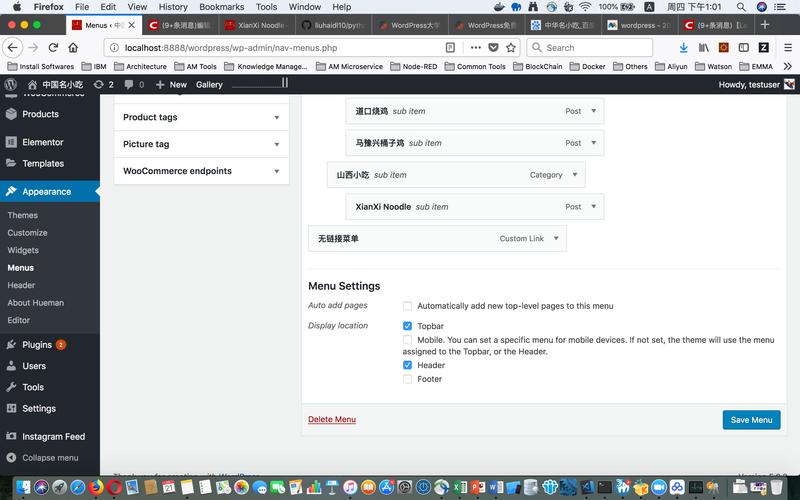
- 滚动到页面底部的 “菜单设置” 区域。
- 在 “主题位置” 部分,你会看到你的主题提供的所有菜单位置(如“主导航”、“页脚菜单”等)。
- 在对应的位置下拉菜单中,选择你刚刚创建的菜单(主导航”)。
- 点击 “保存菜单” 按钮。
刷新你的网站首页,就能看到你创建的菜单已经成功显示了!
高级技巧与常见问题
如何创建一个“首页”按钮,并让其他页面在它下面显示?
这是一个非常经典的需求,假设你的首页是一个特殊的页面(比如带滑块的首页),而“关于我们”、“服务”等页面是子页面。
- 添加“首页”链接:使用 “自定义链接”,URL 填写 (网站根目录),链接文本填写“首页”。
- 添加其他页面:将“关于我们”、“服务”等页面添加到菜单中。
- 设置层级:将这些页面拖拽到“首页”的下方,使其成为“首页”的子菜单。
- 设置首页显示:进入 “设置” > “阅读”,在“首页显示”部分,选择“您的最新文章”或“一个静态页面”,如果选择静态页面,并指定了你的首页,效果会更好。
这样,访问者点击“首页”会回到主页,而将鼠标悬停在“首页”上,则会看到下拉的子菜单。
我的菜单在手机上显示很乱怎么办?
这是响应式设计的问题,好的主题会自动处理,但如果不行,你可以:
- 使用 WordPress 插件:像 “Responsive Menu” 或 “Max Mega Menu” 这样的插件可以让你轻松创建移动端专属的汉堡菜单。
- 检查主题设置:有些主题在“外观”或“主题选项”里有专门的移动菜单设置。
如何创建多列的下拉菜单?
这通常需要一些CSS代码,一些高级主题(如 Astra, GeneratePress)自带了多列菜单功能,如果你的主题不支持,你可以:
- 在菜单项的 “CSS 类” 字段中输入一个自定义类名,
mega-menu。 - 通过 “外观” > “自定义” > “额外CSS”,添加一些自定义CSS来控制这个类的样式,例如设置
display: grid; grid-template-columns: repeat(3, 1fr);等,这需要一些CSS知识。
我想给不同的页面显示不同的菜单怎么办?
WordPress 默认是全局菜单,但你可以通过 “页面模板” 来实现。
- 在你的主题文件夹中,创建一个自定义的页面模板(
page-menu-template.php)。 - 在这个模板文件中,调用特定的菜单,代码通常像这样:
wp_nav_menu( array( 'theme_location' => 'footer-menu' ) );。 - 在后台编辑某个页面时,在“页面属性”框中,选择这个自定义模板。
- 这样,应用了这个模板的页面就会显示你指定的菜单。
恭喜你!现在你已经完全掌握了 WordPress 菜单的创建和管理。
核心流程回顾:
- 进入后台:外观 -> 菜单。
- 创建菜单:输入名称,选择位置,点击“创建菜单”。
- 添加项目:从左侧选择页面、文章、分类或自定义链接,点击“添加到菜单”。
- 排序与设置:通过拖拽调整顺序,通过缩进创建下拉菜单。
- 应用并保存:在“主题位置”中选择你的菜单,并点击“保存菜单”。
菜单是网站的向导,花时间设计一个清晰、直观的菜单,对你的网站成功至关重要,大胆尝试,多操作几次,你很快就能成为 WordPress 菜单管理专家!


