在哪里可以找到 HTML 网页模板代码?
获取 HTML 模板主要有以下几种途径,从免费到付费,从简单到复杂,您可以根据自己的需求选择。
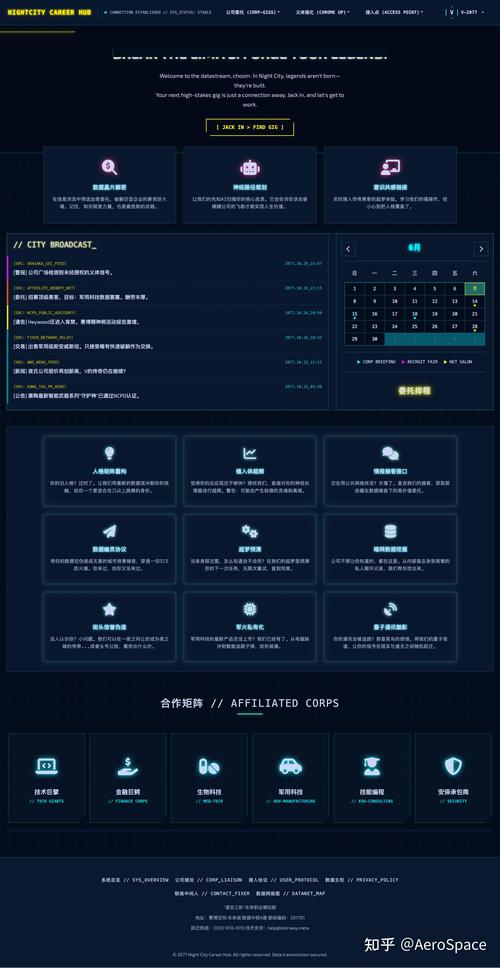
(图片来源网络,侵删)
免费模板网站 (适合初学者和快速搭建)
这些网站提供大量预设计好的网页模板,通常包含 HTML, CSS, JavaScript 文件,可以直接下载使用。
- Bootstrap Themes: Bootstrap 官方维护的模板市场,质量高,风格现代,完全基于 Bootstrap 框架。
- ThemeForest: 全球最大的付费模板市场,但也有大量免费或低价的优质模板,主题覆盖面极广,从企业官网到电商网站应有尽有。
- 网址: https://themeforest.net/ (需要筛选免费或低价)
- HTML5 UP: 提供大量基于其框架
skel的高质量、响应式模板,完全免费且无任何使用限制(需保留作者署名)。 - Free CSS: 一个巨大的免费 CSS 模板集合库,收录了成千上万个模板,虽然质量参差不齐,但选择非常多。
- GitHub: 很多开发者会开源他们的项目或模板,你可以在 GitHub 上搜索 "free html template" 或 "website template" 等关键词找到很多宝藏。
- 搜索技巧: 在 GitHub 中使用
topic:free-html-template或topic:website-template进行搜索。
- 搜索技巧: 在 GitHub 中使用
UI 组件库和前端框架 (适合开发者)
如果你是开发者,你可能不想要一个完整的模板,而是想要一些高质量的 UI 组件(如按钮、表单、导航栏、卡片等)来快速构建自己的网站。
- Bootstrap: 最流行的 CSS 框架之一,提供了大量预定义的组件和响应式布局工具。
- Tailwind CSS: 一个功能优先的 CSS 框架,它不提供预制的组件,而是给你一套工具类,让你可以快速构建任何设计,非常适合追求高度定制化的项目。
- Ant Design / Element UI / Material-UI: 这些是专注于特定设计语言(如 Google Material Design)的组件库,通常用于构建后台管理系统或复杂的 Web 应用。
- Ant Design: https://ant.design/ (蚂蚁金服)
- Element UI: https://element.eleme.io/ (饿了么)
- Material-UI: https://mui.com/ (Google)
无代码/低代码网站构建器 (适合非开发者)
这类工具不需要你写代码,而是通过拖拽组件来搭建网站,它们通常也提供导出 HTML 代码的功能。
- Webflow: 功能强大的专业级设计工具,可以导出干净的 HTML, CSS, JavaScript 代码。
- Wix / Squarespace: 知名的建站平台,同样支持导出网站功能。
如何下载和使用下载的模板代码?(以 HTML5 UP 为例)
下载模板后,如何在自己的项目中使用呢?下面是一个详细的步骤指南。
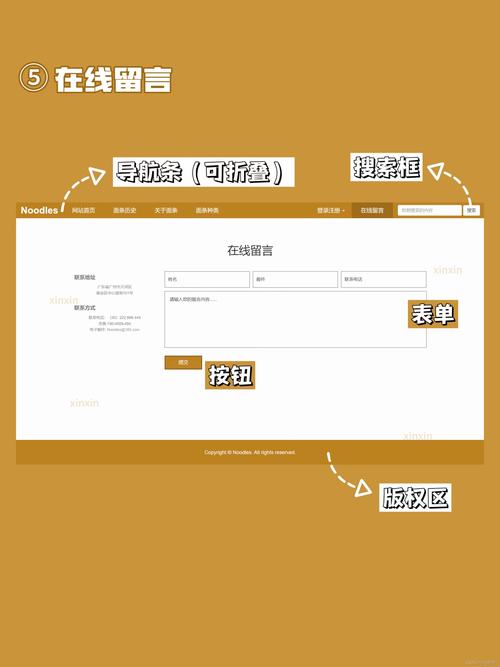
(图片来源网络,侵删)
假设你从 HTML5 UP 下载了一个名为 stellar 的模板。
步骤 1: 下载和解压
- 访问 HTML5 UP。
- 找到你喜欢的模板,"Stellar"。
- 点击下载按钮,通常会得到一个
.zip压缩包。 - 将压缩包解压到一个你方便管理的文件夹中(
D:\Projects\my-website)。
解压后,你会看到类似这样的文件结构:
stellar/
├── assets/          // 存放图片、字体、脚本等资源
│   ├── css/
│   ├── js/
│   └── images/
├── index.html       // 主页文件
└── ... (其他页面文件如 about.html, contact.html 等)
步骤 2: 理解模板结构
打开 index.html 文件,你会发现它主要由三部分组成:
- HTML 结构: 这是网页的骨架,定义了页面的标题、导航、内容区块、页脚等。
- CSS 样式: 定义了网页的视觉表现,如颜色、字体、布局、间距等,通常通过
<link>标签引入assets/css/目录下的样式文件。 - JavaScript 交互: 实现网页的动态效果,如点击菜单、图片轮播等,通常通过
<script>标签引入assets/js/目录下的脚本文件。
步骤 3: 修改内容并预览
这是最关键的一步,你需要将模板内容替换成你自己的。
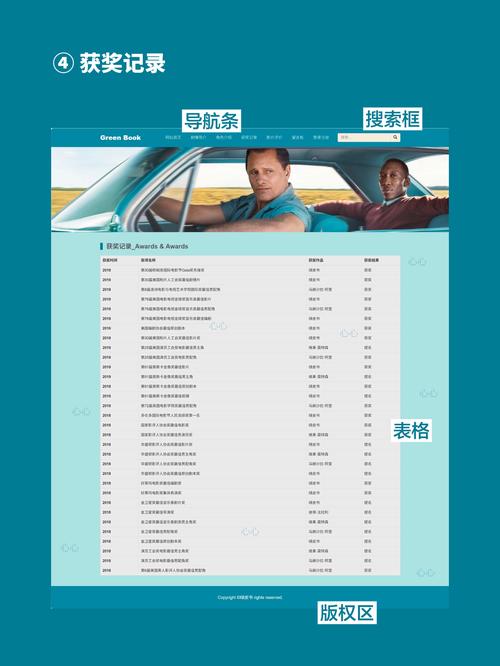
(图片来源网络,侵删)
- 用 VS Code 或其他代码编辑器 打开
index.html文件。 - 修改文本内容:
- 找到
<h1>Welcome to Stellar</h1>这样的标题,将其修改为你的网站标题。 - 找到
<p>这里是网站的介绍性文字...</p>这样的段落,修改为你的介绍。
- 找到
- 修改图片:
- 找到
<img src="assets/images/pic01.jpg" alt="描述" />这样的图片标签。 - 准备好你自己的图片,将其放入
assets/images/目录中。 - 修改
src属性的路径,指向你的新图片,src="assets/images/my-photo.jpg"。 - 修改
alt属性,为图片添加描述,这对 SEO 和无障碍访问很重要。
- 找到
- 修改链接:
- 找到
<a href="about.html">关于我们</a>这样的链接。 - 修改
href属性,指向你自己的页面或外部链接,href="#section-id"(页面内锚点)或href="https://www.google.com"。
- 找到
- 预览效果:
- 在 VS Code 中,安装 Live Server 插件。
- 右键点击
index.html文件,选择 "Open with Live Server"。 - 浏览器会自动打开并显示你的网页,当你修改代码后,浏览器会自动刷新,非常方便。
步骤 4: 部署到线上
当你对本地修改满意后,就可以将网站部署到互联网上,让其他人访问了。
- 静态网站托管服务:
- Vercel: 免费、快速,支持 GitHub/GitLab 自动部署,非常适合个人项目和小型网站。
- Netlify: 功能与 Vercel 类似,同样非常流行。
- GitHub Pages: 免费,可以免费托管在 GitHub 仓库上的静态网站。
- 传统虚拟主机: 如果你的网站需要服务器端语言(如 PHP),则需要购买虚拟主机,然后通过 FTP 工具将你修改好的整个文件夹上传到主机上。
一些可以直接下载的模板示例 (代码片段)
这里提供几个极简的模板代码片段,让你感受一下模板的结构,可以直接复制保存为 .html 文件在浏览器中打开。
示例 1: 极简响应式页面
这个模板使用了现代的 <meta> 标签来适配移动设备,并包含一个导航栏和主要内容区。
<!DOCTYPE html>
<html lang="zh-CN">
<head>
    <meta charset="UTF-8">
    <meta name="viewport" content="width=device-width, initial-scale=1.0">我的第一个网页</title>
    <style>
        /* 一些简单的 CSS 样式 */
        body {
            font-family: -apple-system, BlinkMacSystemFont, "Segoe UI", Roboto, "Helvetica Neue", Arial, sans-serif;
            margin: 0;
            padding: 0;
            background-color: #f4f4f4;
            color: #333;
        }
        .container {
            width: 80%;
            margin: auto;
            overflow: hidden;
        }
        header {
            background: #333;
            color: #fff;
            padding: 1rem 0;
            text-align: center;
        }
        nav ul {
            padding: 0;
            list-style: none;
        }
        nav li {
            display: inline;
            margin: 0 10px;
        }
        nav a {
            color: #fff;
            text-decoration: none;
        }
        main {
            padding: 20px 0;
        }
        .card {
            background: #fff;
            padding: 20px;
            margin-bottom: 20px;
            border-radius: 5px;
            box-shadow: 0 2px 5px rgba(0,0,0,0.1);
        }
    </style>
</head>
<body>
    <header>
        <div class="container">
            <h1>我的网站</h1>
            <nav>
                <ul>
                    <li><a href="#">首页</a></li>
                    <li><a href="#">lt;/a></li>
                    <li><a href="#">联系</a></li>
                </ul>
            </nav>
        </div>
    </header>
    <main class="container">
        <div class="card">
            <h2>欢迎来到我的网站</h2>
            <p>这是一个使用 HTML 和 CSS 构建的简单响应式页面模板,你可以根据需要修改内容和样式。</p>
        </div>
        <div class="card">
            <h2>关于我们</h2>
            <p>这里是关于我们公司的介绍...</p>
        </div>
    </main>
</body>
</html>
示例 2: 基于 Bootstrap 的模板
这个模板引入了 Bootstrap 的 CSS 和 JS 文件,让你可以轻松使用其强大的网格系统和组件。
<!DOCTYPE html>
<html lang="zh-CN">
<head>
    <meta charset="UTF-8">
    <meta name="viewport" content="width=device-width, initial-scale=1.0">Bootstrap 模板示例</title>
    <!-- 引入 Bootstrap CSS -->
    <link href="https://cdn.jsdelivr.net/npm/bootstrap@5.3.0/dist/css/bootstrap.min.css" rel="stylesheet">
    <style>
        /* 你可以在这里添加自定义样式 */
        .hero-section {
            background-color: #007bff;
            color: white;
            padding: 50px 0;
            text-align: center;
        }
    </style>
</head>
<body>
    <nav class="navbar navbar-expand-lg navbar-dark bg-dark">
        <div class="container">
            <a class="navbar-brand" href="#">我的 Bootstrap 站点</a>
            <button class="navbar-toggler" type="button" data-bs-toggle="collapse" data-bs-target="#navbarNav">
                <span class="navbar-toggler-icon"></span>
            </button>
            <div class="collapse navbar-collapse" id="navbarNav">
                <ul class="navbar-nav ms-auto">
                    <li class="nav-item"><a class="nav-link active" href="#">首页</a></li>
                    <li class="nav-item"><a class="nav-link" href="#">服务</a></li>
                    <li class="nav-item"><a class="nav-link" href="#">联系我们</a></li>
                </ul>
            </div>
        </div>
    </nav>
    <div class="hero-section">
        <div class="container">
            <h1>你好,世界!</h1>
            <p class="lead">这是一个使用 Bootstrap 5 构建的响应式导航栏和英雄区域。</p>
        </div>
    </div>
    <div class="container my-5">
        <div class="row">
            <div class="col-md-4">
                <div class="card">
                    <div class="card-body">
                        <h5 class="card-title">功能一</h5>
                        <p class="card-text">这里是卡片的内容描述。</p>
                        <a href="#" class="btn btn-primary">了解更多</a>
                    </div>
                </div>
            </div>
            <div class="col-md-4">
                <div class="card">
                    <div class="card-body">
                        <h5 class="card-title">功能二</h5>
                        <p class="card-text">这里是卡片的内容描述。</p>
                        <a href="#" class="btn btn-primary">了解更多</a>
                    </div>
                </div>
            </div>
            <div class="col-md-4">
                <div class="card">
                    <div class="card-body">
                        <h5 class="card-title">功能三</h5>
                        <p class="card-text">这里是卡片的内容描述。</p>
                        <a href="#" class="btn btn-primary">了解更多</a>
                    </div>
                </div>
            </div>
        </div>
    </div>
    <!-- 引入 Bootstrap JS (需要 Popper.js) -->
    <script src="https://cdn.jsdelivr.net/npm/bootstrap@5.3.0/dist/js/bootstrap.bundle.min.js"></script>
</body>
</html>
总结与建议
- 初学者: 建议从 HTML5 UP 或 Bootstrap Themes 的免费模板开始,下载后直接修改内容和图片,这是最快的学习和实践方式。
- 开发者: 如果你想深入理解前端,建议从零开始学习 HTML, CSS, JavaScript,并熟练掌握 Bootstrap 或 Tailwind CSS 这样的框架,然后尝试自己组合组件构建网站。
- 版权注意: 使用任何模板前,请务必阅读其 LICENSE(许可证) 文件,了解使用条款,特别是关于商业用途和署名的要求。
希望这份详细的指南能帮助你顺利开始你的网页制作之旅!


