当然可以!修改HTML网页特效代码是一个前端开发的核心技能,下面我将为你提供一个从入门到精通的完整指南,包括理解代码结构、修改方法、调试技巧和学习资源。
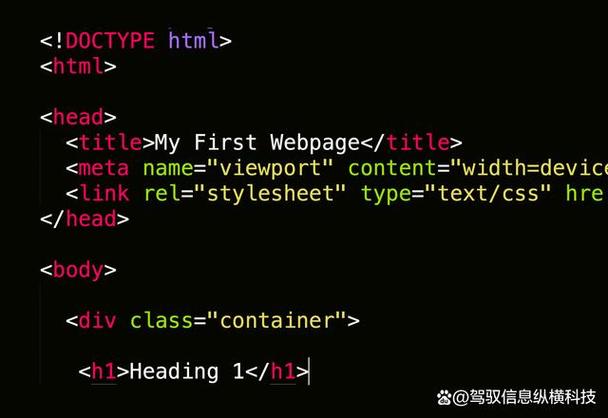
第一步:理解特效的“三位一体”
网页特效通常不是由HTML单独完成的,而是由三种技术协同工作的结果,你需要先明白它们各自的职责:
-
HTML (超文本标记语言): 负责定义网页的,它就像房子的骨架,告诉你哪里是标题,哪里是段落,哪里是图片。
- 示例:
<button>点击我</button>,<div class="box"></div>
- 示例:
-
CSS (层叠样式表): 负责定义网页的表现和样式,它就像房子的装修,负责颜色、大小、位置、动画等视觉效果。
- 示例:
color: red;,width: 100px;,transition: all 0.3s;
- 示例:
-
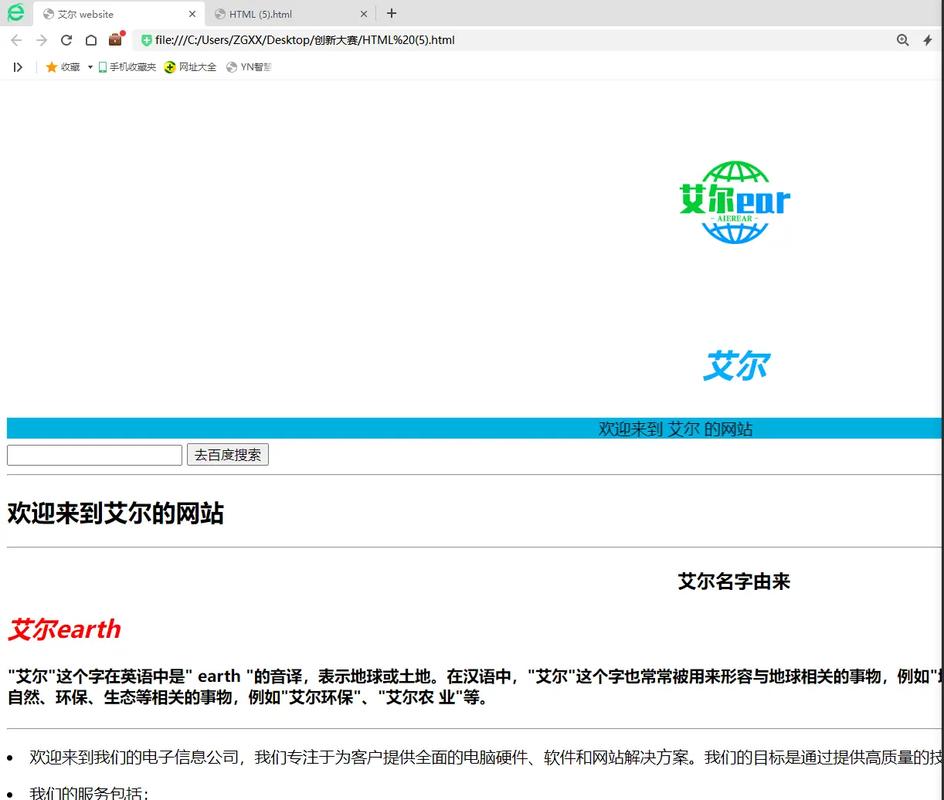
JavaScript (JS): 负责定义网页的行为和交互,它就像房子的智能家居系统,负责响应用户的操作(如点击、鼠标悬停),并动态改变内容和样式。
 (图片来源网络,侵删)
- 示例:
onclick="alert('Hello!')",element.addEventListener('click', function() {...})
- 示例:
一个简单的比喻:
- HTML: 车的底盘和车身。
- CSS: 车的颜色、轮毂和外观套件。
- JavaScript: 发动机、方向盘和各种电子设备。
要修改特效,你必须同时理解这三者是如何配合的。
第二步:如何找到并修改特效代码
找到特效的来源
在你动手修改之前,首先要搞清楚这个特效的代码在哪里。
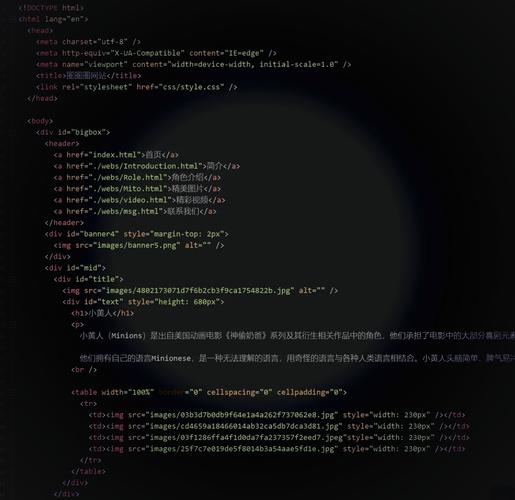
-
内联样式/脚本: 直接写在HTML标签里,最不推荐,难以维护。
 (图片来源网络,侵删)
- HTML:
<div style="background-color: blue;">...</div> - HTML:
<button onclick="alert('Hi')">Click</button>
- HTML:
-
内部样式/脚本: 写在HTML文件的
<head>或<body>标签内的<style>或<script>标签里。- HTML:
<head>
  <style>
    .box { width: 100px; height: 100px; background: red; }
  </style>
</head>
<body>
  <script>
    document.querySelector('.box').addEventListener('click', ...);
  </script>
</body>
- HTML:
-
外部文件 (最常见): CSS和JavaScript代码分别放在独立的
.css和.js文件中,然后在HTML中通过<link>和<script>标签引入,这是最佳实践。- HTML:
<link rel="stylesheet" href="styles.css"> - HTML:
<script src="script.js"></script>
- HTML:
修改策略:
- 如果代码是内联的,直接修改HTML标签里的属性。
- 如果代码是内部的,直接在HTML文件里找到
<style>或<script>标签进行修改。 - 如果代码是外部的,你需要找到对应的
.css或.js文件进行修改,然后再刷新网页查看效果。
使用浏览器开发者工具 (最重要的技能!)
这是你修改和调试代码的“神器”,所有现代浏览器(Chrome, Firefox, Edge, Safari)都内置了强大的开发者工具。
如何打开?
- 快捷键:
F12或Ctrl+Shift+I(Windows/Linux) /Cmd+Opt+I(Mac) - 鼠标右键: 在网页上点击,选择“检查”或“Inspect”。
开发者工具能帮你做什么?
-
实时修改HTML和CSS (无保存预览):
- 打开开发者工具,点击 Elements (元素) 标签页。
- 在左侧的HTML树状结构中,找到你想要修改的元素。
- 直接点击HTML代码,可以像编辑文本一样修改它,网页会实时变化。
- 在右侧的 Styles (样式) 面板中,你可以看到该元素的所有CSS规则。勾选/取消勾选可以显示/隐藏某个样式,直接修改数值(如颜色、宽度)可以实时看到效果。
- 点击样式规则旁边的 号,可以临时添加新的CSS,用于测试。
示例: 修改一个按钮的颜色。
- 在Elements面板中找到
<button>- 在Styles面板中,找到
background-color属性,将其值从#007bff改为#ff0000(红色),按钮立刻变红! - 在Styles面板中,找到
-
调试JavaScript:
- 切换到 Console (控制台) 标签页,这里会显示JS错误信息、日志输出(
console.log())等,如果你的特效没反应,先来这里看看有没有红色的错误提示。 - 切换到 Sources (源代码) 标签页,在这里你可以找到所有引入的
.js文件,点击文件,可以像编辑器一样查看和设置断点,一步步执行JS代码,观察变量变化。
- 切换到 Console (控制台) 标签页,这里会显示JS错误信息、日志输出(
第三步:修改特效的具体方法和示例
假设你有一个简单的淡入淡出动画效果,你想修改它的速度和颜色。
原始代码 (index.html):
<!DOCTYPE html>
<html>
<head>特效示例</title>
    <link rel="stylesheet" href="style.css">
</head>
<body>
    <div class="fade-box">我会淡入</div>
    <script src="script.js"></script>
</body>
</html>
CSS代码 (style.css):
.fade-box {
    width: 200px;
    height: 200px;
    background-color: blue;
    opacity: 0; /* 初始状态为透明 */
    /* 关键:定义过渡效果 */
    transition: opacity 2s ease-in-out;
}
/* 当添加 'show' 类时,变为不透明 */
.fade-box.show {
    opacity: 1;
}
JavaScript代码 (script.js):
// 等待页面加载完成后执行
window.onload = function() {
    // 找到所有 class 为 'fade-box' 的元素
    const box = document.querySelector('.fade-box');
    // 延迟1秒后,给它添加 'show' 类,触发动画
    setTimeout(() => {
        box.classList.add('show');
    }, 1000);
};
我们来修改它:
修改1:把动画时间从2秒改成1秒。
- 操作: 打开
style.css文件,找到transition属性。 - 修改前:
transition: opacity 2s ease-in-out; - 修改后:
transition: opacity 1s ease-in-out; - 效果: 淡入过程会更快。
修改2:把背景颜色从蓝色改成绿色。
- 操作: 打开
style.css文件,找到.fade-box的background-color。 - 修改前:
background-color: blue; - 修改后:
background-color: green; - 效果: 方块的颜色会变成绿色。
修改3:让方块在鼠标悬停时淡出,移开时淡入。
- 操作: 打开
style.css文件,修改.fade-box的规则,去掉opacity: 0,并添加hover伪类。 - 修改前:
.fade-box { opacity: 0; transition: opacity 1s ease-in-out; } .fade-box.show { opacity: 1; } - 修改后:
.fade-box { opacity: 1; /* 默认就是可见的 */ transition: opacity 1s ease-in-out; } .fade-box:hover { opacity: 0.2; /* 鼠标悬停时变为20%透明 */ } - 效果: 现在不需要JS了,方块会根据鼠标悬停状态自动淡入淡出,你可以删除
script.js文件和HTML中的<script>
第四步:调试与解决问题
修改时遇到问题很正常,遵循以下步骤:
- 检查浏览器控制台: 按
F12,看Console标签页是否有红色的错误信息。Uncaught TypeError: Cannot read properties of null (reading 'addEventListener')通常表示你的JS找不到指定的HTML元素。 - 使用开发者工具实时预览: 在修改代码前,先用开发者工具的Elements面板进行实时修改,确认你的修改方向是否正确。
- 检查CSS选择器: 确保你的CSS选择器(如
.class-name,#id-name)正确地指向了你想修改的HTML元素。 - 检查文件路径: 如果是外部文件,确保HTML中
<link>和<script>的href和src路径是正确的。 - 简化问题: 如果一个复杂的特效不工作,试着把它拆分成最小的部分,比如先只让一个方块变色,再加上动画,最后加上交互。
第五步:学习资源与灵感
-
代码库与灵感:
- CodePen: 一个在线的前端代码编辑和分享社区,你可以找到海量的特效代码,并实时编辑和修改。
- CSS-Tricks: 一个非常棒的CSS教程和技巧网站。
- MDN Web Docs (Mozilla Developer Network): 最权威、最全面的Web技术文档,遇到不懂的CSS属性或JS方法,来这里查。
-
教程:
- freeCodeCamp: 提供免费、高质量的互动式Web开发课程。
- W3Schools: 一个简单易懂的Web技术入门教程网站。
修改网页特效的流程可以概括为:
- 理解: 明确特效是由HTML、CSS、JS三者中的哪些部分共同实现的。
- 定位: 使用浏览器开发者工具或直接查看文件,找到需要修改的代码位置。
- 修改: 根据你的需求,修改CSS的样式属性或JS的逻辑。
- 调试: 利用开发者工具的实时预览和Console控制台,快速定位并解决问题。
- 学习: 多逛CodePen等技术社区,学习别人的实现思路,积累自己的代码库。
希望这个详细的指南能帮助你顺利地修改网页特效!


