Photoshop 灯光终极指南:从入门到精通
灯光是图像的灵魂,在 Photoshop 中,我们不是简单地用白色画笔涂抹,而是通过理解光影原理和使用正确的工具,来创造真实、有氛围感的光线,本教程将分为以下几个部分:
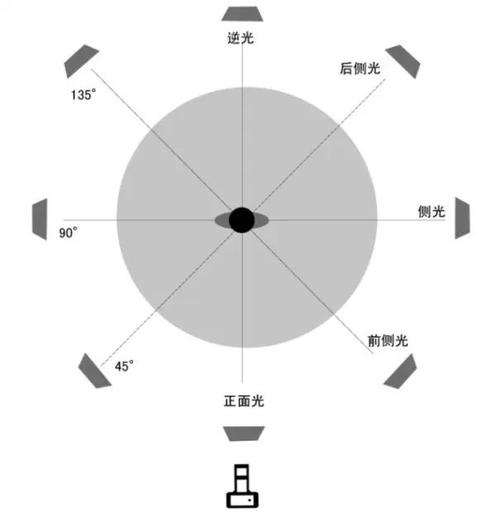
(图片来源网络,侵删)
- 【基础篇】光影理论与核心工具
- 【实战篇】常见布光模式与技巧
- 【进阶篇】营造氛围与高级特效
- 【案例篇】综合案例演示
- 【总结篇】实用技巧与资源
第一部分:基础篇 - 光影理论与核心工具
在开始之前,我们必须理解两个基本概念:
- 三大面:物体在光照下会呈现亮面、灰面、暗面三个基本明暗区域。
- 五大调:在三大面的基础上,细分出高光、亮灰、明暗交界线、反光、投影五个层次,理解这五调,你的光影会立刻变得立体。
核心工具介绍
Photoshop 提供了多种工具来模拟光线,各有优劣:
画笔工具
这是最基础、最灵活的工具,通过调整其属性来模拟光线。
-
核心设置:
 (图片来源网络,侵删)
- 不透明度:控制画笔颜色的浓淡。
- 流量:控制画笔颜色的饱和度,与不透明度类似,但更平滑。
- 硬度:控制画笔边缘的清晰度。0% 是最柔和的边缘,非常适合模拟光线漫反射。
- 流量抖动:可以创建不规则的、有颗粒感的光线,模拟真实世界中的光线散射。
-
操作技巧:
- 新建图层:永远在新建的图层上绘画,方便修改。
- 使用柔边圆画笔:这是模拟光线最常用的画笔。
- 降低不透明度:用低不透明度(如 10%-20%)反复涂抹,而不是用一次高不透明度涂抹,这样过渡会更自然。
渐变工具
适合创建大面积、有方向性的光源,如窗户光、舞台追光。
-
核心设置:
- 渐变类型:选择 径向渐变 或 对称渐变。
- 渐变颜色:前景色到透明,将前景色设置为你想要的光源颜色(如淡黄色、蓝色)。
- 不透明度:可以调整整个渐变的不透明度。
-
操作技巧:
- 在需要光源的位置(如窗户)点击并拖动鼠标来创建渐变。
- 图层混合模式:这是关键!将渐变图层的混合模式设置为 “滤色” 或 “线性减淡(添加)”,这样渐变会只增亮下方的图像,而不会产生色块感。
图层样式
这是一种非破坏性的、效果强大的工具,非常适合制作光源、霓虹灯、金属质感等。
-
核心效果:
- 外发光:模拟物体边缘发出的光,如灯泡、火焰、魔法效果。
- 内发光:模拟从物体内部透出的光,如电视屏幕、宝石。
- 斜面和浮雕:可以用来模拟光线照射在物体表面产生的立体感和高光。
-
操作技巧:
- 双击图层打开图层样式窗口。
- 混合模式:同样设置为 “滤色” 或 “线性减淡(添加)”。
- 不透明度/大小/扩展:调整这些参数来控制光晕的强度、大小和柔和度。
- 等高线:这是高级技巧!通过调整等高线,可以创造出发光边缘的形状,如霓虹灯的方形光晕。
Camera Raw 滤镜
这是一个全局调色和光影调整的利器,适合调整整个画面的光影氛围。
- 核心调整:
- 基本 面板:
- 曝光:全局提亮/压暗。
- 高光:压暗高光区域,恢复细节。
- 阴影:提亮阴影区域,让暗部更有层次。
- 白色/黑色:定义画面中最亮和最暗的点。
- 效果 面板:
- 晕影:可以轻松创建画面边缘变暗的聚光灯效果,非常自然。
- 基本 面板:
第二部分:实战篇 - 常见布光模式与技巧
掌握了工具,我们来看看如何应用它们。
伦勃朗光
一种经典的肖像光,光线从斜上方 45 度角照射,在脸的暗面形成一个倒三角形的亮区。
- 实现步骤:
- 在人物图层上方新建一个图层,混合模式设为 “柔光” 或 “叠加”,这两种模式能很好地保留图像细节,同时增强光影对比。
- 选择一个大的、低不透明度(10-15%)的柔边画笔。
- 将前景色设为 白色。
- 在人物脸部斜上方 45 度的位置点击,创建一个高光点。
- 用画笔从这个高光点向外涂抹,形成主光源。
- 在暗面脸颊处,用同样的方法画一个较小的、柔和的白色区域,形成伦勃朗光斑。
蝴蝶光
也叫 Paramount 光,光源位于正前方略高的位置,在鼻子下方形成一个像蝴蝶翅膀一样的阴影,常用于女性肖像,能突出皮肤质感。
- 实现步骤:
- 新建图层,混合模式设为 “柔光”。
- 在人物正前方略高的位置画一个大的、柔和的白色圆形或椭圆形。
- 观察鼻子下方的阴影,如果不够明显,可以新建一个图层,混合模式设为 “正片叠底”(用于变暗),用黑色画笔在鼻子下方加深阴影,使其形状更清晰。
窗户光 / 侧光
模拟阳光从窗户射入的效果,能创造出强烈的明暗对比和长长的投影。
- 实现步骤:
- 新建图层,混合模式设为 “滤色”。
- 选择 渐变工具,类型为 径向渐变,颜色从淡黄色到透明。
- 在窗户的位置点击并向内拖动,创建光束。
- 新建一个图层,混合模式设为 “正片叠底”。
- 用黑色柔边画笔,沿着光束的边缘和物体后方画出长长的投影。
霓虹灯 / 发光效果
用于模拟城市夜景、科幻元素或产品广告。
- 实现步骤:
- 选中需要发光的图层(如文字、形状)。
- 双击图层,打开 图层样式。
- 勾选 “外发光”。
- 混合模式:选择 “滤色” 或 “线性减淡(添加)”。
- 不透明度:调高,如 80-100%。
- 颜色:选择你想要的霓虹色(如粉色、蓝色)。
- 大小:调大,如 20-30像素,让光晕更柔和。
- 扩展:可以稍微增加一点,让光晕核心更实。
- (高级)等高线:点击等高线图表,选择一个类似“环形”的曲线,可以创造出方形或异形的霓虹灯效果。
第三部分:进阶篇 - 营造氛围与高级特效
光不仅仅是照亮,更是传递情绪和氛围的关键。
色温与情绪
-
暖色调:橙色、黄色、红色,能营造温馨、浪漫、怀旧、热情的氛围,适合室内、日落、烛光场景。
-
冷色调:蓝色、青色、紫色,能营造科技、神秘、孤独、寒冷的氛围,适合夜景、科幻、水下场景。
-
实现方法:
- 照片滤镜:新建一个填充图层,选择“照片滤镜”,可以选择预设的“加温滤镜(85)”或“冷却滤镜(80)”。
- 色彩平衡:在新建的图层上使用“色彩平衡”调整图层,分别对阴影、中间调、高光进行调整,来统一画面的色调。
光线散射 / 丁达尔效应
当光线穿过有灰尘、雾气的介质时,会形成清晰的光束,这是增加画面故事感和氛围感的神技。
- 实现步骤:
- 新建一个图层,填充为 黑色。
- 执行 滤镜 > 渲染 > 镜头光晕,在想要的光源位置点击确定。
- 将图层的混合模式改为 “滤色” 或 “线性减淡(添加)”,黑色背景会消失,只留下光晕。
- (关键) 选择 滤镜 > 杂色 > 添加杂色,数量调高,选择“高斯分布”并勾选“单色”。
- 将图层的混合模式改回 “滤色”,现在你会看到有颗粒感的光晕。
- 用 矩形选框工具 框选一束光的方向,按
Ctrl+T自由变换,拉长并旋转。 - 将图层不透明度降低,并根据需要用蒙版擦除多余部分。
动态光效
让光线看起来在“动”,如闪电、激光、能量波动。
- 实现步骤(以闪电为例):
- 新建一个图层,用 套索工具 或 画笔工具 画出闪电不规则的形状。
- 填充为白色。
- 执行 滤镜 > 模糊 > 高斯模糊,给一个轻微的模糊。
- 将图层混合模式改为 “滤色”。
- 复制这个图层,移动错位一点,并降低不透明度,可以制造出闪电残留的视觉残像,增加动感。
第四部分:案例篇 - 综合案例演示
场景: 为一张普通的城市夜景照片增加电影感的光束和氛围。
- 准备素材:打开一张夜景照片。
- 增强光影对比:
- 创建一个 Camera Raw 滤镜 调整图层。
- 在“基本”面板中,适当降低 “曝光”,压暗整体;提高 “阴影”,让暗部细节显现;降低 “高光”,让天空不过曝。
- 在“效果”面板中,添加一个 “晕影”,数量设为 -30,让画面边缘自然变暗,形成聚光灯效果。
- 添加窗户光束:
- 新建图层,混合模式设为 “滤色”。
- 用 渐变工具(径向,淡黄到透明)在几栋楼的窗户处画出光束。
- 新建图层,混合模式设为 “正片叠底”,用黑色画笔在光束后方画出建筑的投影。
- 营造丁达尔效应:
- 按照前面“进阶篇”的方法,新建图层,添加镜头光晕和杂色。
- 用蒙版擦除多余的光晕,只保留几束主要的光束,并拉长它们。
- 统一色调:
- 新建 色彩平衡 调整图层。
- 在“中间调”中,向“青色”和“蓝色”方向拖动,给画面增加一丝冷峻的科技感。
- 在“高光”中,可以稍微增加一点“黄色”,模拟城市灯光的暖色余晖。
- 最终调整:
- 盖印所有可见图层 (
Ctrl+Alt+Shift+E)。 - 执行 滤镜 > Camera Raw 滤镜,微调“纹理”和“清晰度”,让画面质感更上一层楼。
- 保存你的作品!
- 盖印所有可见图层 (
第五部分:总结篇 - 实用技巧与资源
-
技巧:
- 观察生活:多观察现实世界中的光影,照片、电影都是最好的老师。
- 从暗到亮:绘画时,先从暗部开始,再逐步提亮,更容易控制。
- 使用参考图:找一张你喜欢的光影效果的照片,尝试在 Photoshop 中模仿出来。
- 非破坏性编辑:多使用调整图层、图层蒙版和图层样式,方便随时修改。
- 颜色是光的一部分:不要只用白色画光,尝试用淡黄、淡蓝、淡紫等颜色,会让光更真实。
-
资源:
- 笔刷:网上有很多专业的光效笔刷、烟雾笔刷、星空笔刷,可以大大提高效率。
- 预设:Camera Raw 和 Lightroom 的光影预设可以作为起点。
- 灵感来源:Pinterest、ArtStation、Behance 等网站有大量优秀的光影作品可供学习。
希望这份详尽的教程能帮助你打开 Photoshop 灯光世界的大门,光影没有绝对的对错,多练习,多尝试,你一定能创造出属于自己的独特光影风格!


