我会为你提供一个从易到难的完整教程指南,包括核心思路、分步图文教程和精选的视频教程推荐,让你可以根据自己的水平选择学习。
(图片来源网络,侵删)
核心思路:画头发的“黄金法则”
在动手之前,一定要理解这个核心思想,这比任何技巧都重要:
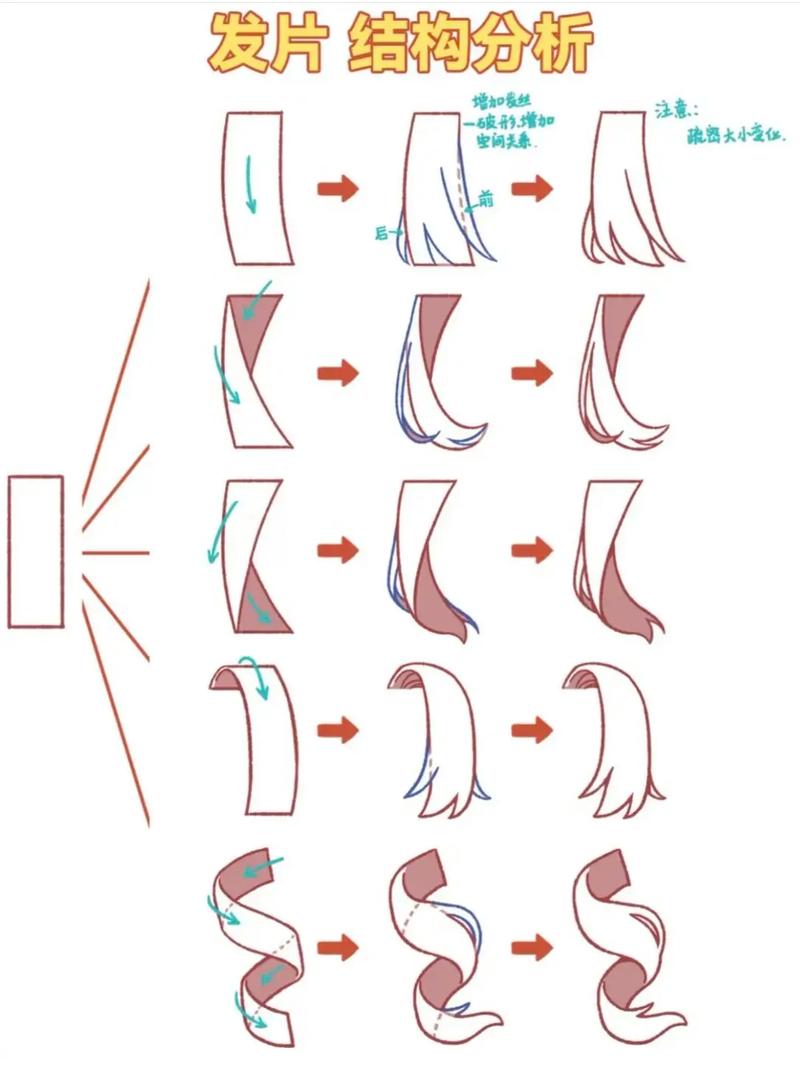
“不要一根一根地画,而是要分组、分块、有光影地画。”
想象一下真实的头发,它不是由无数根独立的线条组成的,而是由很多发束组成的,这些发束有高光(最亮的部分)、暗部(最暗的部分)和过渡色(中间调)。
记住这个公式:头发 = 颜色 + 光影 + 质感
(图片来源网络,侵删)
基础入门 - 用画笔和蒙版修复/添加头发
这种方法最适合照片修复或为照片中的人物少量添加头发,比如填补发缝、修复刘海等。
分步图文教程
第一步:准备工作
- 打开图片:在 PS 中打开你需要处理的人物照片。
- 复制图层:右键点击背景图层,选择“复制图层”,或者按
Ctrl + J,这很重要,养成好习惯,永远在副本上操作。 - 创建新图层:在复制图层的上方,新建一个空白图层,我们将在这个图层上画头发。
第二步:选取颜色 这是最关键的一步,颜色选不对,头发就会很假。
- 选择 “吸管工具” (I)。
- 放大图片,在现有头发的根部(靠近头皮的地方)点击取样,这里的颜色最接近头发的真实颜色。
- 不要只取一个颜色!再取一个稍暗的颜色和一个稍亮的颜色,用于后续画光影。
第三步:设置画笔
(图片来源网络,侵删)
- 选择 “画笔工具” (B)。
- 在画笔设置栏(顶部或按
F5打开)中,选择一个柔边圆画笔,硬度设为 0%。 - 开启“形状动态”:将“大小抖动”的“控制”选项设为“钢笔压力”(如果你用数位板)或“关”(如果用鼠标),这样画出来的线条会更自然。
- 开启“传递”:稍微调低“不透明度抖动”和“流量抖动”,让线条边缘有虚实变化。
第四步:开始绘制
- 确保你新建的空白图层是选中状态。
- 用你取色的中等明度颜色,在需要画头发的地方,快速、短促地画出几笔,模仿发束的走向。千万不要拖拽鼠标慢慢画!
- 画完后,如果觉得颜色太深,可以降低该图层的不透明度。
- 如果觉得颜色太亮,可以换一个暗一点的颜色,在刚才画的发束旁边再画几笔作为暗部。
第五步:使用蒙版进行精细调整 这是让效果融入自然的关键!
- 在你画头发的图层上,点击底部的“添加图层蒙版”按钮(一个带圆孔的矩形)。
- 选择 “画笔工具” (B),将前景色设置为 黑色。
- 选择一个非常柔边的画笔,硬度为 0%,并降低不透明度(20%-50%)。
- 在蒙版上涂抹。黑色是“擦除”,用黑色涂抹你画的头发边缘,让它与背景和原有头发自然融合,消除生硬的边界,你可以多涂抹几次,慢慢调整。
第六步:添加细节和质感
- 在最上方新建一个图层,创建剪贴蒙版(按住
Alt键,将鼠标放在两个图层中间,当出现一个向下的小箭头时点击),这样你画的细节就只会作用于头发图层。 - 用更小的画笔,取更亮的颜色,在发束的高光部分点上几笔。
- 用更暗的颜色,在发束的阴影和缝隙处点上几笔。
- 可以给头发图层添加一个“高斯模糊”(滤镜 > 模糊 > 高斯模糊),数值非常小(0.5-1像素),可以让发丝边缘更柔和自然。
进阶创作 - 用数位板/鼠标从零开始画头发
这种方法适合绘画、插画或创意合成,从头开始构建整个发型。
分步图文教程
第一步:线稿与底色
- 画出人物的线稿。
- 在线稿下方新建图层,用一个大块的颜色铺出整个头发的底色。
第二步:铺大光影
- 新建图层,放在线稿和底色之间,并创建剪贴蒙版。
- 用大号的画笔,确定光源方向,用较暗的颜色画出头大的暗部(比如头顶、后脑勺、发束的下方)。
- 再新建一个图层,同样创建剪贴蒙版,用较亮的颜色画出高光区域(比如头顶、发梢)。
- 技巧:这一步不用太细致,只要把大的明暗关系定下来就行。
第三步:刻画发束
- 新建图层,创建剪贴蒙版。
- 用中等大小的画笔,取底色,画出一些主要的发束,注意发束的走向和穿插关系。
- 每画一个发束,都要考虑它的亮面、暗面和反光。
第四步:细化层次
- 不断新建图层(剪贴蒙版),用越来越小的画笔,深入刻画。
- 添加更多暗部:让头发内部的结构感更强,发束之间产生缝隙和阴影。
- 丰富高光:在高光图层上,用更亮的颜色和更细的笔触,画出一些“飞白”的发丝,让头发看起来更蓬松、有光泽。
- 环境色:如果场景有特定颜色(比如天空的蓝色),可以用一个低不透明度的图层,吸取环境色,轻轻涂抹在头发的暗部,让头发与环境更融合。
第五步:最终调整
- 合并所有头发图层(除了线稿)。
- 给合并后的头发图层添加一个“外发光”(图层 > 图层样式 > 外发光),颜色用比头发底色稍亮的颜色,制造出发丝边缘的柔和光晕。
- 再次使用“高斯模糊”(非常轻微)和“锐化”(滤镜 > 锐化 > USM 锐化)来微调质感。
精选视频教程推荐
视频教程更直观,强烈推荐观看!
照片修复/添加头发(适合新手)
-
【强烈推荐】PS零基础也能学会!三分钟教你P掉秃头,修复发际线
- 特点:非常短小精悍,快速上手,重点演示了颜色选择和蒙版的使用。
- 搜索关键词:
ps 修复发际线/ps 画头发
-
【详细教程】PS超详细头发上色教程,新手也能轻松学会!
- 特点:讲解非常细致,从选区、上色到光影塑造,一步步带你操作,适合想系统学习的人。
- 搜索关键词:
ps 头发上色教程
插画/绘画创作(适合进阶)
-
【绘画大神】Procreate/PS 头发绘画终极教程 | 如何画出有质感的头发
- 特点:虽然是 Procreate 讲解,但核心思路和 PS 完全通用,这位博主讲解光影和质感非常透彻,是公认的必看教程。
- 搜索关键词:
ps how to draw hair/procreate hair tutorial
-
【中文】PS绘画教程:如何画出自然又有质感的头发?
- 特点:国内画师的教程,语言无障碍,讲解从铺大色到细化质感的全过程,非常适合想学习绘画风格的人。
- 搜索关键词:
ps 绘画 头发
搜索建议
在 Bilibili、YouTube 或抖音等平台搜索时,可以尝试以下关键词组合:
ps 画头发 教程ps 头发上色 新手ps 修复发际线photoshop hair painting tutorialhow to draw realistic hair in photoshop
最后的小贴士:
- 多观察:多看一些真实人物的头发照片,观察光影变化。
- 多练习:画头发没有捷径,熟能生巧,多画几次,你就能找到感觉。
- 善用参考:找一张你喜欢的发型照片,尝试用 PS 临摹出来。
希望这个详细的指南能帮助你学会在 PS 中画头发!祝你玩得开心!


