WordPress 的后台本身并没有像网站前台那样,由一个单一的 page.php 或 single.php 文件来直接控制布局和样式。
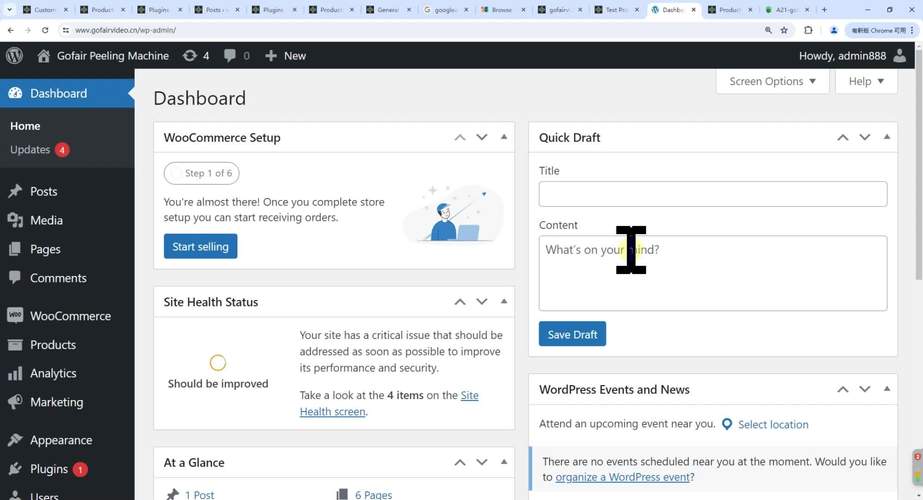
WordPress 后台是一个功能强大的应用程序,它的界面是由PHP 代码、WordPress 核心函数、HTML 结构、CSS 样式和一小部分 JavaScript 共同构建的,我们通常所说的“修改后台模板”,其实是指对这些不同组成部分进行自定义,以达到改变其外观和功能的目的。
下面我将从几个层面来详细解释如何“定制” WordPress 后台模板。
核心概念:后台的构成部分
理解了后台的构成,你就能明白从哪里入手进行修改。
-
PHP 文件 (核心逻辑与结构)
 (图片来源网络,侵删)
- 这些文件位于 WordPress 核心文件夹中(
/wp-admin/目录下),index.php、post.php、edit.php等。 - 警告:绝对不要直接修改这些核心文件! WordPress 更新后,你的所有修改都会丢失,正确的做法是使用“钩子”(Hooks)来覆盖或添加功能。
- 这些文件位于 WordPress 核心文件夹中(
-
CSS 样式表 (外观与美化)
- 主要文件是
/wp-admin/css/load-styles.php,它会动态加载所有后台样式。 - 我们可以通过添加自定义 CSS 来覆盖默认样式,这是最安全、最常用的美化方式。
- 主要文件是
-
JavaScript (交互与动态效果)
类似 CSS,我们也可以添加自定义 JavaScript 来增强或改变后台的某些交互行为。
-
PHP 钩子 (功能扩展与修改)
 (图片来源网络,侵删)
- 这是 WordPress 最强大的机制,包括动作钩子 和过滤器钩子。
- 动作钩子:允许你在特定的时间点执行自定义代码,在
admin_head钩子中,你可以输出一段 CSS 或 PHP 代码。 - 过滤器钩子:允许你修改 WordPress 在传递过程中数据,通过
gettext过滤器可以修改后台界面上的某些文本。
如何定制 WordPress 后台模板(从易到难)
使用插件(最简单、最推荐新手)
对于大多数用户来说,使用现成的插件是最高效、最安全的方式。
美化类插件:
- Adminimize: 强大的后台管理工具,你可以隐藏不必要的菜单项、调整管理栏、移除 metabox(模块框)、甚至设置不同用户角色的后台界面,这是必装插件之一。
- White Label CMS: 将 WordPress 完全“白标化”,你可以更改后台页脚的 WordPress 链接、Logo、网站标题等,让客户以为你为他们开发了一个独立的管理系统。
- WP Admin UI Customize: 提供一个可视化界面,让你无需编写代码就能调整后台的字体、颜色、间距等。
功能增强类插件:
- Advanced Custom Fields (ACF) / CMB2: 虽然主要用于前台,但它们也可以在后台编辑文章、页面时创建高度自定义的字段,极大地丰富了后台的编辑体验。
- User Role Editor: 精细控制不同用户角色能看到什么菜单、能执行什么操作。
完全重设计类插件:
- Blocksy Admin: 提供了一个现代化的、类似 Gutenberg 编辑器的后台界面,可以让你自定义欢迎面板、颜色、字体等。
- SeedProd: 主要是页面构建器,但其后台定制功能也非常出色,可以让你设计一个全新的登录页面和维护页面。
使用子主题的 functions.php 文件(进阶)
如果你不想安装太多插件,或者需要更精细的控制,可以通过在子主题的 functions.php 文件中添加代码来实现。
修改后台 Logo 和链接
// 修改后台登录页面的 Logo
function my_custom_login_logo() {
    echo '<style type="text/css">
          h1 a { background-image:url('.get_bloginfo('template_directory').'/images/custom-logo.png) !important; }
          </style>';
}
add_action('login_head', 'my_custom_login_logo');
// 修改后台头部左上角的 Logo
function custom_admin_logo() {
    echo '<style type="text/css">
          #wpadminbar #wp-admin-bar-wp-logo > .ab-item .ab-icon:before {
              background-image: url(' . get_bloginfo('template_directory') . '/images/custom-logo.png) !important;
              background-position: 0 0;
              background-size: 80px;
          }
          </style>';
}
add_action('admin_head', 'custom_admin_logo');
// 修改后台 Logo 链接的地址 (默认链接到WordPress.org)
function custom_admin_logo_url() {
    return get_home_url(); // 链接到你的网站首页
}
add_filter('login_headerurl', 'custom_admin_logo_url');
// 修改后台 Logo 链接的 title 属性
function custom_admin_logo_title() {
    return get_bloginfo('name'); // 显示你的网站名称
}
add_filter('login_headertitle', 'custom_admin_logo_title');
移除不必要的后台菜单项
// 移除菜单项
function remove_admin_menu_links() {
    // 移除“文章”菜单
    // remove_menu_page('edit.php');
    // 移除“媒体”菜单
    // remove_menu_page('upload.php');
    // 移除“链接”菜单
    // remove_menu_page('link-manager.php');
    // 移除“页面”菜单
    // remove_menu_page('edit.php?post_type=page');
    // 移除“评论”菜单
    // remove_menu_page('edit-comments.php');
    // 移除“外观”菜单
    // remove_menu_page('themes.php');
    // 移除“插件”菜单
    // remove_menu_page('plugins.php');
    // 移除“用户”菜单
    // remove_menu_page('users.php');
    // 移除“工具”菜单
    // remove_menu_page('tools.php');
    // 移除“设置”菜单
    // remove_menu_page('options-general.php');
}
add_action('admin_menu', 'remove_admin_menu_links');
添加自定义 CSS
这是最常用的美化方法,通过 admin_head 钩子输出 CSS。
function my_admin_custom_styles() {
    echo '<style>
          /* 修改后台标题栏背景色 */
          #wpbody-content .wrap h1 {
              background: #0073aa;
              color: white;
              padding: 10px 20px;
              margin-bottom: 20px;
          }
          /* 隐藏某个 metabox */
          #postcustomstuff {
              display: none;
          }
          /* 改变某个输入框的样式 */
          input[type="text"] {
              border-color: #ccc;
          }
          </style>';
}
add_action('admin_head', 'my_admin_custom_styles');
修改后台页脚文本
function custom_admin_footer() {
    echo '感谢你使用 <a href="https://wordpress.org/">WordPress</a> 构建网站 | 由 <a href="https://your-website.com">你的公司名</a> 提供技术支持';
}
add_filter('admin_footer_text', 'custom_admin_footer');
创建完全自定义的后台模板(高级)
这是最复杂的方式,通常用于构建复杂的“应用程序型”网站,而不是传统的博客,这需要你对 WordPress 开发有深入的了解。
创建自定义文章类型
使用 register_post_type() 函数,你可以创建一个全新的内容类型,产品”、“项目”或“电影”,这个新类型在后台会有自己独立的菜单、列表页面和编辑页面,其布局和字段都可以通过代码完全自定义。
使用 admin_init 钩子进行深度定制
admin_init 是一个在所有管理员页面加载时都会触发的钩子,非常适合在这里进行一些全局性的设置,比如注册设置选项、检查权限等。
自定义列表页面(Edit Screen)
通过 manage_{post_type}_posts_columns 过滤器,你可以修改列表页显示哪些列;通过 manage_{post_type}_posts_custom_column 动作钩子,你可以为每一列填充自定义内容。
自定义编辑页面(Post Screen)
这是最复杂的部分,你可以使用 add_meta_box() 函数来添加自定义的模块框,里面可以包含文本框、选择框、图片上传等各种复杂的表单元素,然后通过 save_post 动作钩子来保存这些自定义字段的数据。
总结与建议
| 定制方式 | 优点 | 缺点 | 适用人群 |
|---|---|---|---|
| 插件 | 安全、简单、可逆、无需代码 | 可能影响网站速度、功能可能受限 | 所有用户,尤其是新手和不想写代码的开发者 |
子主题 functions.php |
轻量、灵活、可控性强 | 需要一定的 PHP 和 WordPress 开发知识,代码错误可能导致网站问题 | 有一定基础的开发者 |
| 完全自定义模板 | 功能无限、高度专业化 | 极其复杂、开发成本高、维护困难 | 高级开发者、构建复杂企业级应用 |
给你的建议:
- 从插件开始:先尝试使用 Adminimize 和 White Label CMS 这两个插件,它们能解决 80% 的后台定制需求。
- 逐步进阶:当插件无法满足你的特定需求时,再考虑在子主题的
functions.php中添加少量代码。 - 永远不要修改核心文件:这是 WordPress 开发的黄金法则。
- 备份!备份!备份! 在修改任何代码之前,请务必备份你的网站和数据库。
希望这个详细的解释能帮助你全面理解 WordPress 后台的“模板”定制方法!


