HeidiSQL 使用教程
HeidiSQL 是一款免费、开源、功能强大的 Windows 平台下的 MySQL/MariaDB、PostgreSQL 和 Microsoft SQL Server 数据库客户端工具,它以其直观的界面、简洁的设计和高效率而深受开发者喜爱。
(图片来源网络,侵删)
第一部分:安装与连接
下载与安装
-
下载:
- 访问 HeidiSQL 官方网站:https://www.heidisql.com/
- 点击 "Download" 下载最新版本的安装包,这是一个
.exe文件。
-
安装:
- 双击运行下载的
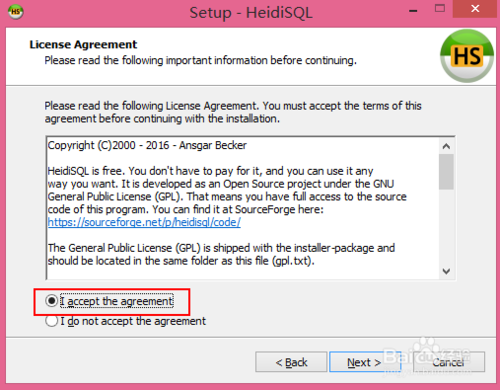
.exe文件。 - 按照安装向导的提示进行操作,建议保持默认设置,一路点击 "Next" 即可。
- 安装完成后,启动 HeidiSQL。
- 双击运行下载的
建立数据库连接
这是使用 HeidiSQL 的第一步,连接到你的数据库服务器。
-
首次启动:打开 HeidiSQL 后,会弹出一个 "New session"(新会话)窗口。
 (图片来源网络,侵删)
 -
填写连接信息:
- Network/Protocol: 通常选择
MySQL或MariaDB,如果你的数据库是 SQL Server,则选择MSSQL。 - Host/IP address: 数据库服务器的地址,本地数据库通常是
0.0.1或localhost。 - Port: 数据库服务的端口号,MySQL/MariaDB 默认是
3306,SQL Server 默认是1433。 - User: 你的数据库用户名,
root。 - Password: 你的数据库密码。
- Database (可选): 你希望在连接后默认打开的数据库,可以留空,连接后手动选择。
- Network/Protocol: 通常选择
-
保存连接:
- 为了方便下次使用,可以给这个连接起个名字,"我的本地 MySQL"。
- 点击 "Save" 按钮,连接信息就会被保存到左侧的 "Favorites"(收藏夹)列表中。
-
连接:
点击 "Open" 按钮,如果信息正确,就会成功连接到数据库服务器。
第二部分:核心功能详解
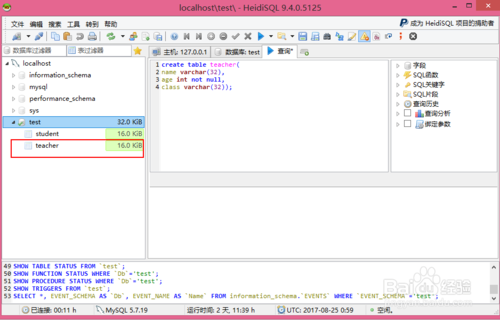
成功连接后,你会看到 HeidiSQL 的主界面,分为几个主要部分:
- 左侧 (Favorites/Server): 收藏夹列表和服务器信息。
- 中间 (Object browser): 数据库对象浏览器,显示数据库、表、视图、存储过程等。
- 右侧 (Tabs): 当前活动的标签页,如数据编辑器、SQL 查询编辑器等。
数据库对象浏览器
这是管理数据库结构的核心区域。
-
查看数据库和表:
- 在左侧展开服务器节点,你会看到所有数据库。
- 点击某个数据库,下方会显示该数据库中的所有表、视图、函数、存储过程等。
- 点击某个表,下方会显示表的列索引、外键、索引等详细信息。
-
创建数据库/表:
- 数据库: 在服务器节点上右键 ->
Create new->Database。 - 表: 在数据库节点上右键 ->
Create new->Table。 - 在弹出的窗口中,你可以填写表的名称,并在下方添加列,设置列名、数据类型、是否允许为空、是否为主键、默认值等。
- 数据库: 在服务器节点上右键 ->
-
修改表结构:
- 在表上右键 ->
Edit table。 - 你可以在这里添加、删除、修改列,以及管理索引和外键。
- 在表上右键 ->
-
删除对象:
- 在数据库、表或其他对象上右键 ->
Drop(或Delete)。注意:删除操作不可逆,请谨慎操作!
- 在数据库、表或其他对象上右键 ->
数据编辑器
这是查看和编辑表中数据的窗口。
-
打开数据编辑器:
- 在中间的 "Object browser" 中,双击任意一个表,或者右键选择
Select all rows,右侧就会打开一个数据编辑器标签页。
- 在中间的 "Object browser" 中,双击任意一个表,或者右键选择
-
查看数据:
数据以网格形式展示,非常直观,你可以使用底部的分页器浏览所有数据。
-
编辑数据:
- 添加行: 在网格的最后一行空白处直接输入数据即可。
- 修改行: 直接点击单元格进行修改。
- 删除行: 选中要删除的行(可以多选),右键点击,选择
Delete row(s)。 - 保存更改: 默认情况下, HeidiSQL 是 自动提交 的,你每修改一行,它就会立即执行
INSERT或UPDATE语句,你可以在菜单栏的Tools->Session settings中关闭 "Auto-commit",然后手动点击工具栏上的 "Commit" (提交) 按钮。
SQL 查询编辑器
这是执行复杂 SQL 查询的核心工具。
-
打开查询编辑器:
- 点击工具栏上的 "New query" (新建查询) 按钮,或者按快捷键
Ctrl+N。 - 你也可以在表上右键,选择
Select all rows,HeidiSQL 会自动生成一条SELECT * FROM table_name的 SQL 语句。
- 点击工具栏上的 "New query" (新建查询) 按钮,或者按快捷键
-
编写和执行 SQL:
- 在编辑器中输入你的 SQL 语句,
SELECT id, name, email FROM users WHERE status = 'active' ORDER BY name ASC;
- 点击工具栏上的 "Execute" (执行) 按钮(一个绿色的播放图标),或者按快捷键
F9。
- 在编辑器中输入你的 SQL 语句,
-
查看结果:
- 执行结果会显示在下方的 "Data" 标签页中,以网格形式呈现。
- 如果你的 SQL 语句有语法错误,错误信息会显示在 "Messages" 标签页中。
-
实用功能:
- 语法高亮: 让代码更易读。
- 自动补全: 输入表名或列名时,会提示可选项。
- 结果导出: 右键点击结果集,选择
Export results,可以导出为 CSV, Excel, HTML 等多种格式。
第三部分:实用技巧与进阶操作
使用收藏夹
- 将常用的服务器连接信息保存在左侧的 "Favorites" 列表中,下次可以一键连接,无需重复输入。
导入和导出数据
-
导出整个数据库:
- 在左侧的数据库上右键 ->
Export。 - 你可以选择导出为 SQL 脚本文件(
.sql),方便备份或迁移。
- 在左侧的数据库上右键 ->
-
导入数据:
- 在左侧的数据库上右键 ->
Import。 - 选择一个 SQL 脚本文件,HeidiSQL 会执行其中的所有 SQL 语句来重建数据库结构并导入数据。
- 在左侧的数据库上右键 ->
备份与恢复
-
备份数据库:
- 这与导出类似,在数据库上右键 ->
Export。 - 推荐使用 "Structure and data" (结构和数据) 选项,这样既备份了表结构,也备份了所有数据,选择 "SQL as INSERT statements" 格式。
- 这与导出类似,在数据库上右键 ->
-
恢复数据库:
- 重要: 恢复前,最好先清空或删除目标数据库中的旧表,以避免冲突。
- 在数据库上右键 ->
Import,选择你的备份 SQL 文件,然后执行。
查看服务器状态
- 在左侧的服务器节点上右键 ->
Server status。 - 这里会显示服务器的各种实时信息,如:
- Variables: 服务器配置变量。
- Status: 服务器运行状态(如连接数、查询次数等)。
- Processlist: 当前所有数据库连接和正在执行的查询。
第四部分:常见问题与快捷键
常见问题
-
Q: 连接失败,提示 "Can't connect to MySQL server on 'xxx'"
- A: 检查以下几点:
- 数据库服务是否已启动?
- Host/IP 地址和端口号是否正确?
- 防火墙是否阻止了端口访问?
- 用户名和密码是否正确?
- 远程服务器是否允许你的 IP 地址连接?(检查 MySQL 的
user表中的host字段)
- A: 检查以下几点:
-
Q: 执行
UPDATE或DELETE时,为什么只影响了 0 行?- A: 检查你的
WHERE条件是否正确。WHERE子句没有匹配到任何符合条件的行,所以数据库不会执行任何修改,可以先单独执行SELECT语句来验证WHERE条件。
- A: 检查你的
常用快捷键
Ctrl+N: 新建查询窗口。F9: 执行当前 SQL 查询。F5: 刷新左侧的对象浏览器。Ctrl+T: 在查询编辑器中格式化 SQL 代码。F3: 聚焦到对象浏览器。F2: 重命名选中的对象。


