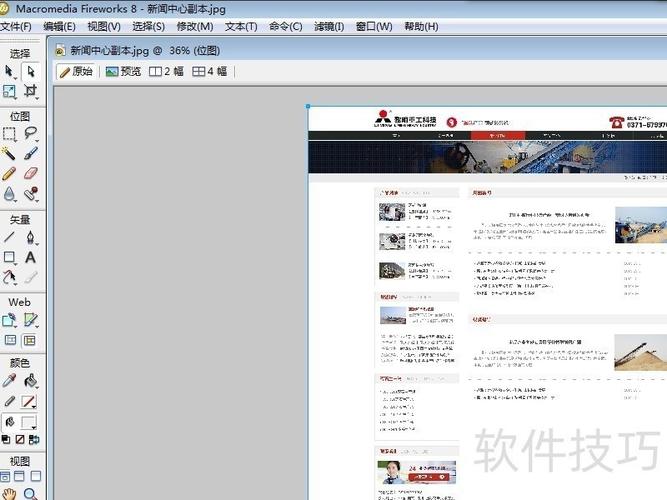
Fireworks 是一款经典的网页设计与原型制作工具,虽然 Adobe 已在 2025 年停止更新,但它在淘宝运营中,尤其是在 商品详情页设计 方面,至今仍有大量资深卖家在使用,因为它轻量、高效、非常适合快速产出符合淘宝平台规范的图片。
(图片来源网络,侵删)
本教程将从零开始,分为五个核心部分:
- 为什么选择 Fireworks 做淘宝? (优势与定位)
- Fireworks 基础入门 (核心工具与操作)
- 淘宝详情页实战制作 (从零到一完成一个详情页)
- Fireworks 高级技巧与优化 (提升效率与质量)
- Fireworks 的替代方案与未来 (顺应趋势)
第一部分:为什么选择 Fireworks 做淘宝?
在 Photoshop (PS) 主导的时代,为什么还有人用 FW 做淘宝?
- 轻量快捷,启动迅速:FW 文件体积小,运行流畅,不像 PS 那样“重型”,对于配置不高的电脑非常友好。
- 切片与导出无敌:这是 FW 的“独门绝技”,可以轻松地在一个大图上切出多个区域,并为每个区域设置不同的导出格式(如
.jpg用于照片,.png用于带透明背景的图标)、品质和链接,这对于详情页的制作效率极高。 - 矢量与位图完美结合:淘宝主图、海报等设计,既需要清晰的文字(矢量),也需要精美的图片(位图),FW 能像 AI 一样编辑矢量,也能像 PS 一样处理位图,一站式完成。
- 模板化与效率:可以创建模板,每次修改只需替换文字和图片,大大提高了同类商品的设计效率。
定位:Fireworks 是 淘宝详情页设计师 和 中小卖家 的“效率神器”,它最适合处理以图文排版为主的详情页,而非复杂的品牌视觉设计(VI)。
第二部分:Fireworks 基础入门
如果你是第一次使用 FW,先了解这几个核心概念和工具。
(图片来源网络,侵删)
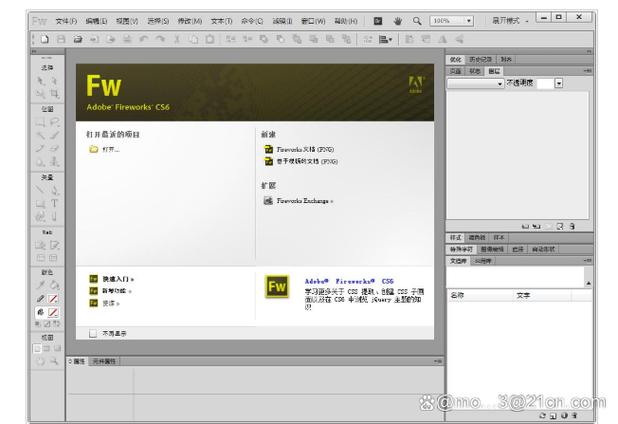
界面布局
- 菜单栏:所有命令的集合。
- 工具栏:左侧的垂直工具栏,包含选择、位图、矢量、文字、颜色等工具。
- 属性检查器:顶部的浮动面板,选中任何元素后,这里会显示并允许你修改其属性(如颜色、大小、边框等)。
- 图层/帧/历史记录 面板:右侧的面板组,是设计的核心。
- 图层:和 PS 类似,管理设计元素,非常重要!
- 帧:用于制作简单的动画,如主图轮播。
- 历史记录:撤销操作的记录。
核心工具
- 选择工具 (黑箭头):选择、移动对象。
- 部分选择工具 (白箭头):选择矢量图形的锚点,用于编辑形状。
- 钢笔工具:绘制自定义矢量路径,是做复杂形状和描边的基础。
- 矩形/椭圆工具:绘制基本形状。
- 文本工具:添加文字,淘宝设计常用字体建议:思源黑体、阿里巴巴普惠体、方正兰亭黑等,确保买家电脑上能正常显示。
- 位图工具:刷子、橡皮擦、图章等,用于处理图片细节。
- 颜色面板:选择和填充颜色。
重要概念:切片
切片是 FW 的灵魂,它不是真的把图片切开,而是在图片上添加一个“导出区域”的标记。
- 作用:
- 局部导出:只导出你切出来的部分,文件更小。
- 设置导出格式:给切片单独设置是导出成
.jpg还是.png。 - 生成热点:为图片的某个区域添加链接,点击后跳转到页面其他位置或外部链接。
第三部分:淘宝详情页实战制作
假设我们要为一件 T恤制作一个详情页,包含:吸引人的海报、产品卖点、尺码表、模特图等。
准备素材
- 产品图:白底图、场景图、细节图。
- 文案:提炼好的产品卖点、描述文字。
- 字体:下载好计划使用的字体文件。
- 参考:找几个优秀的同行详情页作为参考。
创建画布并设置尺寸
- 打开 Fireworks,
文件->新建。 - 宽度:淘宝详情页通常是750像素(手机端宽度)。
- 高度决定,可以先设置一个大概高度,3000 像素,不够再拉长。
- 分辨率:72 像素/英寸(网页标准)。
- 画布颜色:白色或透明。
设计详情页布局
- 搭建框架:使用矩形工具,填充浅灰色,绘制出各个内容模块的区域,作为“占位符”,在图层面板中为每个模块命名,如“海报区”、“卖点区”、“尺码表区”,这样结构清晰。
- :
- 海报区:将准备好的主图拖入,使用文本工具添加标题和主卖点文字,调整字体、大小、颜色,使其与图片融合。
- 卖点区:将产品细节图和对应的卖点文字排版好,可以使用钢笔工具绘制小图标或分割线。
- 尺码表区:用表格工具或手动绘制表格,填充尺码数据。
添加切片并导出
这是最关键的一步!
-
添加切片:
- 从左侧工具栏选择 “切片工具”。
- 在需要导出的区域(比如一张产品图、一个按钮、一个卖点模块)按住鼠标拖动,画出一个绿色的矩形框,这就是切片。
- 注意:切片之间要紧密贴合,不要留白,这样导出后网页才能无缝拼接。
-
设置切片导出选项:
- 选中一个切片。
- 在顶部的 “属性检查器” 中进行设置:
- 切片类型:保持默认“图像”。
- 导出文件:点击文件夹图标,选择一个文件夹来存放导出的图片。
- 文件名:给切片命名,如
banner,feature1。 - 格式:至关重要!
- 照片类:选择 JPEG - 较高品质。
- 带透明背景的图标/按钮:选择 PNG 32。
- 纯色块或简单图形:可以选择 GIF 或 PNG 8 以获得更小的体积。
- 品质:对于 JPEG,一般设置在 80-90 之间,既能保证清晰度,又能控制文件大小。
-
导出整个页面:
文件->导出。- 在弹出的窗口中,确保 “仅限切片” 选项是勾选的。
- 点击“保存”。
- FW 会在你指定的文件夹中生成所有切片图片,并同时生成一个
.html文件。
在淘宝后台使用
- 登录千牛工作台,进入“卖家中心” -> “店铺装修”。
- 进入“宝贝详情页装修”。
- 点击“添加模块” -> “自定义内容区”。
- 在弹出的编辑器中,不要直接粘贴图片!而是点击“源代码”按钮。
- 将 FW 导出的
.html文件内容复制粘贴进去。 - 保存并预览,你会看到详情页的排版和图片都完美呈现了。
第四部分:Fireworks 高级技巧与优化
- 样式:对于重复使用的字体效果(如红色、加粗、18px 的标题),可以创建并应用“样式”,一键统一修改。
- 符号:将常用的按钮、图标、边框等创建为“符号”,修改符号后,所有实例都会同步更新,极大提升效率。
- 优化导出:在导出前,可以按
Ctrl+Alt+Shift+R(Windows) 或Cmd+Option+Shift+R(Mac) 打开“优化”面板,预览不同格式和设置下的文件大小和效果,找到最佳平衡点。 - 快捷键:熟悉常用快捷键,如
V(选择工具)、T(文字工具)、F8(转换为符号),能让你如虎添翼。
第五部分:Fireworks 的替代方案与未来
Adobe 已停止更新 FW,存在兼容性问题(如新版系统和高分辨率屏幕),且淘宝平台本身也在不断变化。
主流替代方案
-
Adobe Photoshop (PS)
- 优点:功能最强大,生态最完善,插件丰富,是行业标准。
- 缺点:相对“重型”,切片功能不如 FW 直观,需要学习成本。
- 适用人群:所有设计师,尤其是需要处理复杂图像和视频的设计师。
-
Figma
- 优点:网页设计神器!矢量编辑、组件化、团队协作功能强大,导出网页切片非常方便,并且可以生成 CSS 代码。是目前做淘宝详情页(尤其是需要响应式设计时)的最佳选择之一。
- 缺点:需要联网,处理超大位图性能可能不如 PS。
- 适用人群:追求现代化、高效率、团队协作的设计师。
-
在线工具 (稿定设计、Canva 可画等)
- 优点:模板丰富,操作简单,完全在线,无需安装。
- 缺点:自由度较低,难以实现高度定制化的设计,导出质量和灵活性有限。
- 适用人群:新手卖家、非设计专业的运营人员,快速制作简单的海报和主图。
未来趋势
- 移动端优先:淘宝详情页设计越来越注重手机端的浏览体验。
- 短视频与直播:详情页的重要性在某种程度上被短视频和直播内容所削弱。
- 组件化设计:像 Figma 这样的工具,通过“组件”可以轻松实现设计元素的复用和更新,这是未来的方向。
- 如果你是老手,效率至上:Fireworks 依然是制作淘宝详情页的利器,熟练掌握后效率极高。
- 如果你是新手,想学习行业标准:直接从 Photoshop 开始,它更通用,未来的职业发展也更广。
- 如果你追求最前沿的设计方法:强烈推荐学习 Figma,它代表了网页设计的未来。
- 如果你只是想快速出图:使用 稿定设计 等在线工具即可。
希望这份详细的教程能帮助你了解并掌握 Fireworks 在淘宝运营中的应用!祝你生意兴隆!


