告别JS!纯CSS实现惊艳的文字飞入动画效果(附详细代码与原理)
Meta描述:
想为你的网页增添动感,却不想引入笨重的JavaScript?本文将手把手教你如何仅用纯HTML和CSS,实现多种酷炫的文字飞入动画效果,从基础原理到高级技巧,包含完整可复制代码,助你轻松提升网页用户体验,打造视觉盛宴。
引言:为什么纯CSS动画是前端开发的“香饽饽”?
在网页设计中,动画是吸引用户注意力、提升交互体验的利器,当用户打开一个页面,文字不再是生硬地瞬间出现,而是以优雅的姿态“飞”入视野,这种动态感无疑会大大增强页面的吸引力和专业度。
谈及动画,许多开发者第一反应是JavaScript,JS动画在带来灵活性的同时,也伴随着性能开销、代码复杂度以及可能引起的页面重排/重绘问题,我们将探讨一种更轻量、更高效、性能更优的方案——纯CSS实现文字飞入效果。
使用纯CSS的优势显而易见:
- 性能卓越:由浏览器直接渲染,利用了GPU加速,动画流畅且不阻塞主线程。
- 代码简洁:将样式与行为分离,HTML结构干净,CSS代码易于维护。
- 降低复杂度:无需编写JS逻辑,学习曲线平缓,适合快速实现。
如何用我们最熟悉的<div>和<css>来实现这一切呢?别担心,接下来我们将揭开它的神秘面纱。
核心原理:CSS动画的“三驾马车”
纯CSS文字飞入效果,主要依赖以下三个CSS属性:
@keyframes:定义动画的关键帧,你可以想象成一个剧本,规定了动画在0%(开始)、50%(中间)、100%(结束)等时间点的状态(如位置、透明度、大小等)。animation:一个简写属性,用于控制动画的播放,它集成了animation-name(指定@keyframes名称)、animation-duration(持续时间)、animation-timing-function(缓动函数)、animation-delay(延迟时间)等多个子属性。transform:变换属性,这是实现“飞入”效果的核心,通过translateX()、translateY()、translate()等函数,我们可以精确控制元素在2D或3D空间中的位移,从而产生“飞”的动感。opacity(透明度)属性则常与transform配合,实现淡入飞入的效果。
工作流程:
- 初始状态:在CSS中,我们将目标文字元素(如
<div>)设置为一个不可见或处于屏幕外的状态(例如opacity: 0和transform: translateX(-100px))。 - 定义动画:使用
@keyframes定义一个从初始状态到最终状态(例如opacity: 1和transform: translateX(0))的动画序列。 - 触发动画:为元素应用
animation属性,当页面加载时,CSS会自动执行这个预设的动画序列,文字便“飞”入了视图。
实战演练:三种经典文字飞入效果
下面,我们通过三个具体的案例,从易到难,逐步掌握纯CSS文字飞入的精髓。
从左侧滑入(Slide-in from Left)
这是最基础的飞入效果,文字从屏幕左侧平滑地滑入并淡出。
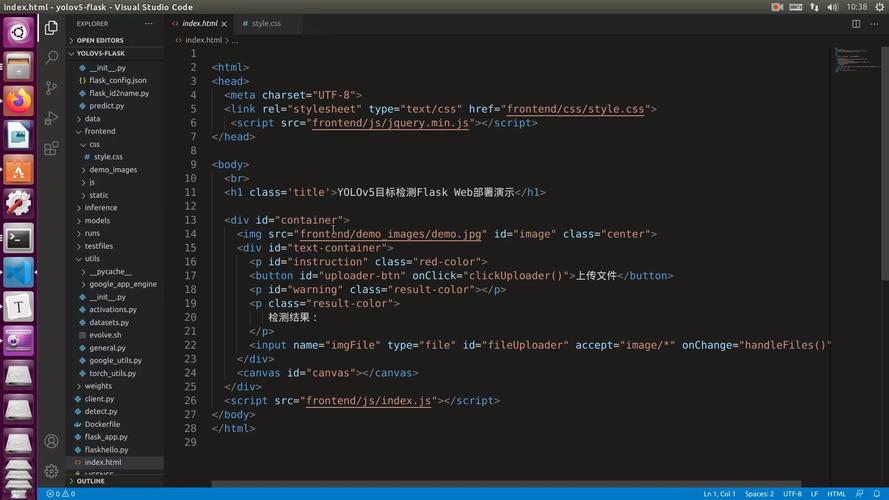
HTML结构:
<!DOCTYPE html>
<html lang="zh-CN">
<head>
    <meta charset="UTF-8">
    <meta name="viewport" content="width=device-width, initial-scale=1.0">纯CSS文字飞入效果</title>
    <link rel="stylesheet" href="style.css">
</head>
<body>
    <div class="container">
        <h1 class="slide-in-left">欢迎来到我的网站</h1>
        <p>这是一个使用纯CSS实现的文字飞入效果。</p>
    </div>
</body>
</html>
CSS代码 (style.css):
body {
    font-family: 'Arial', sans-serif;
    background-color: #f0f2f5;
    display: flex;
    justify-content: center;
    align-items: center;
    height: 100vh;
    margin: 0;
}
.container {
    text-align: center;
}
/* 1. 定义动画关键帧 */
@keyframes slideInLeft {
    0% {  /* 初始状态 */
        opacity: 0;
        transform: translateX(-100px); /* 从左侧100px外开始 */
    }
    100% { /* 结束状态 */
        opacity: 1;
        transform: translateX(0); /* 回到原始位置 */
    }
}
/* 2. 应用动画到目标元素 */
.slide-in-left {
    font-size: 3rem;
    color: #333;
    /* 调用动画 */
    animation-name: slideInLeft;
    animation-duration: 1s; /* 动画持续1秒 */
    animation-timing-function: ease-out; /* 先快后慢的缓动效果 */
    /* 关键:让动画只播放一次,并保持最终状态 */
    animation-fill-mode: forwards;
}
代码解析:
@keyframes slideInLeft:我们创建了一个名为slideInLeft的动画,它从opacity: 0和transform: translateX(-100px)的“隐藏”状态,变为opacity: 1和transform: translateX(0)的“显示”状态。.slide-in-left:我们为<h1>元素添加了类名,并设置了动画属性。animation-fill-mode: forwards;:这个属性至关重要,它告诉动画在播放结束后,保持最后一帧(100%的状态)的样式,否则文字会瞬间“弹回”初始位置。
从上方飘落(Fade-in and Drop)
这种效果模拟了文字从天而降的感觉,非常适合用作标题或引言。
HTML结构:
只需修改<h1>的类名即可。
<h1 class="fade-in-drop">欢迎来到我的网站</h1>
CSS代码:
/* 1. 定义动画关键帧 */
@keyframes fadeInDrop {
    0% {
        opacity: 0;
        transform: translateY(-50px); /* 从上方50px外开始 */
    }
    100% {
        opacity: 1;
        transform: translateY(0); /* 落回原位 */
    }
}
/* 2. 应用动画到目标元素 */
.fade-in-drop {
    font-size: 3rem;
    color: #333;
    animation-name: fadeInDrop;
    animation-duration: 1.2s;
    animation-timing-function: cubic-bezier(0.175, 0.885, 0.32, 1.275); /* 一个模拟“弹跳”的缓动函数 */
    animation-fill-mode: forwards;
}
代码解析:
- 与效果一类似,只是将
translateX换成了translateY,实现了垂直方向的运动。 cubic-bezier()是一个强大的缓动函数,我们可以用它创造出非常自然的物理效果,比如轻微的弹跳感。
组合动画(淡入+缩放+位移动画)
为了达到更惊艳的效果,我们可以将多种变换组合在一起,这里我们实现一个“淡入、放大、从右下角飞入”的组合效果。
HTML结构:
<h1 class="complex-fly-in">前端新视界</h1>
CSS代码:
/* 1. 定义组合动画关键帧 */
@keyframes complexFlyIn {
    0% {
        opacity: 0;
        transform: translate(100px, 100px) scale(0.5); /* 从右下角,并缩小到一半 */
    }
    100% {
        opacity: 1;
        transform: translate(0, 0) scale(1); /* 回到原位,并恢复正常大小 */
    }
}
/* 2. 应用动画到目标元素 */
.complex-fly-in {
    font-size: 3.5rem;
    color: #007bff;
    animation-name: complexFlyIn;
    animation-duration: 1.5s;
    animation-timing-function: ease-in-out; /* 先慢后快再慢 */
    animation-fill-mode: forwards;
}
代码解析:
transform属性可以同时应用多个变换,用空格隔开,这里我们同时使用了translate()和scale(),让动画内容更丰富。ease-in-out缓动函数让动画的开始和结束都比较平缓,中间过程较快,营造出一种沉稳而有力的感觉。
进阶技巧:让动画更“智能”
延迟触发,错落有致
当页面有多行文字需要依次飞入时,为它们设置不同的animation-delay即可,无需任何JavaScript。
HTML结构:
<div class="text-group">
    <p class="delayed-fly-in">第一行文字</p>
    <p class="delayed-fly-in">第二行文字</p>
    <p class="delayed-fly-in">第三行文字</p>
</div>
CSS代码:
.text-group p {
    font-size: 1.5rem;
    margin: 10px 0;
}
/* 基础动画定义 */
@keyframes delayedSlideIn {
    0% { opacity: 0; transform: translateX(-50px); }
    100% { opacity: 1; transform: translateX(0); }
}
.delayed-fly-in {
    animation-name: delayedSlideIn;
    animation-duration: 0.8s;
    animation-fill-mode: forwards;
    /* 关键:为每个元素设置不同的延迟 */
    opacity: 0; /* 初始隐藏 */
}
.delayed-fly-in:nth-child(1) { animation-delay: 0.2s; }
.delayed-fly-in:nth-child(2) { animation-delay: 0.5s; }
.delayed-fly-in:nth-child(3) { animation-delay: 0.8s; }
这样,三行文字就会像多米诺骨牌一样,依次飞入页面。
鼠标悬停触发
想让动画在用户与元素交互时才播放?我们可以利用hover伪类。
CSS代码:
.hover-fly-in {
    display: inline-block; /* transform对inline元素无效 */
    opacity: 0.5;
    transition: all 0.3s ease; /* 为过渡效果添加基础样式 */
}
.hover-fly-in:hover {
    animation: slideInLeft 0.6s ease-out forwards;
}
注意:这种方法通常结合transition使用,或者将动画的animation-play-state设置为paused,再通过hover触发running,但最简单的方式就是直接在hover上定义animation。
总结与展望
通过本文的学习,你应该已经掌握了纯CSS实现文字飞入效果的核心方法,从简单的单轴位移,到复杂的组合变换,再到利用nth-child和hover实现更智能的交互,CSS动画的能力远超你的想象。
核心要点回顾:
- 原理:利用
@keyframes定义动画,animation属性控制播放,transform和opacity实现视觉效果。 - 关键属性:
animation-fill-mode: forwards是保持动画最终状态的关键。 - 组合与复用:通过组合
transform的多种函数,以及利用选择器为不同元素设置animation-delay,可以创造出丰富多样的动态效果。
纯CSS动画是前端开发者工具箱中一件不可或缺的利器,它不仅能让你的网页“动”起来,更能以最高效、最优雅的方式提升用户体验,就打开你的代码编辑器,动手尝试,让你的网页从此与众不同吧!


