Photoshop 核心要点教程:从入门到精通
本教程分为五个部分:
(图片来源网络,侵删)
- 第一部分:核心概念与界面 - 了解PS的“世界观”
- 第二部分:核心工具详解 - PS的“十八般武艺”
- 第三部分:图层与蒙版 - PS的灵魂所在
- 第四部分:实用技巧与调整 - 让你的作品更上一层楼
- 第五部分:实战案例 - 学以致用
第一部分:核心概念与界面
在开始操作前,必须理解PS的几个核心思想,这会让你事半功倍。
位图 vs. 矢量图
- 位图:由无数个像素点组成,放大后会看到马赛克方块,照片(JPG, PNG)就是位图。
- 矢量图:基于数学公式计算,无论如何放大都清晰不失真,Logo、插画通常用矢量软件(如Illustrator)制作。
- PS重点:PS是强大的位图处理软件,但也可以处理矢量内容(形状、文字)。
分辨率
- 像素:构成图像的最小单位。
- PPI (Pixels Per Inch):每英寸的像素数,决定了图像的打印质量,通常用于印刷,标准为300 PPI。
- DPI (Dots Per Inch):每英寸的点数,通常用于描述打印机的输出精度。
- 屏幕显示:网页或社交媒体图片,72 PPI就足够了,更重要的是像素尺寸(如1920x1080)。
文件格式
- .PSD:PS的源文件格式,保留所有图层、蒙版、调整信息,方便后续修改,文件体积大。
- .JPG / .JPEG:有损压缩格式,适合照片和网页,文件小,但反复保存会损失画质。
- .PNG:无损压缩格式,支持透明背景,适合Logo、图标等。
- .GIF:支持动画和透明背景,但色彩有限。
- .TIFF:无损格式,常用于专业印刷。
Photoshop 界面概览
熟悉工作区是第一步,打开PS后,你会看到:
- 菜单栏:最上方,包含所有命令(文件、编辑、图像、图层等)。
- 选项栏:菜单栏下方,显示当前所选工具的设置和选项。
- 工具栏:通常在左侧,包含了所有编辑工具(移动工具、画笔、套索等)。
- 文档窗口:中间区域,显示你正在编辑的图像。
- 面板/调板:通常在右侧,用于管理图层、颜色、历史记录等,你可以通过
窗口菜单来显示或隐藏它们。最核心的是“图层”面板!
第二部分:核心工具详解
工具栏是你的武器库,掌握以下常用工具就足够应对80%的日常需求。
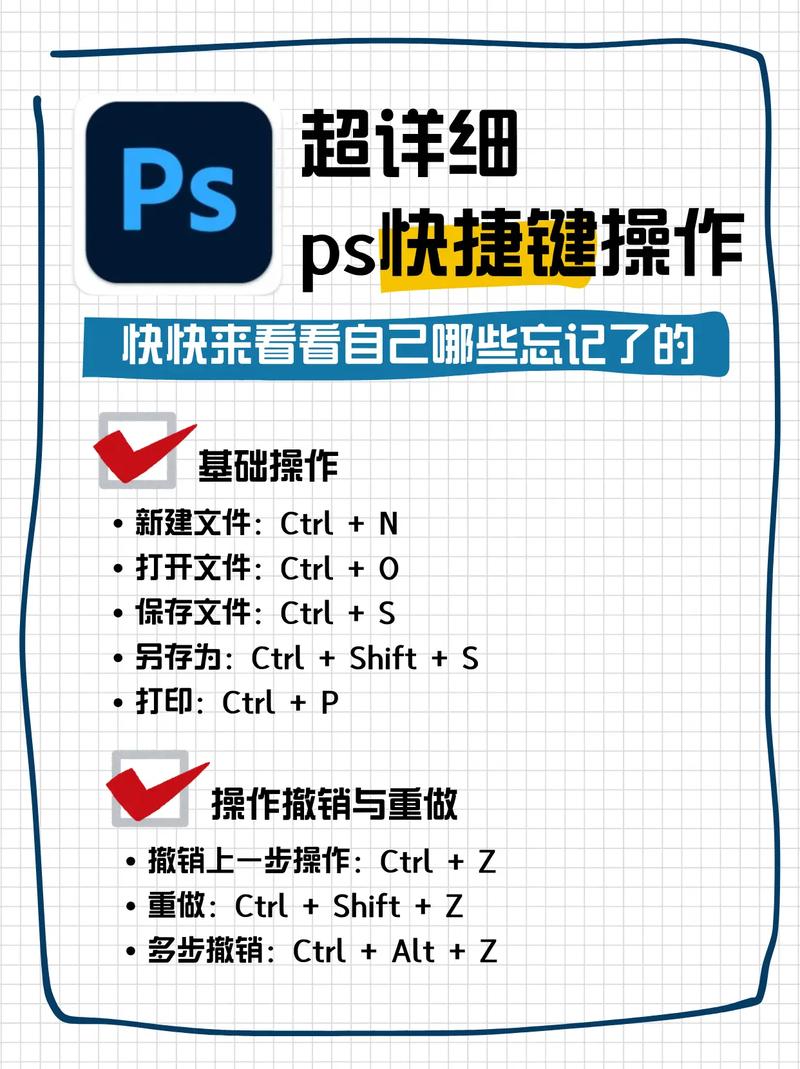
选择工具 - 定义编辑区域
- 移动工具:V,移动图层、选区内的内容,按住
Ctrl(Win) /Cmd(Mac) 可以快速切换。 - 矩形选框工具:M,创建方形或矩形选区。
- 椭圆选框工具:M,长按M可切换,创建圆形或椭圆形选区。
- 套索工具:L,自由绘制不规则选区。
- 多边形套索工具:L,点击创建直线,形成多边形选区。
- 快速选择工具:W,像画笔一样“涂抹”来快速选择颜色和纹理相似的区域。
- 魔棒工具:W,点击图像中颜色相近的区域来创建选区。
技巧:按住 Shift 可添加选区;按住 Alt (Win) / Option (Mac) 可减去选区。
(图片来源网络,侵删)
修饰与绘画工具
- 画笔工具:B,最核心的绘画工具,可以调整大小、硬度、颜色和不透明度。
- 橡皮擦工具:E,擦除像素,按住
Alt(Win) /Option(Mac) 可切换为“背景橡皮擦”或“魔术橡皮擦”。 - 仿制图章工具:S,按住
Alt点击取样,然后在其他地方拖动,即可复制取样点的图像。 - 修复画笔工具:J,自动匹配取样点周围的颜色和纹理,让修复更自然。
- 污点修复画笔工具:J,无需取样,直接在污点上涂抹即可修复,非常方便。
文字与形状工具
- 横排文字工具:T,添加文字,在选项栏可以设置字体、大小、颜色。
- 矩形工具 / 圆角矩形工具:U,绘制矢量形状,可以方便地改变颜色、大小且不失真。
第三部分:图层与蒙版 - PS的灵魂
这是从“会用PS”到“懂PS”的飞跃。不理解图层和蒙版,就等于没学PS。
图层
- 概念:想象成一叠透明的醋酸纸,每一张纸上都可以画画,但不会影响其他纸张,你可以调整顺序、移动、删除或隐藏它们。
- 图层面板:所有图层的“指挥中心”。
- 眼睛图标:显示/隐藏图层。
- 锁定图标:锁定图层,防止误操作。
- 不透明度:调整整个图层的透明度。
- 填充:调整图层内容(如形状、文字)的透明度,不影响图层样式(如阴影)。
蒙版
- 概念:蒙版是控制图层显示/隐藏区域的“非破坏性”工具,它本身是黑白的:
- 黑色:隐藏该区域的图像(完全透明)。
- 白色:显示该区域的图像(完全不透明)。
- 灰色:以不同程度的透明度显示图像。
- 为什么用蒙版?
- 非破坏性:你随时可以用画笔修改蒙版,而不会删除原图像的任何像素。
- 灵活:可以随时禁用或删除蒙版,原图完好无损。
- 如何添加蒙版?
- 选中一个图层。
- 点击图层面板底部的 “添加图层蒙版” 按钮(一个带圆孔的方形)。
调整图层
- 概念:在图层上方创建一个“虚拟”的调整层,影响其下方的所有图层,而不会直接修改原图像素,这是非破坏性编辑的精髓。
- 如何使用?
- 点击图层面板底部的 “创建新的填充或调整图层” 按钮(一个半黑半白的圆形)。
- 选择你想要的调整,如“曲线”、“色阶”、“色相/饱和度”。
- 调整完成后,这个调整图层会自带一个蒙版,你可以用画笔涂抹,只让调整效果作用于图像的特定部分。
第四部分:实用技巧与调整
常用快捷键(效率翻倍!)
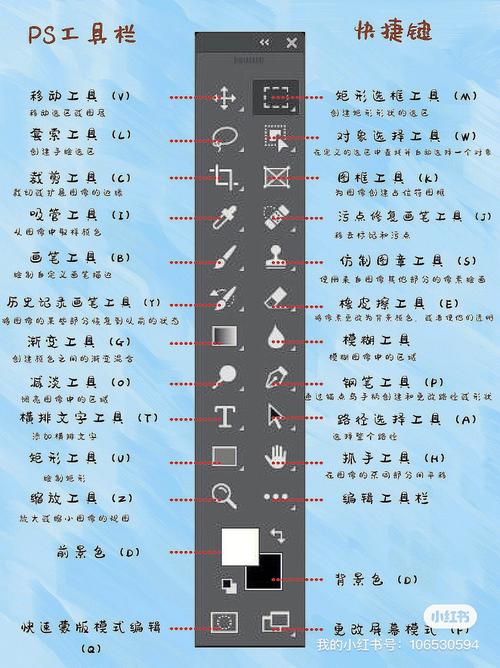
Ctrl+Z(Win) /Cmd+Z(Mac):撤销一步。Ctrl+Alt+Z(Win) /Cmd+Option+Z(Mac):撤销多步。Ctrl+D(Win) /Cmd+D(Mac):取消选区。Ctrl+J(Win) /Cmd+J(Mac):通过拷贝新建图层(超常用!)。Ctrl+T(Win) /Cmd+T(Mac):自由变换(缩放、旋转、斜切)。[/]:减小/增大画笔/橡皮擦大小。Shift+[/Shift+]:减小/增大画笔/橡皮擦硬度。
基础图像调整
- 色阶:调整图像的阴影、中间调和高光,让黑白对比更分明。
- 曲线:更强大的色阶,可以精细控制图像的亮度和对比度,S形曲线增加对比度。
- 色相/饱和度:调整图像的颜色和鲜艳度。
- Camera Raw 滤镜:处理照片的“神器”,在
滤镜菜单中选择,可以对颜色、光影、细节进行专业级的无损调整。
第五部分:实战案例 - 换个天空
我们将综合运用以上知识,为一张照片换上更漂亮的天空。
目标:将一张天空灰暗的照片,换成一张蓝天白云的照片。
步骤:
(图片来源网络,侵删)
-
准备素材:
打开PS,将两张图片(原图和天空图)拖入PS,分别放在两个不同的文档窗口中。
-
选择并移动天空:
- 点击天空图,使用 快速选择工具 或 魔棒工具,选择天空部分,可以按住
Shift连续选择,直到整个天空都被选中。 - 按
Ctrl+J(Win) /Cmd+J(Mac) 将选中的天空拷贝到一个新图层。 - 使用 移动工具 将这个拷贝好的天空图层拖到原图文档窗口中。
- 点击天空图,使用 快速选择工具 或 魔棒工具,选择天空部分,可以按住
-
调整天空大小与位置:
- 选中天空图层,按
Ctrl+T(Win) /Cmd+T(Mac) 调出自由变换框。 - 按住
Shift拖动角点,等比例放大天空,使其覆盖整个原图,按Enter确认变换。
- 选中天空图层,按
-
创建蒙版,实现无缝融合:
- 选中天空图层,点击图层面板底部的 “添加图层蒙版” 按钮。
- 天空被蒙版完全“隐藏”了,我们只需要显示建筑物上方的部分。
- 选择 画笔工具,将前景色设置为 黑色,画笔大小调大,硬度调低(如0%)。
- 在天空图层的蒙版上,沿着建筑物和地面的边缘进行涂抹,你会发现,黑色画笔擦掉了多余的天空,露出了原图的建筑和地面。技巧:用较低的画笔不透明度(如50%)可以涂抹出更自然的过渡。
-
调整颜色,让画面更和谐:
- 现在天空和原图的颜色可能不匹配,我们需要统一色调。
- 在图层面板最顶部,点击 “创建新的填充或调整图层”,选择 “照片滤镜”。
- 在照片滤镜调整面板中,选择一个合适的颜色(如冷却滤镜),调整浓度,让天空的颜色更冷,与原图更协调。
- 确保这个调整图层位于天空图层和原图之间,并使用黑色画笔在蒙版上涂抹,让调整效果只作用于天空部分。
-
微调与导出:
- 检查整体效果,使用 曲线 或 色阶 调整整体亮度对比度。
- 满意后,点击
文件->存储为Web所用格式,选择JPG或PNG,调整质量,保存最终图片。
总结与进阶
- 多练:教程看得再多,不如亲手操作一遍,尝试用PS修复一张老照片、设计一张简单的海报。
- 模仿:找一些你喜欢的设计作品,尝试用PS去“拆解”它是如何做出来的。
- 探索:PS功能强大,除了以上要点,还有钢笔工具、通道、3D功能等,等你去发掘。
希望这份要点教程能为你打开Photoshop的大门!祝你玩得开心!


