- 什么是网页模板?
- 为什么要在 Dreamweaver 中使用模板?
- 如何获取和使用 Dreamweaver 网页模板?(核心操作)
- Dreamweaver 模板的优缺点
- 现代替代方案与总结
什么是网页模板?
网页模板就是一个预先设计好的网页框架,它包含了网站的布局、设计元素(如导航栏、页脚、侧边栏)、颜色方案和字体样式,但不包含具体的内容(如文章、图片、产品描述)。
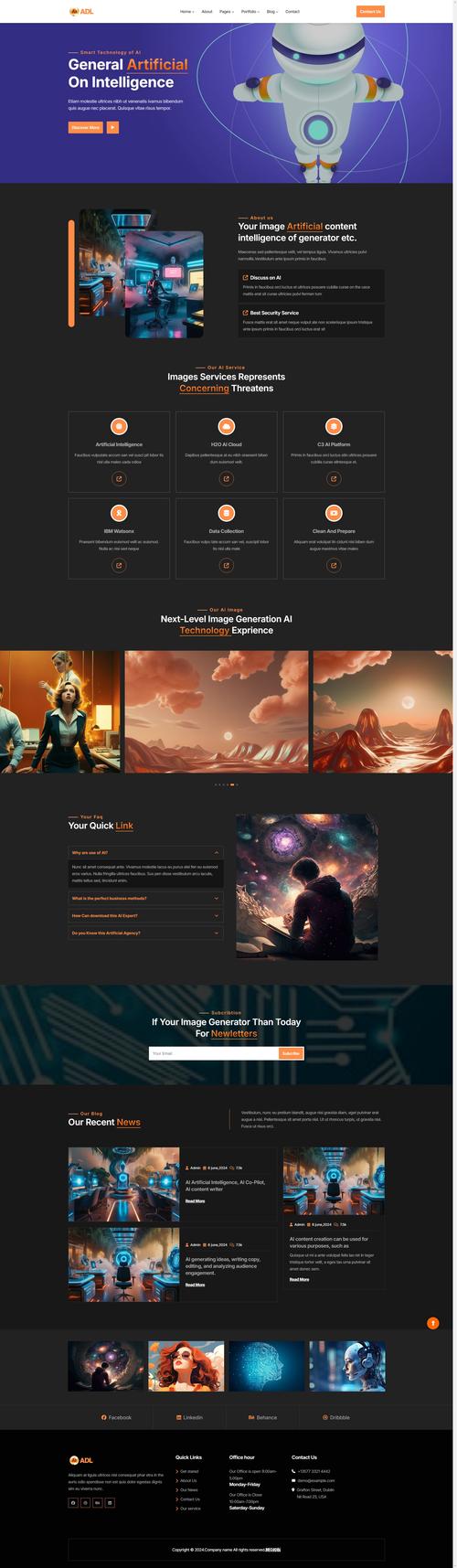
(图片来源网络,侵删)
你可以把它想象成房子的“毛坯房”或“精装修框架”:
- 结构:已经建好了墙体、门窗、水电线路。
- 里面的家具、家电、装饰品(文字、图片)需要你自己填入。
使用模板的好处是:
- 效率高:无需从零开始设计页面结构和样式。
- 风格统一:所有页面都基于同一个模板,保证了网站视觉上的一致性。
- 易于维护:当需要修改网站的整体布局(如修改导航栏)时,只需修改模板文件,所有基于该模板的页面都会自动更新。
为什么要在 Dreamweaver 中使用模板?
Adobe Dreamweaver 是一个老牌的网页设计和开发工具,它的模板功能是其一个非常强大和核心的特性。
在 Dreamweaver 中使用模板,主要优势在于其 “可编辑区域” (Editable Regions) 的概念。
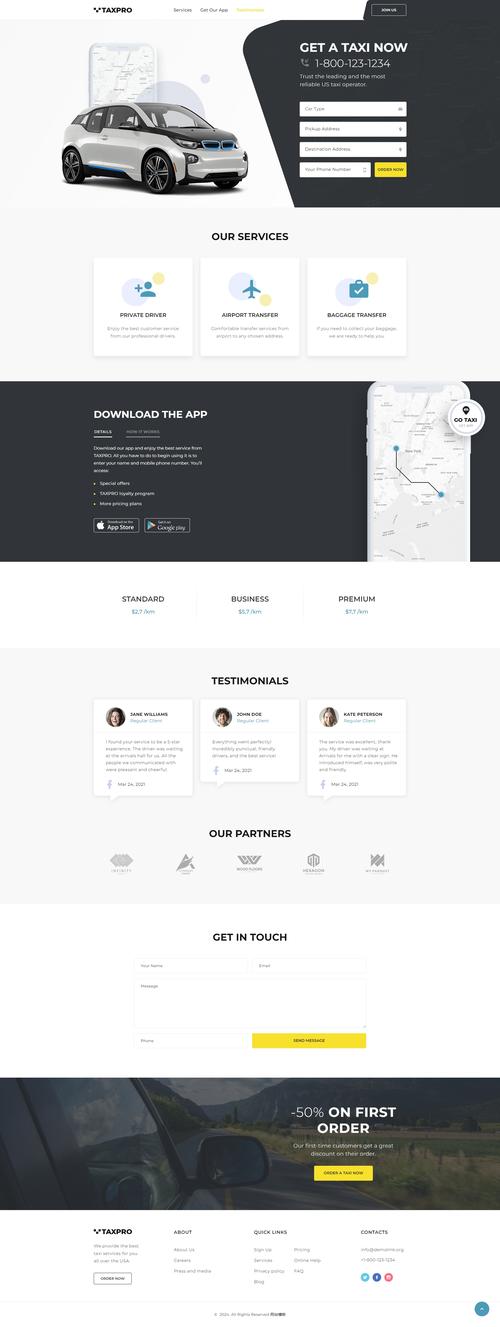
(图片来源网络,侵删)
- 锁定区域:模板中不可更改的部分,比如网站的 Logo、主导航栏、版权信息等,这些是全站统一的元素。
- 可编辑区域:模板中允许你自由添加和修改内容的部分,比如文章的标题、正文、图片等。
当你基于一个模板创建一个新页面(关于我们”页面)时,你只能在“可编辑区域”里输入内容,而无法误触或修改“锁定区域”,这极大地保证了网站结构的稳定性和开发效率。
如何获取和使用 Dreamweaver 网页模板?(核心操作)
使用 Dreamweaver 模板主要分为三步:获取模板 -> 基于模板创建页面 -> 修改和管理模板。
第一步:获取模板
你有以下几个主要来源:
-
Adobe Stock (内置):
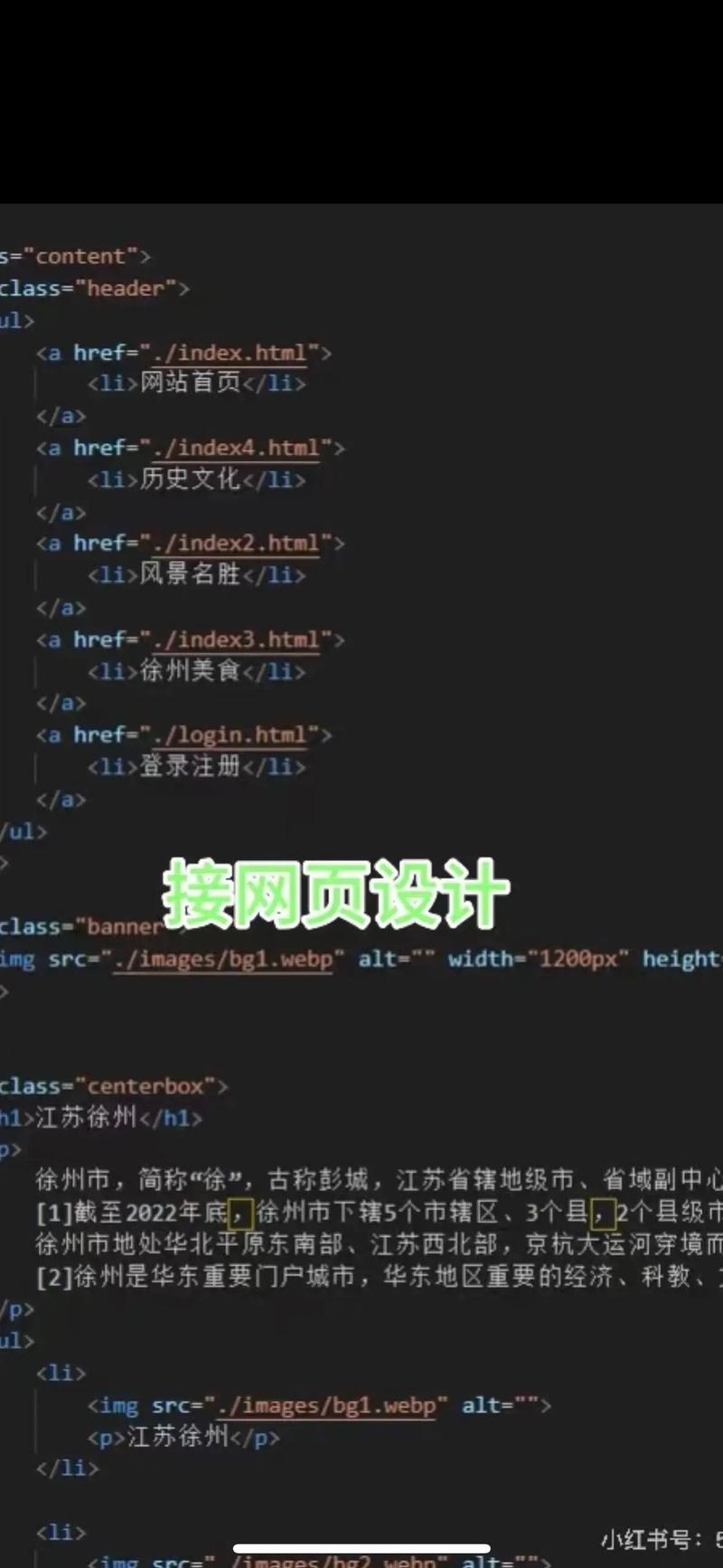 (图片来源网络,侵删)
- 这是最方便的方式,打开 Dreamweaver,新建文件时,选择
网站模板->Adobe Stock。 - 这里提供了大量由专业设计师创建的、响应式的 HTML 网站模板,你可以根据类别、风格进行筛选,直接在 Dreamweaver 中预览并下载使用。
- 这是最方便的方式,打开 Dreamweaver,新建文件时,选择
-
第三方模板网站:
- ThemeForest:全球最大的模板市场,有大量高质量的 HTML、WordPress 等模板。
- TemplateMonster:老牌模板供应商,选择丰富。
- BootstrapZero:提供大量基于 Bootstrap 框架的免费 HTML 模板。
- 注意:从这些网站下载的模板通常是
.zip压缩包,解压后包含 HTML、CSS、JS、图片等文件。
-
自己创建模板:
- 你可以自己设计一个页面,然后通过 Dreamweaver 的
文件 -> 另存为模板功能,将其保存为.dwt文件,定义好可编辑区域,作为你自己的基础模板。
- 你可以自己设计一个页面,然后通过 Dreamweaver 的
第二步:基于模板创建页面(以从第三方下载的模板为例)
假设你从 ThemeForest 下载了一个响应式 HTML 模板包 my-website-template.zip。
-
解压和放置文件:
- 将
my-website-template.zip解压到一个文件夹,D:\Sites\my-website。 - 在 Dreamweaver 中,新建一个
站点,并将站点根目录指向D:\Sites\my-website,这一步至关重要,可以保证路径正确。
- 将
-
将页面转换为模板:
- 在 Dreamweaver 的文件面板中,打开你想要作为模板基础的页面,通常是
index.html。 - 点击顶部菜单
文件 -> 另存为模板。 - 给模板命名,
main_template,然后保存,Dreamweaver 会在你的站点根目录下自动创建一个名为Templates的文件夹,并将模板文件保存为main_template.dwt。 - Dreamweaver 会提示你定义“可编辑区域”,选择你想要用户可以修改的内容块(比如文章标题、正文),然后在右键菜单中选择
模板 -> 新建可编辑区域,并给它命名(如Title、Content)。
- 在 Dreamweaver 的文件面板中,打开你想要作为模板基础的页面,通常是
-
基于模板创建新页面:
- 在文件面板中,右键点击
Templates文件夹下的main_template.dwt。 - 选择
从模板新建。 - Dreamweaver 会创建一个新的 HTML 文件,这个页面已经完全套用了模板的布局和样式。
- 你只能在之前定义好的“可编辑区域”内(
Content区域)输入或修改内容,其他部分都是锁定的。
- 在文件面板中,右键点击
第三步:修改和管理模板
- 修改模板:当你需要更新全站样式或布局时(比如想更换导航栏的背景色),直接打开
Templates/main_template.dwt文件进行修改。 - 更新页面:修改完模板后,Dreamweaver 会提示你“是否更新所有基于此模板的页面?”,选择“是”,所有使用该模板的页面都会自动同步更新。
Dreamweaver 模板的优缺点
优点:
- 快速启动项目:极大地缩短了网站初期的开发时间。
- 维护高效:集中管理网站结构和样式,修改一处,全局更新。
- 保证一致性:有效防止因手动操作失误导致的页面风格不统一。
- 学习曲线平缓:对于 Dreamweaver 操作直观,易于上手。
缺点:
- 依赖特定工具:模板文件(
.dwt)是 Dreamweaver 的私有格式,在其他代码编辑器(如 VS Code)中无法直接识别和编辑。 - 灵活性相对较低:模板的框架是固定的,如果需要进行颠覆性的结构改造,可能会很麻烦,不如从零写代码灵活。
- 代码可能冗余:一些免费或廉价的模板可能包含不必要的代码或过时的技术(如表格布局)。
- 现代工作流中的地位:随着现代前端框架(如 React, Vue)和组件化开发的兴起,Dreamweaver 的模板模式在专业开发领域已不再是主流。
现代替代方案与总结
虽然 Dreamweaver 仍然是一个功能强大的工具,但对于今天的网页开发,尤其是专业领域,已经有了更主流的替代方案。
-
内容管理系统:
- WordPress:这是目前最主流的建站方式,你可以购买或下载免费的 WordPress 主题(本质上就是高度模板化的系统),然后通过后台轻松管理内容,这比 Dreamweaver 的模板更进一步,将内容管理和展示完全分离。
- Joomla, Drupal:其他流行的 CMS。
-
前端框架和组件库:
- React, Vue, Angular:现代前端开发的主流,开发者通过“组件”(Component)的概念来构建应用,每个组件(如导航栏、页脚、卡片)都是可复用的,这与 Dreamweaver 模板的理念相通,但更灵活、更强大,并且是开源标准,不依赖任何特定软件。
- UI 框架:Bootstrap、Tailwind CSS 等提供了大量的预制组件和样式,你可以直接复制其 HTML/CSS 代码到你的项目中,快速搭建出美观且响应式的页面。
总结与建议
| 特性 | Dreamweaver 模板 | WordPress 主题 | 现代前端框架 |
|---|---|---|---|
| 目标用户 | 初学者、传统网页设计师、小企业主 | 博主、企业官网、电商、内容创作者 | 专业前端开发工程师 |
| 技术门槛 | 低(可视化操作为主) | 中低(会基本电脑操作即可) | 高(需要懂 JavaScript, Node.js 等) |
| 灵活性 | 中 | 中高 | 极高 |
| 维护更新 | 修改模板文件 | 后台管理或更新主题/插件 | 通过代码管理工具(如 Git) |
| 当前趋势 | 逐渐边缘化,但仍可用 | 绝对主流 | 专业开发标准 |
给你的建议:
- 如果你是初学者,想快速制作一个个人展示网站或企业宣传网站:Dreamweaver + 模板是一个不错的选择,它能让你在不写太多代码的情况下,快速看到成果,并理解网站的基本结构。
- 如果你想建立一个博客、新闻网站或需要频繁更新内容的网站:强烈建议学习使用 WordPress,它的生态更完善,插件和主题极其丰富,远比 Dreamweaver 更适合内容管理。
- 如果你有志于成为一名专业的网页开发者:请直接学习 HTML, CSS, JavaScript 以及 React 或 Vue 等现代框架,这才是行业未来的方向,能让你拥有最大的灵活性和竞争力。
希望这份详细的指南能帮助你理解和使用 Dreamweaver 网页模板!


