核心思路:男生头发精修抠图教程
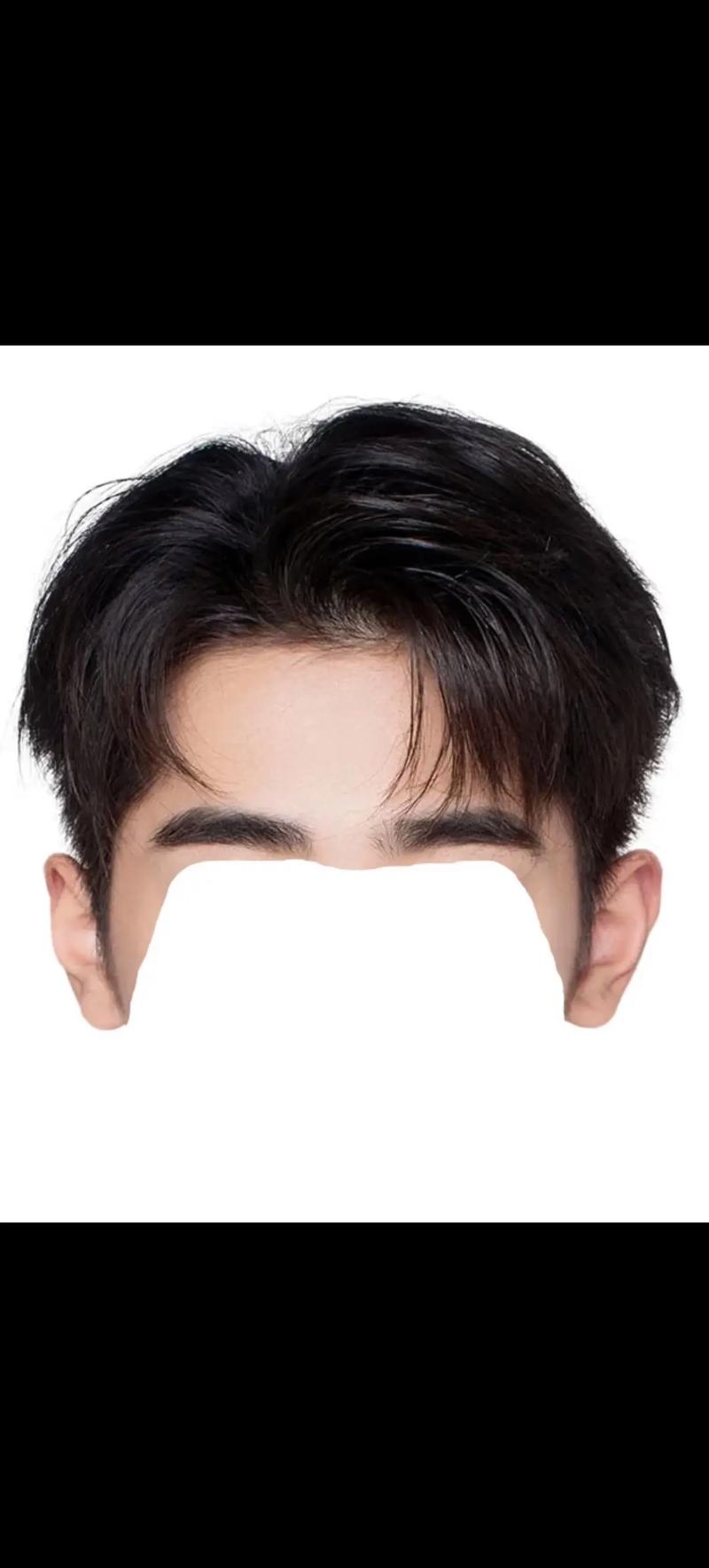
男生头发(特别是短发、碎发)抠图的关键在于“保留发丝的细节和层次感”,而不是生硬地用魔棒或钢笔工具把整个头“抠”下来,我们将使用PS最强大的“选择并遮住”(Select and Mask)功能来完成这项精细工作。
(图片来源网络,侵删)
第一步:准备工作(视频教程通常会讲)
- 打开图片:在PS中打开你想要精修的男生照片。
- 复制图层:这是PS修图的黄金法则!永远不要在原图上直接操作,按
Ctrl + J(Mac:Cmd + J) 复制背景图层,得到“图层 1”。 - 选择主体:我们需要一个大致的选择区域,作为“选择并遮住”功能的起点,这里推荐两种方法:
- 方法A (推荐,最精准):使用快速选择工具 或 魔棒工具,在男生身体、脸部等头发以外的区域点击,选中这些部分,然后点击上方选项栏的“选择并遮住”按钮。
- 方法B (快速):使用对象选择工具,直接在男生身上画一个框,PS会自动识别并选中他,同样,点击“选择并遮住”。
第二步:进入“选择并遮住”工作区(核心步骤)
这是整个教程的灵魂所在,进入后,你会看到一个有红蒙版的预览界面,我们的目标就是把这个红蒙版去掉,只留下男生和他的头发。
工作区布局:
- 左侧工具栏:各种用于精细化选择的工具。
- 右侧属性面板:调整选择效果的参数。
第三步:精细化调整(关键技巧)
调整全局边缘 (Refine Edge Brush Tool - R)
- 工具选择:点击左侧工具栏的 调整边缘画笔工具,图标像一个带星星的画笔。
- 操作方法:这个工具是智能的,它会识别边缘。在头发和背景的交界处,沿着头发的走向涂抹,在头顶、鬓角、发际线这些地方仔细涂抹。
- 效果:你会发现,涂抹过的区域,那些细碎的发丝被自动识别并保留了下来,蒙版(红色)消失了。
优化视图和输出设置
- 视图模式:在右侧属性面板的“视图”下拉菜单中,选择 “叠加” 或 “图层” 模式,叠加模式会让你在黑白背景下清晰地看到选择的边缘,非常适合检查细节。
- 输出到:确保“输出到”选项选择的是 “新建带有图层蒙版的图层”,这是我们最终需要的结果。
微调属性参数(可选,根据图片情况调整)
在右侧属性面板,你可以微调以下参数,让效果更完美:
- 平滑:让选择边缘更平滑,减少锯齿。
- 羽化:让边缘过渡更自然,不会显得很“假”,可以适当增加一点点,比如0.5-1像素。
- 对比度:增加对比度可以让发丝边缘更清晰锐利。
- 移动边缘:可以微调选择区域的范围,向左拖动是收缩选择,向右是扩大选择,通常保持0即可。
第四步:处理背景(可选但推荐)
现在你已经得到了一个带有完美图层蒙版的图层,蒙版中黑色的部分是背景,白色的部分是男生。
(图片来源网络,侵删)
- 隐藏背景:点击“背景”图层左侧的眼睛图标,将其隐藏,现在你应该能看到一个透明的棋盘格背景,这说明头发已经被成功抠出来了。
- 新建背景:如果你想换一个背景,可以点击图层面板下方的“创建新图层”按钮,将新图层拖到所有图层最下方,然后按
Alt + Delete(Mac:Option + Command + Delete) 填充白色,或者用油漆桶工具填充你喜欢的颜色或渐变。
第五步:最终检查与微调
放大图片,仔细检查头发的边缘,特别是鬓角、发梢和耳朵附近,如果还有不满意的地方:
- 用画笔工具修正蒙版:
- 确保你选中了那个带有蒙版的图层。
- 点击图层面板下方的“添加图层蒙版”图标(如果还没有的话)。
- 选择画笔工具,将前景色设置为黑色,画笔大小调小,硬度降低。
- 在头发边缘多余的部分涂抹,将其“擦除”(实际上是让蒙版变黑,隐藏这部分内容)。
- 如果不小心擦掉了头发,将前景色切换为白色,再涂抹回来。
视频教程推荐
如果你想看动态演示,以下这些B站或YouTube的UP主做得非常棒,他们的思路和上述步骤完全一致:
B站推荐 (搜索关键词):
- 【影视飓风】:他们的视频质量极高,虽然不一定专门讲男生头发,但他们的“选择并遮住”教学非常经典,逻辑清晰,值得一看。
- 搜索:
PS 选择并遮头
- 搜索:
- 【李涛老师】:国内PS教学界的泰斗,他的理论课程非常扎实,会从根本上让你理解蒙版和选择的原理。
- 搜索:
李涛 PS 选择与蒙版
- 搜索:
- 【敬伟PS教程】:非常系统化的教学,他的抠图课程会详细讲解各种复杂情况的处理方法。
- 搜索:
敬伟PS 抠图
- 搜索:
YouTube推荐 (搜索关键词):
(图片来源网络,侵删)
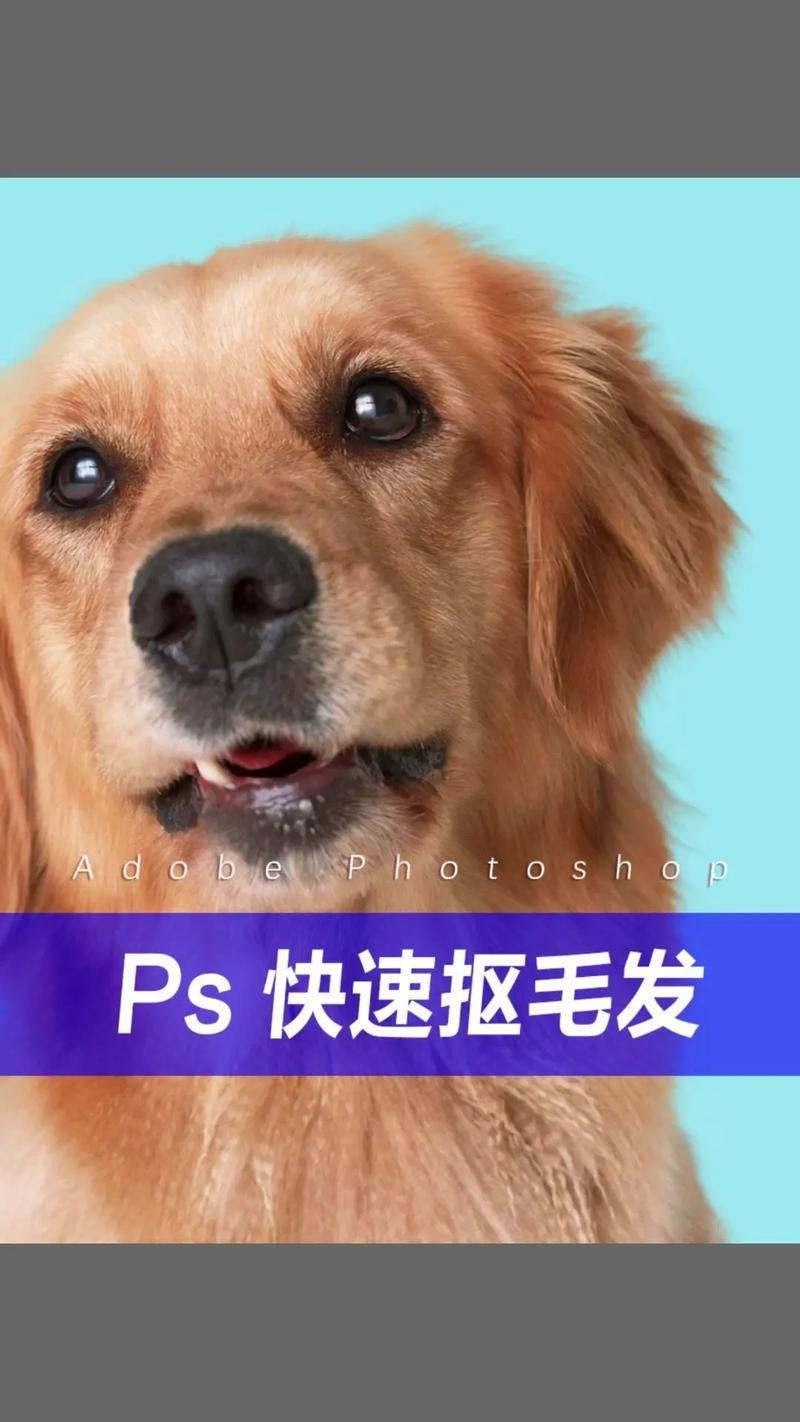
- PiXimperfect:国外非常知名的PS教学频道,他的“Cut Out Anything in Photoshop”系列教程是经典中的经典,讲解得非常透彻。
- 搜索:
Cut Out Hair in Photoshop PiXimperfect
- 搜索:
- Photoshop Tutorials:这个频道有很多实用的PS技巧,包括各种抠图方法。
- 搜索:
How to cut out hair in Photoshop
- 搜索:
总结与提示
- 耐心是关键:精修头发是一个细致活,不要急于求成,慢慢涂抹和调整。
- 放大图像:随时放大到200%或400%进行操作,才能看清发丝细节。
- 善用快捷键:
Ctrl + +放大,Ctrl + -缩小,Ctrl + 空格暂时切换到抓手工具。 - 多练习:不同发型、不同背景的图片难度不同,多练几次就能掌握感觉了。
希望这份详细的教程能帮助你完美地完成PS男生头发的精修!祝你成功!


