教程核心思路
我们将遵循以下步骤来制作 Logo:

(图片来源网络,侵删)
- 构思与准备:确定品牌名称和字体风格。
- 创建画布:设置合适的尺寸和分辨率。
- 输入文字:并调整字体、大小和颜色。
- 核心设计:添加Logo的灵魂,如形状、颜色渐变或特效。
- 优化与导出:将Logo保存为适合不同场景的格式。
第一步:构思与准备
在打开 Photoshop 之前,先花几分钟思考:
- 品牌名称:你的Logo是什么文字?
- 品牌调性:你想传达什么感觉?(科技感、简约风、复古风、活泼可爱)
- 字体选择:根据调性选择合适的字体,可以使用 Photoshop 自带的字体,也可以从网上下载免费或付费字体(推荐 Google Fonts 网站寻找灵感)。
第二步:创建新画布
打开 Photoshop,创建一个新的文档。
- 点击菜单栏的
文件>新建(或按快捷键Ctrl + N/Cmd + N)。 - 设置画布尺寸:
- 用途:如果你主要用于网络,可以设置宽度为
1024像素,高度为512像素,如果用于打印,则需要设置更高的分辨率(如300PPI)。 - 分辨率:对于屏幕显示,
72PPI 足够,对于印刷,必须使用300PPI。 - :选择
透明,这样你的 Logo 背景就是透明的,可以放在任何颜色的背景上。
- 用途:如果你主要用于网络,可以设置宽度为
- 点击
创建。
第三步:输入并初步排版文字
- 从左侧工具栏选择 文字工具 (快捷键
T)。 - 在画布上点击,输入你的品牌名称,"TechFlow"。
- 在顶部的选项栏中,你可以调整:
- 字体:选择一个符合你品牌调性的字体,科技感可以选择无衬线字体(如
Helvetica,Arial);复古感可以选择衬线字体(如Times New Roman)。 - 字体大小:根据画布大小调整。
- 字间距:调整字母之间的距离,让排版更舒适。
- 行距:如果你的 Logo 有多行文字,可以调整行与行之间的距离。
- 字体:选择一个符合你品牌调性的字体,科技感可以选择无衬线字体(如
第四步:核心设计 - 让Logo“活”起来
这是最关键的一步,我们将通过几种常见的方法来美化你的文字 Logo。
使用形状作为背景(最常用、最简洁)
这种方法非常适合创建简约、现代的 Logo。
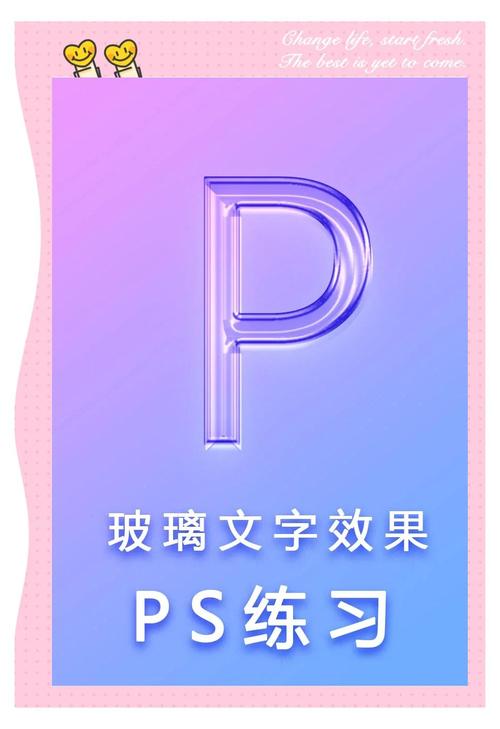
(图片来源网络,侵删)
- 绘制形状:
- 选择左侧工具栏的 矩形工具、圆角矩形工具 或 椭圆工具。
- 在顶部选项栏中,选择 形状 模式(不是路径或像素),并填充一个纯色(比如深蓝色)。
- 在文字下方绘制一个矩形或圆角矩形作为背景。
- 调整图层顺序:
- 在右侧的
图层面板中,确保文字图层的位置在形状图层的 上方。 - 如果顺序不对,可以拖动图层来调整。
- 在右侧的
- 居中对齐:
- 在
图层面板中,按住Ctrl或Cmd键,同时点击文字图层和形状图层,将它们同时选中。 - 顶部菜单栏会出现对齐工具,点击 水平居中 和 垂直居中,让文字完美地居中于形状内。
- 在
添加渐变效果(增加视觉层次感)
渐变能让Logo看起来更有活力和质感。
- 创建渐变:
- 在
图层面板中,选中你的文字图层。 - 点击底部的
图层样式按钮(一个像fx的图标),选择渐变叠加。
- 在
- 设置渐变:
- 在弹出的窗口中,点击渐变条右侧的小箭头,选择一个预设的渐变,或者点击渐变条自己创建。
- 你可以选择从蓝色到紫色的渐变,或者其他符合你品牌色的组合。
- 调整角度和缩放,让效果看起来更自然。
- 点击
确定。
使用图层样式(增加细节和质感)
图层样式是快速提升设计效果的利器。
- 添加描边:
- 同样在
图层样式中,选择描边。 - 设置描边的大小(1-3像素即可),颜色选择比文字背景稍浅或稍深的颜色,可以增加立体感。
- 同样在
- 添加投影:
- 选择
投影。 - 适当调整
不透明度、距离和大小,让文字看起来有悬浮在背景上的感觉,但不要太过头,保持简洁。
- 选择
- 添加内发光:
- 选择
内发光。 - 选择一个与品牌色相关的颜色,设置一个较小的
大小和不透明度,可以在文字内部制造一种光晕效果,非常时尚。
- 选择
第五步:优化与导出
Logo 设计完成后,需要导出为不同格式的文件,以便在不同地方使用。
-
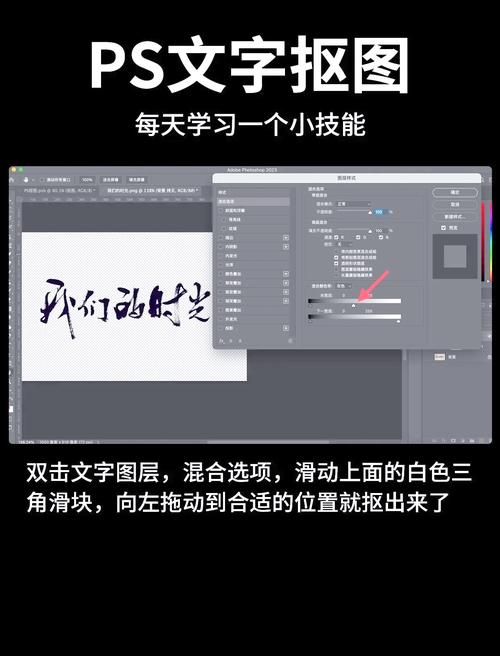
合并图层:
 (图片来源网络,侵删)
- 在
图层面板中,按住Ctrl或Cmd键,选中所有与 Logo 相关的图层。 - 右键点击选中的图层,选择
合并图层(或按Ctrl + E/Cmd + E),这样你就得到了一个最终的、完整的 Logo 图层。 - 重要提示:合并图层后,你将无法再单独编辑文字或图层样式,建议在合并前备份一个
.PSD文件。
- 在
-
导出为 PNG (用于屏幕显示):
- PNG 格式支持透明背景,非常适合用在网站、PPT、社交媒体头像等地方。
- 点击
文件>导出>存储为Web所用格式(快捷键Ctrl + Alt + Shift + S/Cmd + Option + Shift + S)。 - 在弹出的窗口中,选择
PNG-24格式,并确保 透明 选项是勾选的。 - 点击
存储。
-
导出为 JPG (用于带背景的图片):
- 如果你的 Logo 需要放在一个纯色或图片背景上,可以使用 JPG。
- 同样使用
存储为Web所用格式,选择JPEG格式,并设置一个较高的品质(如 80-100)。
-
导出为 SVG (用于印刷和缩放):
- 这是专业Logo的最佳格式! SVG 是矢量格式,无论放大多少倍都不会失真,非常适合用于印刷品(如名片、海报)。
- 在 Photoshop 中,点击
文件>导出>导出为(快捷键Ctrl + Shift + Alt + S/Cmd + Shift + Option + S)。 - 在右侧的设置面板中,格式选择
SVG。 - 你可以在这里设置 SVG 的
预设(如打印或屏幕),点击导出即可。
总结与小贴士
- 保持简洁:最好的 Logo 往往是最简单的,避免使用过多的颜色和效果。
- 一致性:Logo 的颜色、字体应该与你的整体品牌形象保持一致。
- 可读性:无论设计得多酷,文字必须清晰可辨。
- 善用图层:在最终合并前,尽量使用独立的图层,方便随时修改。
- 备份源文件:一定要保存好你的
.PSD文件,这是你的“源代码”,未来任何修改都离不开它。
通过以上五个步骤,你就可以用 Photoshop 制作出一个属于自己的、专业的文字 Logo 了,祝你设计愉快!


