PHPCMS V9 使用教程
PHPCMS V9 是一款基于 PHP + MySQL 开发的开源内容管理系统,它以其模块化、易扩展、高效稳定的特点,曾是国内非常流行的建站系统之一,虽然现在市面上有更多现代化的CMS选择,但仍有大量网站在使用它,因此掌握其使用方法依然很有价值。
本教程将分为以下几个部分:
-
第一部分:基础入门
- 什么是 PHPCMS V9?
- 系统环境要求
- 如何安装 PHPCMS V9
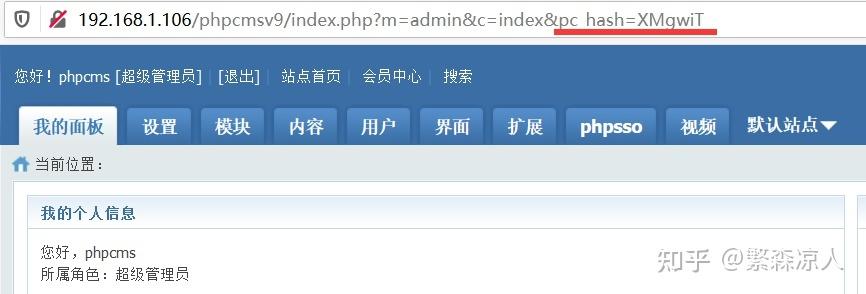
- 后台登录与界面初探
-
第二部分:核心内容管理
- 理解 PHPCMS 的核心概念(模型、栏目、内容)
- 如何添加和设置内容模型
- 如何创建网站栏目
- 如何发布和管理文章内容
-
第三部分:网站前台与模板
 (图片来源网络,侵删)
- 前台页面预览
- 模板原理与结构
- 如何修改简单的网站信息(如标题、Logo)
- 如何调用栏目和文章列表
-
第四部分:常用功能扩展
- 管理用户与权限
- 添加网站链接(友情链接)
- 使用广告位
- 数据库备份与恢复
-
第五部分:常见问题与注意事项
- 安装常见问题
- 安全性建议
- 官方资源与社区
第一部分:基础入门
什么是 PHPCMS V9?
PHPCMS V9 采用 MVC 架构,将模型、视图、控制器分离,使得程序结构清晰,易于扩展,它的核心思想是“一次创建,多站调用”,通过强大的模型功能,可以轻松构建不同类型的网站,如新闻门户、企业官网、博客等。
系统环境要求
在开始之前,请确保你的服务器环境满足以下要求:
- Web 服务器: Apache (推荐) 或 Nginx
- 数据库: MySQL 5.0+
- PHP 版本: PHP 5.2+ (推荐 PHP 5.4 或 5.6,更高版本可能需要修改部分代码)
- 服务器权限: 需要对网站根目录有写入权限
如何安装 PHPCMS V9
安装过程非常简单,只需几步即可完成。
下载程序
- 访问 PHPCMS 官方网站或可信的源码下载站,下载 PHPCMS V9 的最新稳定版。
- 下载后解压,你会得到一个包含所有文件的文件夹。
上传文件
- 使用 FTP 工具(如 FileZilla)或服务器的文件管理器,将解压后的文件夹内的所有文件上传到你的网站根目录(通常是
public_html或www)。注意:不是上传整个解压后的文件夹,而是里面的内容。
创建数据库
- 登录你的服务器控制面板(如 cPanel、宝塔面板)。
- 进入数据库管理(如 phpMyAdmin)。
- 创建一个新的数据库,并记住数据库名、用户名和密码。
运行安装向导
- 在浏览器中访问你的网站域名,
http://www.yourdomain.com。 - 如果一切正常,你会看到 PHPCMS 的安装向导界面,如果出现文件权限问题,根据提示修改对应文件夹的权限(通常是
./caches、./phpcms、./statics等目录设置为 777)。 - 点击“同意”并进入下一步。
- 环境检测: 系统会自动检测你的服务器环境,确保各项要求都已满足。
- 配置数据库: 填写你刚才创建的数据库名、数据库用户名、密码以及数据库前缀(默认
v9_即可,如果多个网站共用一个数据库,建议修改)。 - 安装完成: 点击“开始安装”,等待片刻,安装程序会自动完成数据库表的创建。
- 安装成功后,系统会提示你删除
install文件夹。请务必删除此文件夹! 这是安全要求。
后台登录与界面初探
- 登录地址:
http://www.yourdomain.com/index.php?m=admin - 初始用户名:
admin - 初始密码:
admin123
首次登录后,请立即修改密码!
后台界面介绍: 登录后,你会看到一个功能齐全的后台管理界面。
- 顶部: 显示你的登录信息、快捷操作、安全提醒等。
- 左侧菜单栏: 这是核心功能区,包含了所有管理模块。
- 管理网站的核心内容,如文章、图片、下载等。
- 频道管理: 管理网站的栏目和模型。
- 扩展: 管理广告、友情链接、会员等。
- 系统: 管理网站的基本设置、用户、数据库等。
- 区: 显示当前选中菜单的具体操作界面。
第二部分:核心内容管理
理解 PHPCMS 的“模型-栏目-内容”三层结构是关键。
理解核心概念
- 模型: 定义了内容的“骨架”,一个“文章”模型可能包含标题、作者、内容、发布时间、缩略图等字段,一个“产品”模型可能包含产品名称、规格、价格、详情图等字段,不同的模型用于管理不同类型的内容。
- 栏目: 内容的“分类”,栏目必须隶属于某个模型,你可以创建一个“新闻”栏目,它隶属于“文章”模型;再创建一个“产品中心”栏目,它隶属于“产品”模型。
- 具体的“数据”,你在“新闻”栏目下发布的每一篇文章,都是一条内容。
如何添加和设置内容模型
默认情况下,PHPCMS 已经内置了“文章”、“图片”、“下载”等常用模型,你可以直接使用,也可以创建自己的模型。
- 在后台菜单栏中,进入
频道管理->内容模型管理。 - 点击
增加模型。 - 模型名称: 给你的模型起个名字,如“产品”。
- 表名: 数据库中对应的表名,系统会自动生成,一般无需修改。
- 字段管理: 这是核心步骤,点击
增加字段,你可以为模型添加各种属性。- 字段类型:
varchar(短文本),text(长文本),editor(编辑器),image(图片),datetime(日期时间) 等。 - 字段名称: 英文,如
price,spec。 - : 中文,如“价格”、“规格”。
- 是否显示: 选择“是”,该字段会在内容发布页面显示。
- 字段类型:
- 设置好所有字段后,保存模型,一个新的模型就创建完成了。
如何创建网站栏目
栏目是网站的导航结构。
- 在后台菜单栏中,进入 ->
管理栏目。 - 点击
增加栏目。 - 基本信息:
- 上级栏目: 选择父级栏目,顶级栏目选择“无”。
- 栏目名称: 如“公司新闻”、“产品展示”。
- 绑定模型: 这是最重要的一步! 从下拉菜单中选择你希望此栏目使用的模型(文章模型)。
- 目录: 栏目的URL别名,建议使用英文或拼音,如
news,products。 - 是否生成首页: 选择“是”,系统会为该栏目生成一个列表页。
- 内容是否需要审核: 根据需要设置。
- 填写完信息后,保存,你可以看到栏目列表中出现了你新建的栏目。
如何发布和管理文章内容
栏目建好后,就可以往里面添加内容了。
- 在后台菜单栏中,进入 ->
内容管理。 - 在页面顶部的模型和栏目选择器中,选择你刚才创建的模型(如“文章”)和栏目(如“公司新闻”)。
- 点击 。
- 信息:
- 文章的标题。
- 所属栏目: 自动填充,不可更改。
- 使用富文本编辑器编写文章正文。
- 缩略图: 上传文章的图片预览图。
- 其他字段: 根据你模型中设置的额外字段进行填写。
- 填写完毕后,点击
提交需要审核,状态会是“待审核”;如果不需要,会直接发布。 - 管理: 在内容管理列表中,你可以对已发布的内容进行编辑、删除、移动、设为推荐等操作。
第三部分:网站前台与模板
PHPCMS 的前台页面是由模板文件控制的,修改模板文件即可改变网站的外观。
前台页面预览
发布后,在浏览器中访问你的网站域名,就能看到初步的网站效果了。
模板原理与结构
PHPCMS 的模板文件存放在 /statics/ 目录下。
/statics/: 存放所有模板文件、CSS、JavaScript、图片等静态资源。- 模板文件以
.html为后缀,但实际上是 PHP 文件,可以使用 PHP 语法和 PHPCMS 的模板标签。 - 默认模板通常位于
/statics/templates/目录下,里面会有一个默认的模板文件夹(如default)。
如何修改简单的网站信息
这是最常见的需求,比如修改网站标题、Logo、底部版权信息等。
-
修改网站标题和关键字:
- 进入后台
系统->系统基本参数。 - 在这里可以修改网站名称、关键词、描述等全局信息。
- 进入后台
-
修改 Logo:
- Logo 图片通常存放在
/statics/images/目录下。 -
用 FTP 上传你的新 Logo 图片到此目录。
-
- 进入后台 ->
管理栏目,点击顶级栏目“网站首页”的修改。
- 进入后台 ->
-
在“栏目内容”选项卡中,找到“网站Logo”字段,上传或输入你新 Logo 的路径。
- Logo 图片通常存放在
-
修改底部版权信息:
- 版权信息通常在模板文件中,找到模板文件
footer.html(路径如/statics/templates/default//footer.html)。 - 用代码编辑器打开它,找到包含版权信息的代码行,直接修改并保存即可。
- 版权信息通常在模板文件中,找到模板文件
如何调用栏目和文章列表
这是模板制作的核心,通过使用 PHPCMS 的模板标签,可以在前台页面动态显示数据。
常用标签示例 (在你的模板文件中使用):
-
调用顶级栏目:
{loop subcat($catid) $r} <a href="{$r[url]}">{$r[catname]}</a> {/loop} -
调用指定栏目下的文章列表:
{pc:content action="lists" catid="10" num="5" order="inputtime DESC"} {loop $data $r} <li><a href="{$r[url]}">{$r[title]}</a></li> {/loop} {/pc}catid="10": 调用 ID 为 10 的栏目下的文章。num="5": 调用 5 条文章。order="inputtime DESC": 按发布时间倒序排列。
-
调用文章缩略图:
{pc:content action="lists" catid="10" num="5" order="inputtime DESC"}
    {loop $data $r}
        <img src="{$r[thumb]}" alt="{$r[title]}">
    {/loop}
{/pc}
更详细的标签使用方法,可以查阅 PHPCMS 官方提供的模板标签手册。
第四部分:常用功能扩展
管理用户与权限
- 进入
系统->管理用户。 - 你可以在这里添加新的管理员,并设置他们的角色(如超级管理员、内容编辑员等)。
- 不同的角色拥有不同的后台操作权限,可以有效管理团队分工。
添加网站链接(友情链接)
- 进入
扩展->友情链接。 - 点击
增加链接。 - 填写网站名称、网址、Logo(可选)等信息,选择链接类型(文字或图片)。
- 保存后,你可以在模板中使用
{linkage}标签来调用这些链接。
使用广告位
- 进入
扩展->广告位管理,创建一个广告位,并获取广告位ID。 - 进入
扩展->广告管理,为这个广告位添加具体的广告内容(可以是图片、Flash、代码等)。 - 在模板中,使用以下标签调用广告:
{ad code="广告位ID"}
数据库备份与恢复
这是网站运维的重中之重!
- 进入
系统->数据库备份。 - 点击
开始备份数据,选择要备份的表(通常全选即可),然后开始备份。 - 备份完成后,SQL 文件会保存在
/caches/backup/目录下。 - 恢复: 点击
恢复数据,选择之前备份的 SQL 文件上传即可。
第五部分:常见问题与注意事项
安装常见问题
install目录无法写入或删除:- 这是文件权限问题,通过 FTP 或服务器面板,将
install目录的权限修改为 777,安装完成后再改回 755,删除后,再将该目录权限设为 0 或直接删除。
- 这是文件权限问题,通过 FTP 或服务器面板,将
php.ini开启函数被禁用:- 某些虚拟主机为了安全,会禁用一些 PHP 函数(如
phpinfo,putenv),PHPCMS 安装时会检测,如果失败,联系你的主机商开启。
- 某些虚拟主机为了安全,会禁用一些 PHP 函数(如
- 页面空白或报错:
- 检查
./caches目录是否有写入权限。 - 检查 PHP 版本是否兼容。
- 查看服务器错误日志。
- 检查
安全性建议
- 立即修改默认密码: 安装后第一时间修改
admin的密码,并设置一个复杂的密码。 - 删除 install 目录: 如前所述,安装后必须删除。
- 保持更新: 关注 PHPCMS 官方社区,获取最新的安全补丁并更新。
- 使用强密码: 为后台所有账户设置复杂的密码。
- 定期备份数据: 养成定期备份数据库和网站文件的好习惯。
官方资源与社区
- 官方网站:
http://www.phpcms.cn/(请访问官网获取最新信息和下载) - 官方论坛:
http://bbs.phpcms.cn/(遇到问题可以在这里搜索或提问) - 官方文档: 官网通常提供详细的开发文档和模板标签手册。
PHPCMS V9 虽然年代稍久,但其模块化和模板化的设计思想依然值得学习,掌握它的核心在于:
- 理解“模型-栏目-内容”的结构。
- 熟练使用后台进行内容管理。
- 学会通过修改模板文件和调用标签来控制前台页面。
希望这份教程能帮助你顺利上手 PHPCMS V9,祝你建站愉快!


