核心思想:为什么需要制作Logo模板?
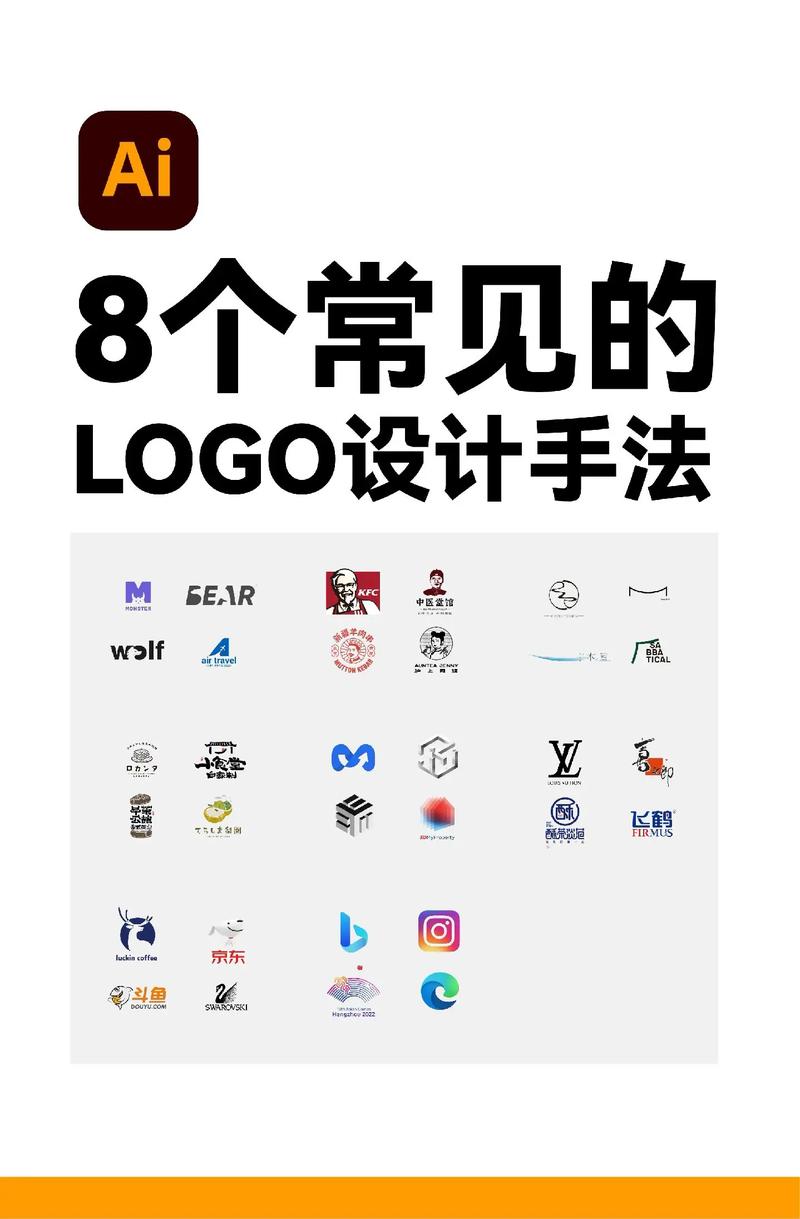
在开始之前,我们先要明白制作Logo模板的核心目的:
(图片来源网络,侵删)
- 非破坏性编辑:保留所有原始图层,方便未来修改颜色、字体、大小等,而不会破坏原始设计。
- 多格式输出:一个Logo需要在不同场景使用(网站、名片、T恤、PPT等),模板可以轻松导出为最适合的格式。
- 版本控制:可以轻松保存不同版本(如彩色版、黑白版、横版、竖版),而不会混乱。
- 专业规范:模板包含了图层组、智能对象、清晰的命名,方便自己或他人协作。
第一部分:Logo模板的“骨架”——文件设置
一个好的Logo模板始于一个规范的文件设置。
步骤 1:新建文档
打开 Photoshop,点击 文件 > 新建 (File > New)。
- 预设:选择
自定(Custom)。 - 名称:给你的Logo起一个清晰的名字,如
MyBrand_Logo。 - 宽度/高度:这是关键! 不要使用像素。
- 单位:选择
像素,但在输入数值前,先设置一个高分辨率。 - 分辨率:对于Logo,300 PPI 是行业标准,确保打印清晰。
- 尺寸:一个足够大的尺寸,
4000 x 4000 像素,这给了你极大的缩放空间,即使印在大型广告牌上也不会模糊。
- 单位:选择
- 颜色模式:选择 RGB 颜色,虽然Logo最终可能用于印刷(需要CMYK),但在设计阶段,RGB屏幕显示更鲜艳,且所有现代打印流程都能很好地转换,你可以在导出印刷文件时再进行转换。
- :选择 透明,Logo通常需要一个透明背景,以便能放置在任何图片上。
步骤 2:设置图层和组
一个混乱的图层是设计师的噩梦,在开始设计前,先建立一个清晰的图层结构。
- 创建图层组:在图层面板底部,点击“创建新组”的文件夹图标。
- 命名并分组:创建以下图层组,并按顺序排列:
00_参考线:放置辅助设计的参考线。01_草图:放置你的手绘或数字草图。02_矢量元素:放置Logo的图形部分(如使用钢笔工具绘制的形状)。03_文字:放置Logo的字体部分。04_组合效果:放置Logo的整体效果,如阴影、光晕等。05_背景:放置临时的背景色,方便你预览Logo在不同颜色上的效果。
第二部分:Logo模板的“血肉”——核心元素设计
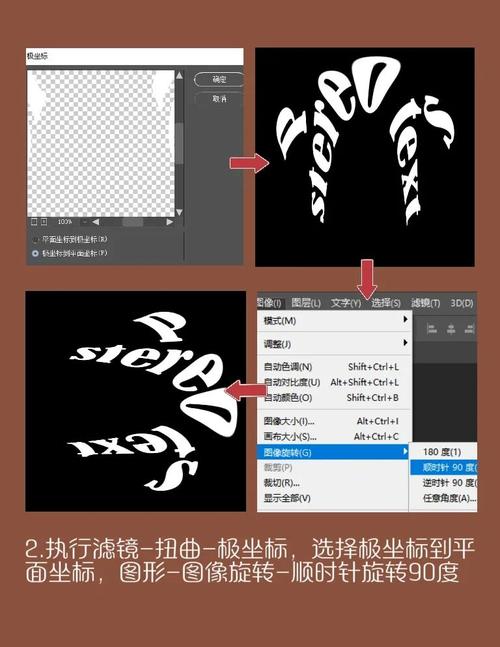
我们可以在模板中设计Logo的核心元素了。
(图片来源网络,侵删)
步骤 3:创建Logo图形(矢量路径)
Logo图形应该是矢量的,这样无论放大多少倍都不会失真。
- 选择工具:使用 钢笔工具。
- 设置选项:在顶部工具选项栏中,确保路径模式被选中。
- 绘制路径:点击创建锚点,拖动控制手柄来绘制平滑曲线,按住
Shift可以绘制45度角的直线。 - 描边路径:
- 绘制完路径后,右键点击画布,选择“描边路径”。
- 在弹出的对话框中,选择“画笔”或“铅笔”工具,并设置好你想要的粗细和颜色。
- 这样,你的矢量路径就变成了一个可编辑的图形,把它放在
02_矢量元素组里。
步骤 4:添加Logo文字
- 选择工具:使用 文字工具。
- 选择字体:选择一种与Logo风格匹配的字体。强烈建议使用商用授权字体,避免版权问题,可以从 Google Fonts、Adobe Fonts 等网站免费获取。
- 输入文字:输入你的品牌名称或标语。
- 创建文字轮廓(重要!):
- 为了确保在任何电脑上都能正确显示,并且方便设计师进行形状编辑(如拉伸、变形),你需要将文字转换为矢量图形。
- 在文字图层上右键,选择 “转换为形状” (Convert to Shape)。
- 注意:转换后,你将无法再编辑文字内容,所以请务必在转换前确认文字无误,把它放在
03_文字组里。
第三部分:Logo模板的“灵魂”——智能对象与多版本
这是让Logo模板变得“智能”和“强大”的关键。
步骤 5:使用智能对象封装Logo
智能对象是一个可以无损缩放、替换内容的图层,我们将整个Logo组合封装起来。
- 合并Logo图层:按住
Ctrl(Windows) 或Cmd(Mac),选中所有构成Logo的图层(图形和文字)。 - 转换为智能对象:右键点击选中的图层,选择 “转换为智能对象” (Convert to Smart Object)。
- 重命名:将这个新的智能对象图层重命名为
Logo_Master(主Logo)。 - 调整位置:将
Logo_Master拖到画布中心,方便后续操作。
步骤 6:创建多版本
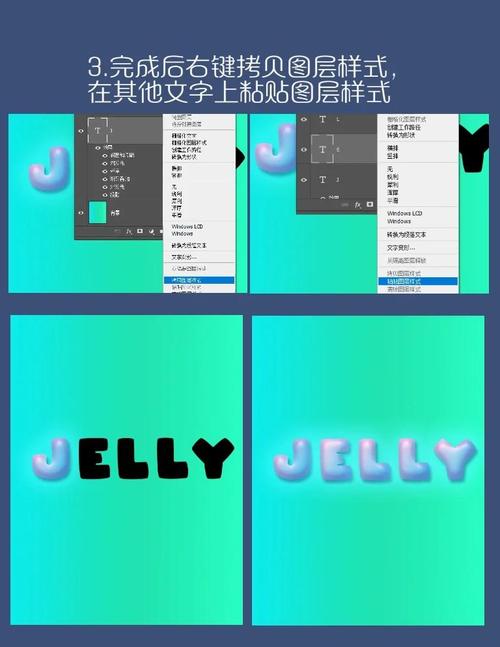
基于 Logo_Master,我们可以轻松创建不同的版本。
(图片来源网络,侵删)
-
创建彩色版:
- 选中
Logo_Master图层,按Ctrl + J(Windows) 或Cmd + J(Mac) 复制一份。 - 将复制图层命名为
Logo_Color。 - 双击
Logo_Color缩略图,会弹出一个新的PSB文件窗口,你可以修改颜色、字体等。 - 修改完成后,直接关闭并保存,所有更改会自动应用到
Logo_Color图层上。
- 选中
-
创建黑白版:
- 再次复制
Logo_Master,命名为Logo_BW。 - 选中
Logo_BW图层,点击图层面板底部的“创建新的填充或调整图层”图标(一个半黑半白的圆形)。 - 选择 “黑白” (Black & White)。
- 在属性面板中调整滑块,获得最佳的黑白对比度效果,这个调整图层会只影响
Logo_BW。
- 再次复制
-
创建横版和竖版:
- 复制
Logo_Master,命名为Logo_Horizontal(横版)。 - 双击打开
Logo_Horizontal的编辑窗口,调整图形和文字的布局,使其更适合横向排列。 - 同理,创建
Logo_Vertical(竖版)。
- 复制
你的图层面板应该看起来像这样,清晰明了:
第四部分:Logo模板的“外衣”——导出与应用
最后一步,根据不同需求导出Logo。
步骤 7:导出不同格式的文件
点击 文件 > 导出 > 导出为 (File > Export > Export As)。
-
PNG格式(用于屏幕显示)
- 格式:选择 PNG。
- 透明度:务必勾选!这是Logo能放在任何背景上的关键。
- 预设:选择“小/中/大”或根据需要调整文件大小。
- 导出:你会得到一个完美的透明背景Logo,适用于网站、PPT、社交媒体等。
-
JPG格式(用于带背景的图片)
- 格式:选择 JPEG。
- 透明度:取消勾选。
- 品质:拖动滑块到 80-100 之间,在文件大小和画质间取得平衡。
- 导出:你会得到一个白色背景的Logo图片。
-
SVG格式(用于网页和矢量编辑)
- SVG (可缩放矢量图形) 是终极的矢量格式,可以被无限放大而不失真,并且文件体积小。
- 如何导出SVG:
文件 > 导出 > 导出为,在格式中选择 SVG。 - SVG选项:点击“SVG选项”,建议勾选“从文本图层创建形状”,这样文字在导入其他矢量软件(如Illustrator)时依然是可编辑的。
- 应用:SVG格式用于现代网页、App图标等需要矢量图形的场景。
步骤 8:创建Logo使用指南(可选但推荐)
在同一个PSD文件中,创建一个新图层组 06_使用指南。
- 在这里放置不同版本的Logo截图。
- 标注出Logo的“安全区域”(即周围需要留出的空白空间)。
- 指定品牌的标准色值(如
#FF0000)和标准字体。 - 这样,任何拿到你模板的人都能一目了然地知道如何正确使用你的Logo。
你的专业Logo模板已完成
恭喜!现在你拥有了一个结构清晰、功能强大、专业规范的Photoshop Logo模板。
这个模板的优势在于:
- 修改方便:想换颜色?双击智能对象就行,想调整布局?复制一份再编辑。
- 用途广泛:一键导出PNG、JPG、SVG,满足所有线上线下场景。
- 专业可靠:清晰的结构和命名体现了你的专业性,方便团队协作。
掌握这个流程,你不仅能为自己制作出完美的Logo,也能为客户提供专业级的交付物。


