这份教程将从基础概念开始,带你一步步掌握 Photoshop 3D 的核心操作,并提供一些实用的技巧和创意应用。

第一部分:Photoshop 3D 基础入门
在开始之前,请确保你的 Photoshop 版本支持 3D 功能(CS6 及以上版本均可,CC 版本功能更全)。
认识 3D 工作区
当你创建或打开一个 3D 对象时,Photoshop 会自动切换到 3D 工作区,这个工作区包含几个关键面板:
- 选项栏: 位于顶部,显示当前所选工具(如移动、旋转、缩放)的选项。
- 属性栏: 位于右侧,这是 3D 功能的核心,它会根据你选择的 3D 对象或材质,显示不同的可编辑属性。
- 3D 面板: 位于右侧,通常与属性面板切换,它像一个“层级管理器”,包含了整个 3D 场景的结构:
- 场景: 整个 3D 世界的容器。
- 网格: 3D 对象的几何体结构(如立方体、球体)。
- 材质: 赋予网格表面的“皮肤”(颜色、纹理、光泽等)。
- 光源: 照亮场景的光源(无限光、点光源、聚光灯等)。
- 图层 面板: 和普通 2D 设计一样,你可以在这里管理 3D 图层,一个 3D 对象占据一个图层。
如何创建一个 3D 对象?
主要有三种方式:
-
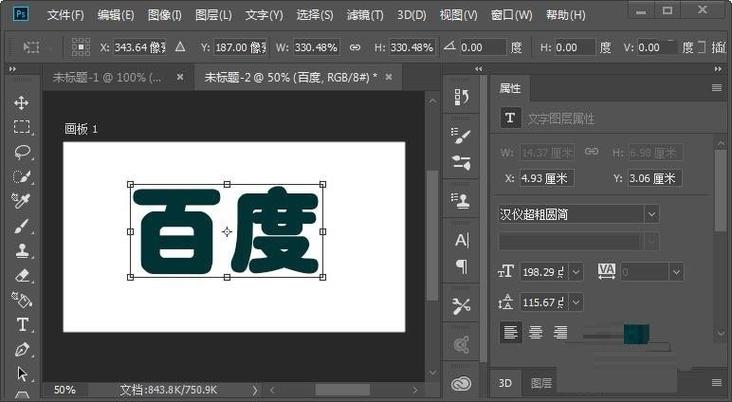
从预设创建 (最常用):
 (图片来源网络,侵删)
- 菜单栏:
3D>从新建图层创建 3D 明信片/3D 凸纹/3D 网格... - 这里可以选择预设的形状,如立方体、球体、环形、圆柱体等。
- 菜单栏:
-
从图层挤压创建:
- 画一个矢量图形(比如用钢笔工具画一个LOGO)。
- 选中该图层,菜单栏:
3D>从新建图层创建 3D 凸纹。 - 这样,你的 2D 图形就会被挤压成一个 3D 模型。
-
导入外部 3D 模型:
- 菜单栏:
文件>打开,选择支持格式的 3D 文件(如.obj,.3ds,.u3d)。 - Photoshop 会将模型作为一个新的 3D 图层打开。
- 菜单栏:
第二部分:核心操作 - 移动、旋转、缩放
这是与 3D 对象交互的基础,在 Photoshop 中,我们使用 3D 模式 工具栏。
-
选择 3D 对象图层,确保你处于 3D 工作模式。
 (图片来源网络,侵删)
 -
在顶部工具栏找到 3D 模式 图标(看起来像一个立方体)。
-
你会看到三个工具,它们可以组合使用:
- 移动工具: 沿 X、Y、Z 轴移动对象,按住
Shift可以约束在某个轴上移动。 - 旋转工具: 围绕 X、Y、Z 轴旋转对象,按住
Shift可以进行 15° 间隔的旋转。 - 滑缩工具: 沿 X、Y、Z 轴缩放对象,按住
Shift可以进行等比缩放。
- 移动工具: 沿 X、Y、Z 轴移动对象,按住
小技巧: 你也可以直接在 属性面板 > 变换 中输入精确的数值来控制位置、旋转和缩放,这对于对齐多个对象非常有用。
第三部分:材质编辑 - 让模型穿上“皮肤”
材质决定了模型的外观,是 3D 效果的灵魂。
-
在 3D 面板 中,点击 材质 项。
-
在 属性面板 中,你会看到材质的各个属性:
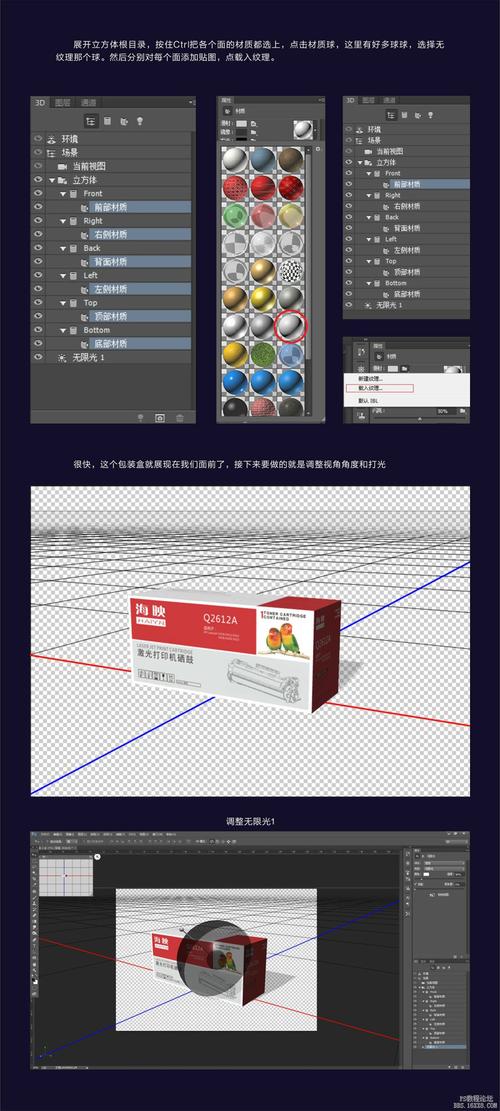
- 漫射: 材料的固有色,也就是最基础的颜色或纹理,你可以点击它,选择一种纯色,或者“载入纹理”,将一张图片(如木纹、布料、金属拉丝)作为贴图。
- 光泽度: 控制材质的反光强度,数值越高,反光越强(如金属);数值越低,越哑光(如橡胶)。
- 反射: 控制材质反射周围环境的能力,数值越高,反射越清晰。
- 凹凸: 这是非常实用的功能!它可以模拟物体表面的凹凸感,你需要一张凹凸贴图(通常是灰度图,白色凸起,黑色凹陷),Photoshop 会根据这张图的明暗信息来改变模型表面的细节。
- 法线: 高级功能,用于更精细地模拟光照方向,通常使用专业软件制作的法线贴图。
实战案例:给一个立方体贴上木纹
- 创建一个 3D 立方体。
- 在 3D 面板选中“材质”。
- 在属性面板中,点击“漫射”旁边的图标。
- 选择“载入纹理”,找到一张木纹图片。
- 立方体表面就有了木纹,你可以调整“光泽度”,让它看起来像抛光的木头,或者哑光的木头。
第四部分:光照调整 - 营造氛围
没有光,就没有 3D,光源是塑造物体体积感和场景氛围的关键。
- 在 3D 面板 中,点击 光源 项。
- 在 属性面板 中,你可以调整当前光源的属性:
- 类型: 无限光(模拟太阳光,方向固定)、点光源(灯泡,向四周发光)、聚光灯(舞台射灯,有锥形范围)。
- 强度: 光的亮度。
- 颜色: 光的颜色,用暖光和冷光可以营造不同感觉。
- 位置/角度: 直接使用移动、旋转工具来调整光源的位置和方向。
小技巧: 你可以在 3D 面板中添加多个光源,模拟真实世界的布光,通常一个场景会有一个主光源、一个辅助光源和一个轮廓光。
第五部分:渲染与输出
当你调整满意后,就需要将 3D 场景“渲染”成最终的 2D 图像。
- 实时渲染: 你在 Photoshop 中进行的所有调整(移动、换材质、调光)都是实时渲染的,所见即所得,这是 Photoshop 3D 的最大优点之一。
- 最终渲染输出:
- 菜单栏:
3D>渲染。 - Photoshop 会开始进行最终计算,生成一个高质量的、包含所有光影和纹理的图像,这个过程可能需要一些时间,取决于模型的复杂度和你的电脑性能。
- 菜单栏:
渲染设置:
在 3D > 渲染设置 中,你可以调整渲染质量,选择“草稿”模式可以快速预览,选择“模式则输出最高质量的图像。
第六部分:实战案例 - 制作一个 3D 文字海报
这个案例将综合运用以上所有知识。
目标: 制作一个带有金属质感、悬浮在空中的 3D 文字。
-
创建文字:
- 新建一个画布,用文字工具打上你想要的文字,"DESIGN"。
- 选择一个粗一点的字体,方便后续看到立体效果。
-
挤压成 3D:
- 选中文字图层,菜单栏
3D>从新建图层创建 3D 凸纹。 - 现在你得到了一个 3D 文字对象。
- 选中文字图层,菜单栏
-
调整形状:
- 使用 3D 模式 中的旋转和移动工具,将文字调整到你想要的角度和位置。
- 在 属性面板 > 凸纹 中,可以调整 深度,让文字的厚度更明显。
-
编辑材质 (赋予金属质感):
- 在 3D 面板 中,选中材质。
- 在 属性面板 中:
- 漫射: 载入一张金属纹理贴图(如拉丝不锈钢、黄金纹理)。
- 光泽度: 调高到 80%-100%。
- 反射: 调高到 70%-90%。
- 环境: 可以选择一个环境贴图,让金属反射出周围的环境,增加真实感。
-
添加光照:
- 在 3D 面板 中,选中光源。
- 在 属性面板 中,调整一个无限光作为主光源,设置较高的强度和暖色(如淡黄色),放在文字左前方。
- 可以再添加一个点光源,强度较低,冷色(如淡蓝色),放在文字右后方,作为补光,让暗部细节更丰富。
-
添加背景和细节:
- 在 3D 文字图层下方,新建一个图层,填充一个渐变背景或一张抽象背景图。
- 为了让文字更有“悬浮感”,可以在文字下方加一个淡淡的阴影,渲染完成后,用椭圆选框工具在文字底部画一个椭圆,然后高斯模糊,并降低不透明度。
-
最终渲染:
- 确认所有调整都满意后,点击菜单栏
3D>渲染,等待渲染完成。 - 渲染结束后,你可以继续进行 2D 后期处理,如调色、添加光晕等。
- 确认所有调整都满意后,点击菜单栏
进阶技巧与资源
- 智能对象: 将 2D 图层作为纹理贴到 3D 模型上时,使用智能对象可以让你在之后双击纹理图层进行无损编辑,非常方便。
- 渲染视频: Photoshop 也可以将 3D 场景导出为视频,制作简单的 3D 动画。
- 常用资源网站:
- 纹理网站: Textures.com, Poly Haven (免费且质量高)
- 3D 模型网站: Sketchfab, CGTrader
- 凹凸贴图/法线贴图: Quixel Megascans (顶级资源,部分免费)
Photoshop 的 3D 功能是一个强大的创意工具,它降低了 3D 设计的门槛,让 2D 设计师能够快速地将想法立体化,掌握 移动/旋转/缩放、材质编辑 和 光照调整 这三大核心,你就能创造出令人惊艳的 3D 视觉作品。
关键在于多练习! 从创建一个简单的立方体开始,尝试更换不同的材质和光照,逐步熟悉它的逻辑,祝你玩得开心!


