核心概念:什么是网页模板?
在开始之前,我们先理解一下模板的作用。
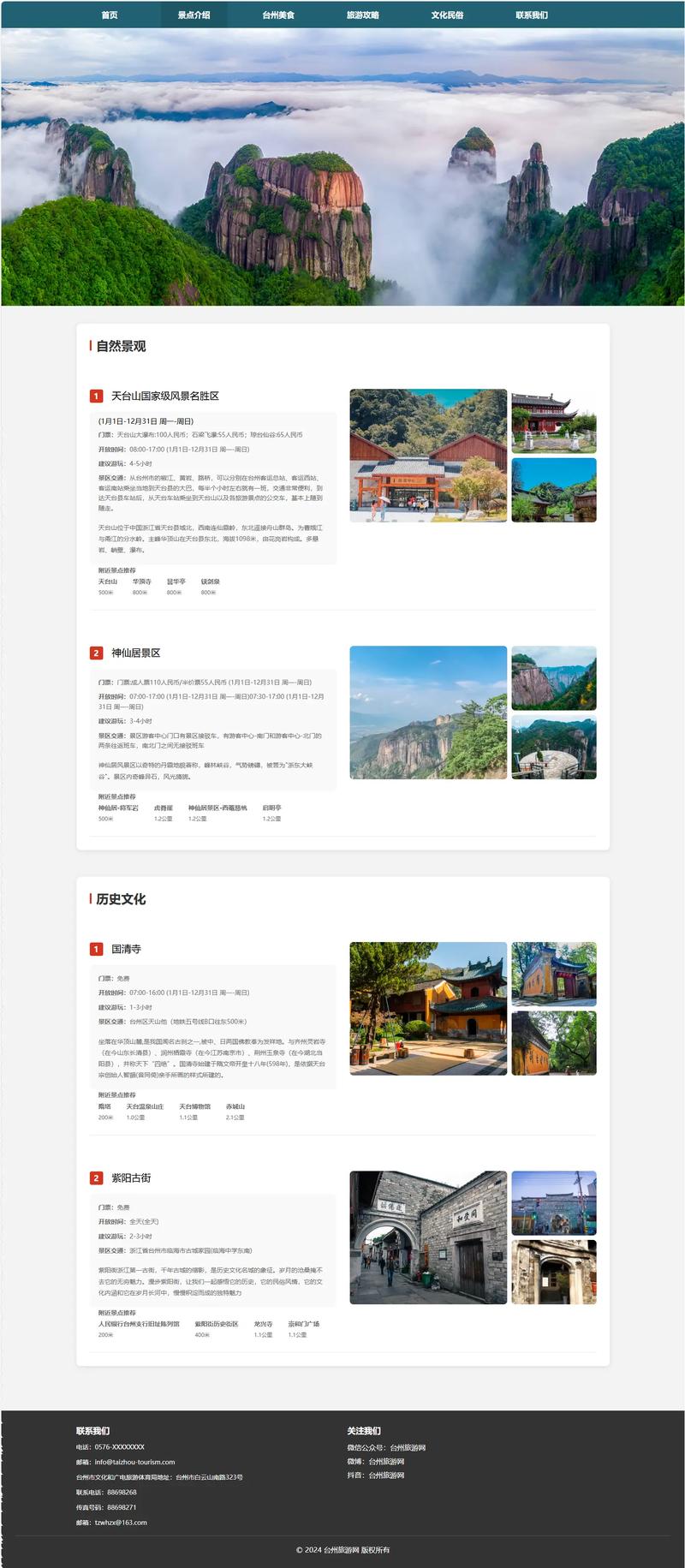
- 模板 = “骨架” + “可编辑区”
- 骨架(锁定区域): 网站中所有页面都共有的部分,比如网站的Logo、导航栏、页脚版权信息、侧边栏等,这些部分一旦确定,通常不会在单个页面中修改。
- 可编辑区: 每个页面独有的内容,比如文章标题、正文、图片等,这些区域是你在使用模板创建页面后,可以自由修改和填充的部分。
使用模板的好处:
- 高效开发: 无需重复制作页头页脚,只需修改模板,所有基于该模板的页面都会自动更新。
- 风格统一: 确保整个网站的设计风格(如导航、颜色、字体)保持一致。
- 易于维护: 当需要更换网站Logo或修改版权信息时,只需修改一个模板文件,所有页面都会同步更新,避免了“改一个页脚要翻几十个页面”的噩梦。
操作步骤:从创建模板到应用模板
我们将分为三个主要步骤:
- 创建模板: 将一个现有的HTML页面另存为模板文件。
- 定义可编辑区域: 在模板中划定哪些内容可以修改。
- 应用模板: 使用模板创建新的网页,或将已有网页应用到模板上。
第一步:创建模板
最简单的方式是将你设计好的一个标准网页(index.html)转化为模板。
-
打开你的网页: 在Dreamweaver中打开你想要用作模板的HTML文件,这个文件应该包含了你网站的标准布局,比如一个完整的页头、内容区和页脚。
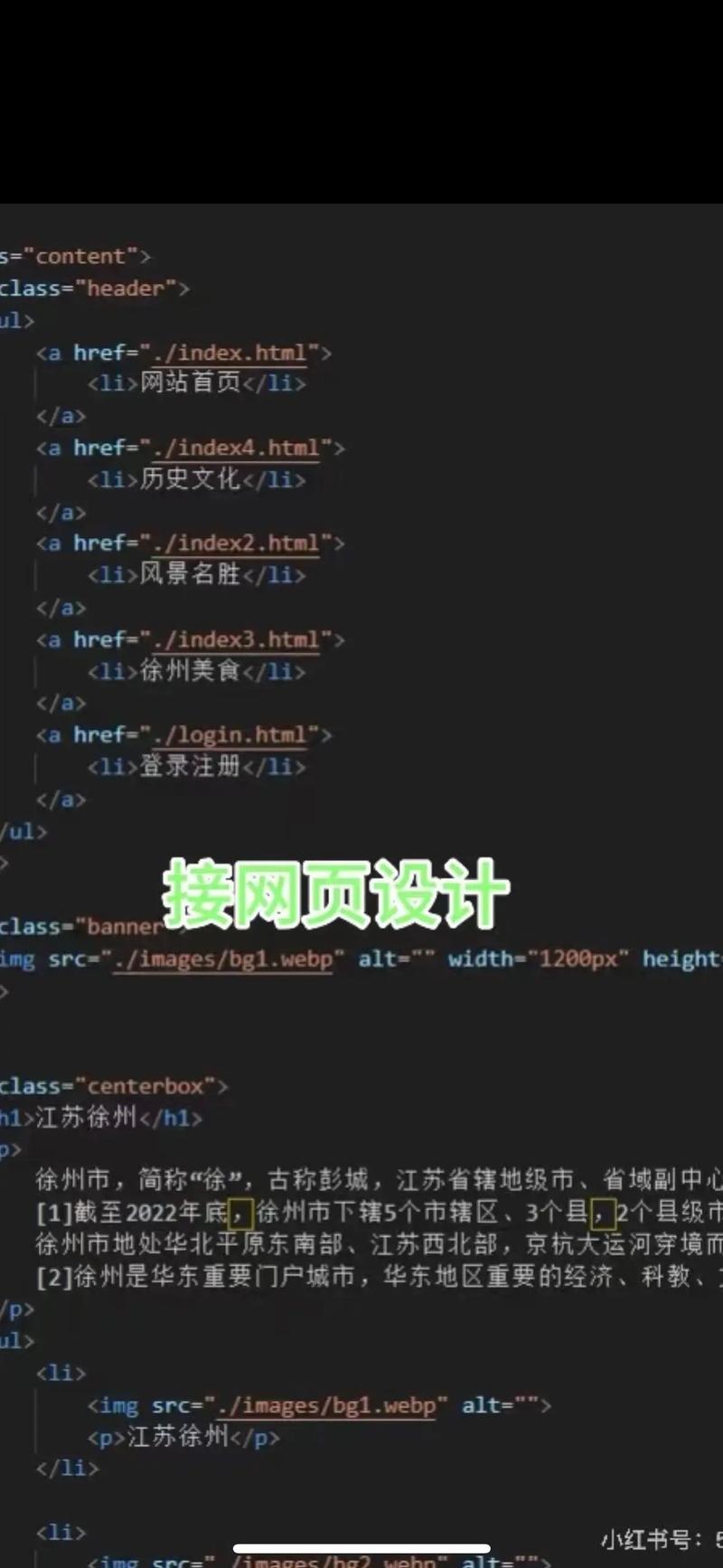 (图片来源网络,侵删)
 -
另存为模板: 点击菜单栏的
文件->另存为模板。- 快捷键:
Ctrl + Alt + S(Windows) /Cmd + Option + S(Mac)。
- 快捷键:
-
保存设置: 在弹出的对话框中:
- 站点: 确保选择正确的本地站点,模板必须保存在站点根目录下的一个特殊文件夹
Templates中,如果这个文件夹不存在,Dreamweaver会自动为你创建。 - 描述: 可以给你的模板起个名字,
main.dwt。.dwt是Dreamweaver模板文件的标准后缀。 - 点击
保存。
- 站点: 确保选择正确的本地站点,模板必须保存在站点根目录下的一个特殊文件夹
你的网页已经变成了一个模板文件(main.dwt),并且会自动在DW的右侧面板中显示“文件”和“资源”选项卡。
第二步:定义可编辑区域
这是最关键的一步,你需要告诉Dreamweaver,在模板的哪些部分允许用户修改。
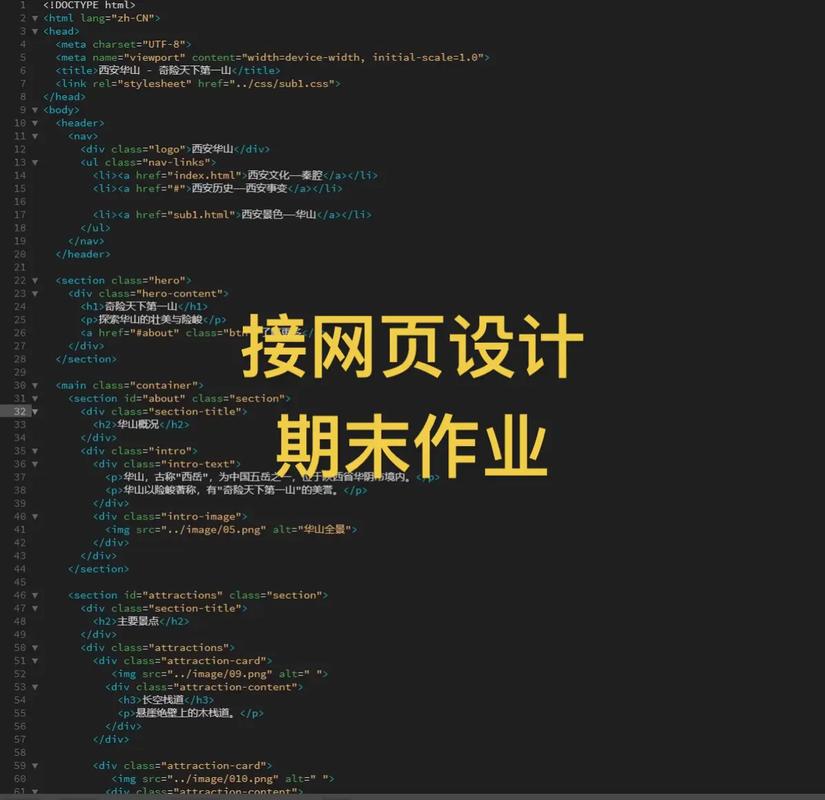
-
打开模板文件: 在“文件”或“资源”面板中双击打开你刚刚创建的模板文件(
main.dwt)。 -
选中要设置为可编辑区域的内容:
- 方法一(推荐): 将光标放在你想要变成可编辑区域的段落、表格或图片上,然后直接右键点击,选择
模板->新建可编辑区域。 - 方法二: 在菜单栏选择
插入->模板对象->可编辑区域。
- 方法一(推荐): 将光标放在你想要变成可编辑区域的段落、表格或图片上,然后直接右键点击,选择
-
命名可编辑区域: 在弹出的对话框中,给你的可编辑区域起一个清晰、有意义的名字,
EditRegion1、Content、ArticleTitle等。命名规范很重要,因为这会成为你在应用模板后修改内容的标识。 -
重复操作: 对所有需要用户自定义的区域重复以上步骤,你可能需要创建:
PageTitle(页面标题)MainContent(主要内容)Sidebar(侧边栏内容)
-
查看结果: 完成后,你会看到模板中只有被定义为可编辑区域的内容有高亮标签(通常是浅蓝色背景和标签),而其他所有区域都是被锁定的。
提示: 如果你想要取消某个可编辑区域,可以选中它,然后右键选择 模板 -> 删除可编辑区域。
第三步:应用模板
现在模板已经准备好了,我们可以用它来创建新页面,或者将已有的旧页面套用上这个模板。
方法A:创建基于模板的新页面
- 新建文件: 在菜单栏选择
文件->新建。 - 选择模板: 在新建文档窗口中,切换到
模板选项卡。 - 选择站点和模板: 在左侧选择你的站点,然后在中间的列表中选择你创建的模板(
main)。 - 创建: 点击
创建按钮。
Dreamweaver会自动为你创建一个基于该模板的新HTML文件,在这个新文件中,你只能修改那些被定义为“可编辑区域”的内容,其他区域无法编辑,你可以直接保存这个新文件,比如命名为 about.html、products.html 等。
方法B:将模板应用到已有页面
如果你已经有一些做好的页面,现在想统一使用模板,可以这样做:
- 打开目标页面: 在Dreamweaver中打开你想要应用模板的旧页面(
old-page.html)。 - 应用模板: 在菜单栏选择
修改->模板->应用模板到页...。 - 选择模板: 在弹出的对话框中,选择你想要应用的模板,然后点击
确定。
重要提示:可选内容区域
在应用模板时,如果旧页面中有些内容没有被新模板的任何可编辑区域覆盖,Dreamweaver会弹出警告,它会将这些无法匹配的内容放入一个名为“可选区域”的地方,你可以选择:
- 移到新的可选区域: 保留旧内容,但会以一个特殊标记存在。
- 删除不匹配的内容: 直接丢弃旧页面中无法对应的部分。
对于已经完成的页面,建议选择“删除不匹配的内容”,以保持模板的整洁。
高级技巧:可选区域与重复区域
当你掌握了基础后,还可以使用更高级的模板功能。
-
可选区域:
- 作用: 在应用了模板的页面中,可以选择性地显示或隐藏某些内容。
- 例子: 在模板中设置一个“会员专享优惠”的可选区域,然后在不同的页面中,可以选择显示或隐藏这个优惠。
- 创建:
插入->模板对象->可选区域。
-
重复区域:
- 作用: 允许在页面中多次复制一个可编辑区域,这对于创建列表(如新闻列表、产品列表)非常有用。
- 例子: 在模板中创建一个“新闻条目”的重复区域,当应用模板后,你可以在这个区域内添加多条新闻,它们会自动保持模板的样式。
- 创建:
插入->模板对象->重复区域。
- 创建模板:
文件->另存为模板,保存在站点的Templates文件夹。 - 定义可编辑区: 选中内容,右键 ->
模板->新建可编辑区域,并命名。 - 应用模板:
- 新建页面:
文件->新建->选择模板->创建。 - 应用到旧页:
修改->模板->应用模板到页...。
- 新建页面:
通过这套流程,你就可以高效地管理和维护你的网站项目了,模板是Dreamweaver的精髓之一,熟练掌握它将让你的工作效率倍增。


