(H1):Photoshop渐变终极指南:从入门到精通,10分钟让你秒变调色大师
Meta描述: 本Photoshop渐变教程详解线性、径向、角度等5大渐变类型,手把手教你创建、编辑、保存渐变,并附赠海报设计、UI界面等实战案例,零基础也能快速上手,让你的设计作品瞬间高级感拉满!

引言:为什么渐变是设计师的“秘密武器”?
嘿,各位未来的设计大神们!作为一名在代码与像素世界穿梭多年的“老炮儿”,我必须告诉你一个真相:平庸的设计与惊艳的作品之间,往往只隔着“渐变”的距离。
你是否曾羡慕过那些充满层次感、光影流动的UI界面或海报设计?是否觉得自己的作品总是“差点意思”?别担心,问题的答案很可能就隐藏在Photoshop这个强大工具的“渐变工具”(Gradient Tool)里。
它不仅仅是一个填充色块的工具,更是你手中塑造光影、营造氛围、创造视觉焦点的“魔法棒”,这篇超详细的Photoshop渐变教程,将带你彻底征服它,从理论到实战,让你从“渐变小白”蜕变为“调色大师”,准备好了吗?我们发车!
第一部分:初识渐变——找到你的“调色盘”
在开始创作之前,我们得先认识一下我们的“武器库”。
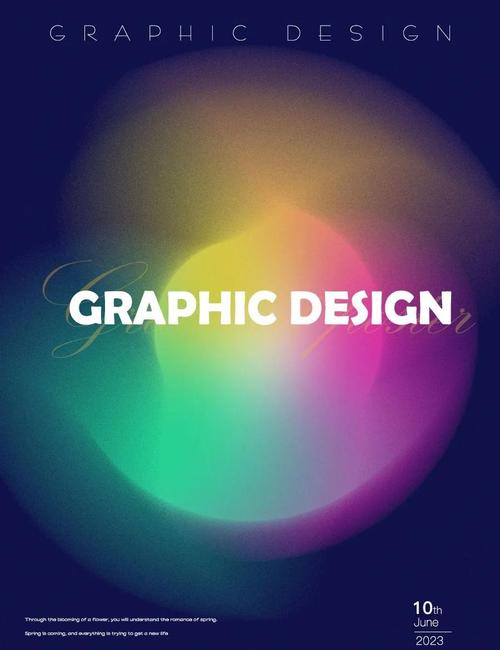
渐变工具在哪里?
非常简单,在Photoshop左侧工具栏中,找到油漆桶工具(Paint Bucket Tool),长按它,在弹出的菜单中你就能看到渐变工具(Gradient Tool),快捷键是 G。
渐变选项栏——控制台的核心
选中渐变工具后,顶部的选项栏就是你的“总控制台”,这里有几个关键区域:
- 渐变预览条: 这是当前选中的渐变效果,点击它,会弹出“渐变编辑器”,这是我们的主战场。
- 渐变类型: 默认是“实底”,就是我们今天要重点学习的,还有一个“杂色”,用于创建随机、自然的渐变,适合特殊效果。
- 渐变样式: 这是最重要的部分! Photoshop提供了5种核心渐变样式,它们决定了颜色如何分布。
- 线性渐变: 颜色沿直线从起点到终点过渡,最常用,适合背景、分割线。
- 径向渐变: 颜色从中心点向外呈圆形或椭圆形扩散,适合创建聚光灯、球体高光。
- 角度渐变: 颜色围绕起点以逆时针方向 sweep(扫过)360度,适合创建有旋转感的背景。
- 对称渐变: 颜色在起点两侧呈对称性线性过渡,适合创建对称的、和谐的背景。
- 菱形渐变: 颜色从起点向外呈菱形扩散,适合创建独特的、有棱角的背景。
第二部分:核心操作——手把手教你“玩转”渐变
掌握了基础概念,现在我们来学习最核心的操作,所有渐变的魔法,都源于一个地方——渐变编辑器。
如何打开“渐变编辑器”?
直接点击选项栏中的渐变预览条。
渐变编辑器详解:你的“私人调色实验室”
- 预设库: Photoshop内置了大量精美的渐变,你可以直接选用,也可以基于它们进行修改。
- 渐变条: 这里是你编辑渐变效果的主视图。
- 色标: 渐变条下方的小菱形是色标,它定义了特定颜色在渐变中的位置,点击渐变条下方可以添加新的色标。
- 不透明度色标: 渐变条上方的小菱形是不透明度色标,用于控制渐变在不同位置的不透明度,点击渐变条上方可以添加。
- 颜色/不透明度设置: 选中一个色标或不透明度色标后,下方会显示其属性,你可以:
- 选择颜色: 点击色标,会弹出“拾色器”。
- 调整位置: 直接拖动色标,或在“位置”输入框中输入0-100%的精确数值。
- 调整中点: 两个色标之间的菱形是中点,它控制两种颜色过渡的“柔和度”,向左拖动,过渡更平缓;向右拖动,过渡更陡峭。
【实战演练:创建一个“赛博朋克”霓虹渐变】
- 打开“渐变编辑器”,新建一个渐变(点击预设旁的“新建”)。
- 点击渐变条最左侧的色标,在“颜色”中选择一个深紫色(如 #4B0082)。
- 在渐变条约30%的位置点击,添加一个新色标,颜色选择亮粉色(如 #FF00FF)。
- 在渐变条约70%的位置点击,再添加一个新色标,颜色选择青色(如 #00FFFF)。
- 将最右侧的色标颜色改为黑色(#000000)。
- 调整一下中点,让颜色过渡更自然。
- 点击“名称”,命名为“赛博朋克霓虹”,然后点击“新建”保存它。
- 在你的画布上用渐变工具拖动一下,看看这个酷炫的效果吧!
第三部分:高级技巧——让你的渐变“活”起来
真正的高手,不会满足于简单的颜色过渡,这些高级技巧,能让你的渐变效果登峰造极。
使用图层样式(Layer Styles)创建非破坏性渐变
这是程序员思维在设计中的一次完美应用!我们追求“非破坏性编辑”,即随时可以修改。
- 选中你需要应用渐变的图层(比如一个形状或文字)。
- 在图层面板下方点击 “fx” 按钮,选择 “渐变叠加”(Gradient Overlay)。
- 在弹出的窗口中,你可以像在“渐变编辑器”里一样自由创建和修改渐变。
- 好处是什么? 你可以随时双击该图层的“渐变叠加”效果来修改它,而不会对原始像素造成任何破坏!这比直接用渐变工具填充要灵活一万倍。
结合图层蒙版(Layer Mask)实现“无缝融合”
渐变最大的用途之一,就是实现元素的“淡入淡出”或“自然融合”。
- 准备两个图层,比如一张风景照图层和一张人物照图层。
- 确保人物照图层在风景照图层之上。
- 选中人物照图层,点击图层面板下方的 “添加图层蒙版” 按钮(一个带圆孔的方形)。
- 选择渐变工具,样式为线性渐变,颜色设置为黑白黑(从前景色透明到背景色透明)。
- 在人物照的图层蒙版上,从你希望它完全显示的区域(比如人物脸部)向你希望它完全隐藏的区域(比如背景边缘)从左向右拖动。
- 瞬间,人物就会与背景完美融合,毫无违和感!这是合成海报的必备技能。
第四部分:实战案例——学以致用,大显身手
理论学得再多,不如亲手做一遍,我们来看两个最常见的应用场景。
用渐变制作一张现代感海报背景
- 新建画布: 创建一个合适尺寸的画布(如 1920x1080px)。
- 创建渐变背景: 使用角度渐变,选择一个从深蓝到浅蓝再到白色的柔和渐变,从画布中心向外拖动,模拟天空。
- 添加光影: 新建一个图层,使用径向渐变,选择一个从白色透明到完全透明的渐变,在画面某个角落拖动,模拟“光晕”效果。
- 叠加纹理: 找一张低透明度的噪点或纸张纹理图片,放在最顶层,混合模式改为“柔光”,为背景增加质感。
- 放置你的标题、图片和文字,一张高级感十足的海报背景就完成了!
用渐变为UI按钮增加“质感”
- 绘制按钮: 用圆角矩形工具画一个按钮形状。
- 应用图层样式: 双击图层,打开“图层样式”。
- 斜面与浮雕: 创建一个轻微的内斜面,模拟按钮的边缘。
- 渐变叠加: 这是关键!创建一个从浅灰到深灰再到浅灰的线性渐变,方向从上到下,模拟光照带来的立体感。
- 内阴影: 在按钮底部添加一个极细的深色内阴影,模拟投影,让它“浮”起来。
- 你的按钮不再是一个扁平的色块,而是拥有了金属或塑料质感的立体按钮。
第五部分:常见问题与解决方案(FAQ)
Q1: 为什么我的渐变边缘有很硬的“锯齿”? A1: 这是因为你的画布分辨率设置过低,或者你选择的渐变颜色对比太强且过渡区域太窄,尝试在渐变编辑器中调整色标的位置,让过渡更平滑,确保你的文档分辨率适合输出(如印刷用300dpi,屏幕用72dpi或96dpi)。
Q2: 如何保存我自定义的渐变,方便以后使用?
A2: 在“渐变编辑器”中完成你的创作后,一定要点击“新建”按钮,给它起个名字,然后点击“存储”,你可以将所有自定义渐变保存在一个.grd文件中,需要时可以通过“渐变编辑器”的“载入”功能导入。
Q3: 径向渐变总是从中心开始,怎么从其他点开始?
A3: 按住 Alt 键(Mac上是 Option),同时用鼠标点击你想要作为渐变起点的位置,然后再拖动来定义渐变的大小和方向,这样你就可以自由控制渐变的起点了。
渐变,通往高级设计的必经之路
好了,今天的Photoshop渐变教程到这里就告一段落了,从认识工具到编辑器,再到高级技巧和实战案例,我们系统地走了一遍。
设计不是一蹴而就的,最好的学习方法就是动手实践,打开Photoshop,不要怕,大胆地去尝试各种颜色组合,去感受不同渐变样式带来的奇妙变化,当你能够随心所欲地运用渐变来服务于你的设计理念时,你会发现,一个全新的、充满可能性的设计世界已经为你敞开。
就去创造你的第一个惊艳渐变吧!如果你有任何问题,欢迎在评论区留言,我们一起交流进步。
#Photoshop渐变教程 #PS渐变 #设计技巧 #平面设计 #UI设计 #渐变工具 #零基础学PS #设计师必备


