Flash动画设计项目教程:从零开始制作你的第一个动画
项目名称: 小骑士的行走 项目目标: 学习并掌握Flash的基本操作、图层管理、元件创建、补间动画和骨骼绑定技术,最终制作一个循环播放的角色行走动画。 最终效果: 一个角色在原地踏步,可以无缝循环,用于游戏或动画场景。
(图片来源网络,侵删)
第一部分:准备工作与基础知识 (约1-2小时)
在开始项目前,我们需要了解Flash的基本概念和界面。
什么是Adobe Animate (现代版的Flash)?
- 定位: Adobe Animate 是Adobe公司推出的多媒体创作和二维动画软件,它取代了经典的Adobe Flash Professional,它不仅支持传统的矢量动画,还支持HTML5 Canvas、WebGL和ActionScript 3.0等多种输出格式。
- 核心优势: 基于矢量图形,意味着无论放大多少倍,画面都不会失真,非常适合网络传播和游戏开发。
熟悉Animate工作区
打开Adobe Animate,你会看到以下主要区域:
- 菜单栏: 所有的命令和操作入口。
- 工具栏: 包含绘图工具(选择、钢笔、画笔、形状、橡皮擦等)。
- 时间轴: 动画的核心! 这里管理着所有图层和帧,控制着动画的时间流逝。
- 舞台: 你最终看到的动画画面,是绘制和展示内容的主要区域。
- 属性检查器: 当你选中舞台上的某个对象时,这里会显示并允许你修改其属性(位置、大小、颜色等)。
- 库: 存放所有创建的元件(符号),方便重复使用和管理。
第二部分:项目实战——制作小骑士行走动画 (约3-5小时)
我们将分步完成这个项目。
创建新文档并设置舞台
- 新建文档: 打开Animate,选择
文件 > 新建,然后选择ActionScript 3.0文档(这是最通用的设置)。 - 设置舞台:
- 在右侧的
属性面板中,修改舞台的宽度和高度,设置为800px x 600px。 - 帧频: 这是动画的速度,默认为24fps(每秒24帧),对于行走动画,24fps是一个很好的选择,看起来流畅且不会太慢。
- 在右侧的
绘制角色——小骑士
- 创建新图层: 在
时间轴面板,点击左下角的插入图层图标,新建一个图层,命名为“角色”。 - 开始绘制:
- 在
工具栏选择钢笔工具或画笔工具。 - 在
属性面板中,设置描边颜色(如黑色)和填充颜色(如灰色)。 - 绘制要点: 将角色的身体部分分开绘制,
- 头部
- 躯干
- 左大腿
- 左小腿
- 右大腿
- 右小腿
- 左臂
- 右臂
- 技巧: 为了方便后续动画,尽量将每个身体部件画在独立的图形中,你可以先画一个整体,然后用
选择工具点击,按Ctrl+G(Windows) /Cmd+G(Mac) 组合键将其打散,再单独选取各个部分进行分离。
- 在
将角色部件转换为“图形元件”
这是Flash动画中至关重要的一步,它能让动画更高效、更易于管理。
(图片来源网络,侵删)
- 选中一个部件: 比如选中你画好的“左大腿”。
- 转换为元件: 按
F8键,或者右键点击选择转换为元件。 - 设置元件属性:
- 在弹出的窗口中,选择
类型为 图形。 - 给它起一个清晰的名称,如
Knight_LeftThigh。 - 点击
确定。
- 在弹出的窗口中,选择
- 重复操作: 将角色的所有其他部件(头、身体、右大腿、左小腿等)都按照同样的方法转换为图形元件。
- 整理库: 完成后,打开
窗口 > 库(或按Ctrl+L),你会看到所有创建的元件都在里面了,你甚至可以将它们拖回舞台,重新组合成角色。
创建角色组并设置“关键帧”
- 组合角色: 在舞台上,确保所有图层都在“角色”图层下,将所有元件拖动到合适的位置,组合成完整的小骑士。
- 创建关键帧:
- 在“角色”图层的第1帧,右键点击,选择
创建关键帧。 - 将时间轴的播放头拖到第24帧(因为我们设置了24fps,24帧大约是一秒),再次右键点击该图层,选择
插入关键帧。 - 关键帧:定义了动画中动作变化的点,两个关键帧之间的内容由Flash自动生成,这就是“补间动画”的基础。
- 在“角色”图层的第1帧,右键点击,选择
制作“传统补间动画” (传统行走方法)
这是最经典的逐帧动画方式,能创造出非常自然的动态效果。
- 进入编辑模式: 双击舞台上的小骑士角色,进入“元件编辑模式”,你会发现时间轴和舞台都变成了这个角色的内部。
- 创建行走姿态:
- 第1帧: 角色站立的初始姿态。
- 第4帧: 按
F6插入一个关键帧,在这一帧,将角色的左腿向前迈一小步,身体稍微前倾,手臂摆动,调整各个元件的位置和旋转角度。 - 第8帧: 再次按
F6插入关键帧,这一帧是中间过渡姿态,将左腿收回,右腿向前迈出,身体恢复直立。 - 第12帧: 按
F6插入关键帧,这一帧是第二个姿态,与第4帧类似,但迈出的是右腿。 - 第16帧: 按
F6插入关键帧,这是第二个中间过渡姿态,右腿收回,左腿再次迈出。 - 第24帧: 按
F6插入关键帧,将姿态调整回与第1帧完全一致,这保证了动画可以无缝循环。
- 添加“洋葱皮”工具: 在时间轴上方,点击
绘图纸外观(洋葱皮图标),这样你就能半透明地看到前一帧和后一帧的内容,方便你精确地对位和调整姿态。 - 测试动画: 按
Enter键可以在舞台上预览动画,按Ctrl+Enter(Windows) /Cmd+Enter(Mac) 可以导出并播放一个.swf文件来测试最终效果。
使用“骨骼绑定”制作行走动画 (现代高效方法)
这种方法比传统补间更先进,尤其适合角色动画。
- 返回主场景: 点击左上角的
场景1返回到主时间轴。 - 准备角色: 确保角色由多个独立的图形元件组成。
- 添加骨骼:
- 在“角色”图层的第1帧,从
工具栏选择骨骼工具。 - 从角色的躯干开始,点击并拖动到头部,创建第一根骨骼。
- 然后从躯干拖动到左大腿,再从左大腿拖动到左小腿。
- 同样,为右腿、左臂、右臂创建骨骼链。
- 完成后,所有被骨骼连接的元件都会被自动放入一个新的“骨架”图层中。
- 在“角色”图层的第1帧,从
- 制作行走姿态:
- 在骨架图层的第24帧,按
F6插入一个关键帧。 - 使用
选择工具拖动角色的各个部位(比如脚),骨骼会自动跟随并产生形变,实现自然的行走效果。 - 同样,在第12帧也插入一个关键帧,调整一个相反的姿态。
- 测试动画: 拖动时间轴上的播放头,你会发现骨骼动画已经自动生成了!
- 在骨架图层的第24帧,按
- 调整“时间轴”中的姿势:
- 在时间轴上,你可以点击不同的帧,然后使用
选择工具在舞台上调整角色的姿态,Flash会自动在关键帧之间生成平滑的过渡动画,这比逐帧画要快得多。
- 在时间轴上,你可以点击不同的帧,然后使用
添加背景与动画循环
- 创建背景图层: 在时间轴最下方,新建一个图层,命名为“背景”,并将其拖到“角色”图层的下方。
- 绘制背景: 在“背景”图层上,使用绘图工具画一个简单的地面和天空。
- 测试最终动画:
- 按
Ctrl+Enter测试最终效果。 - 你会看到,由于我们在第24帧设置了与第1帧相同的姿态,所以行走动画会完美地循环播放。
- 按
第三部分:导出与分享
- 导出为视频:
- 选择
文件 > 导出 > 导出视频。 - 你可以选择导出为
.mp4(H.264) 格式,这是最通用的视频格式,可以上传到YouTube或在任何设备上播放。
- 选择
- 导出为GIF:
- 选择
文件 > 导出 > 导出为GIF。 - GIF非常适合在社交媒体上分享,但请注意文件大小和颜色限制。
- 选择
- 导出为SWF (网页用):
- 选择
文件 > 导出 > 导出影片。 - 这会生成一个
.swf文件,可以在网页上播放(需要Flash Player,现已逐渐被淘汰,但仍是学习的重要一环)。
- 选择
第四部分:进阶学习与资源
当你掌握了这个基础项目后,可以继续探索以下领域:
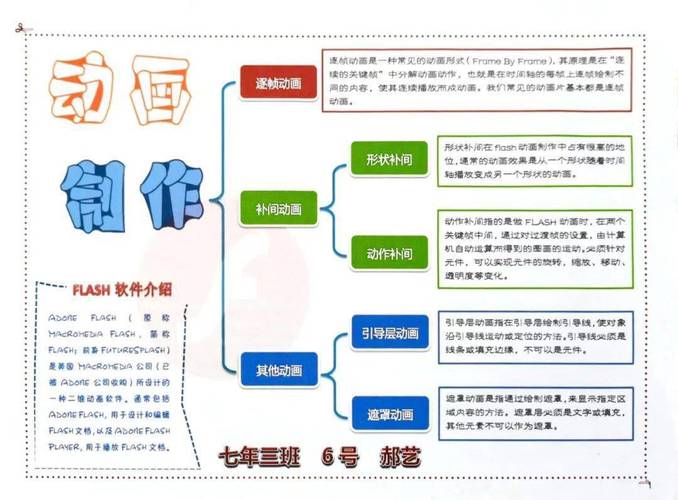
- 形状补间动画: 让一个形状(如圆形)平滑地变成另一个形状(如方形)。
- 遮罩动画: 创建探照灯、文字显示等特殊效果。
- 滤镜与混合模式: 为角色添加阴影、发光等效果,创造更丰富的视觉层次。
- ActionScript 3.0: 学习编程,让角色可以响应键盘控制,制作简单的交互式游戏。
- 声音的添加: 为动画配上背景音乐和音效。
推荐资源:
(图片来源网络,侵删)
- 官方教程: Adobe官网和YouTube上的官方Animate教程。
- 在线课程平台: Udemy, LinkedIn Learning, Bilibili等有大量高质量的Animate课程。
- 社区与论坛: Adobe官方社区,以及国内的设计论坛,可以提问和分享作品。
通过这个“小骑士行走”项目,你已经走过了Flash动画设计的完整流程:规划 -> 绘制 -> 元件化 -> 动画制作 -> 测试 -> 导出,传统补间和骨骼绑定是两种核心的动画技术,务必熟练掌握,尝试绘制你自己的角色,并赋予它生命吧!


