Apache + PHP + MySQL,并集成一个强大的管理工具 phpStudy 来简化整个过程。
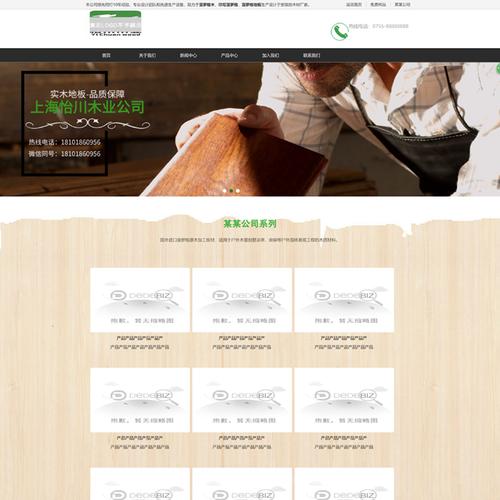
(图片来源网络,侵删)
第一步:准备工作(安装核心环境)
下载必要软件
我们需要下载三个核心软件,但为了方便,我们直接使用集成环境包。
-
phpStudy (推荐)
- 简介:这是一个集成了 Apache、PHP、MySQL、phpMyAdmin 等服务器软件的绿色版集成环境,一键安装,非常方便,是本地建站的利器。
- 下载地址:访问 phpStudy 官方网站。
- 版本选择:
- 新手/开发者:直接下载 Windows 版,推荐下载 newer 版本(如 PHP 8.1+),它兼容性更好,但如果你的模板非常老旧,可以选择包含 PHP 7.4 的版本。
- 苹果电脑用户:下载对应 macOS 版本的 phpStudy。
-
织梦DedeCMS 源码
- 简介:这是织梦程序的核心文件。
- 下载地址:访问 DedeCMS 官方下载页面。
- 版本选择:建议选择 稳定版,
DedeCMS-V5.7-UTF8-SP2版本,UTF8编码版本可以更好地支持中文,避免乱码。
-
织梦DedeCMS 模板 (可选)
- 简介:如果你已经有现成的模板文件,请一并下载并解压。
- 获取渠道:可以从模板市场(如织梦模板堂、织梦吧等)购买或下载免费模板。
安装 phpStudy
- 双击运行你下载的 phpStudy 安装包(
phpstudy_64.exe)。 - 根据提示进行安装,建议安装在非系统盘(如 D 盘或 E 盘),路径中最好不要有中文和空格。
D:\phpStudy。 - 安装完成后,桌面会创建 phpStudy 的快捷方式。
第二步:启动本地服务器
- 打开 phpStudy。
- 你会看到一个简洁的控制面板。
- 启动服务:点击菜单栏的 启动 按钮,启动 Apache 和 MySQL 服务。
- 看到状态变为“运行中”即可。
- 端口信息:
- Apache 默认端口:80
- MySQL 默认端口:3306
- phpMyAdmin 访问地址:
http://localhost/phpmyadmin/
第三步:部署织梦程序
创建网站根目录
这是存放你网站所有文件的地方。
- 在你的硬盘(建议和 phpStudy 安装在同一盘符)上新建一个文件夹,
D:\www或D:\website,这个文件夹就是你的 网站根目录。 - 为了方便管理,可以在
D:\www文件夹内再为你的项目创建一个文件夹,mydedesite,那么你的完整路径就是D:\www\mydedesite。
配置虚拟主机(让本地域名指向你的网站)
这一步非常重要,它允许你通过一个像真实网站一样的域名(如 http://mydede.com)来访问本地站点,而不是使用一长串的路径。
- 在 phpStudy 控制面板中,点击菜单栏的 网站 -> 管理 -> 伪静态。
- 在弹出的窗口中,选择
DedeCMS,然后点击 设置。 - 点击 网站 -> 增加站点。
- 填写以下信息:
- 域名:填写一个你自定义的本地域名,
mydede.com。注意:这里不需要加http://。 - 目录:选择你刚刚创建的网站根目录,
D:\www\mydedesite。 - 端口:保持默认的
80。 - 其他选项:可以保持默认。
- 域名:填写一个你自定义的本地域名,
- 点击 确定。
你的本地域名 mydede.com 就已经指向了 D:\www\mydedesite 这个文件夹。
上传织梦文件
- 将你下载并解压后的 织梦DedeCMS 源码 文件夹里的所有内容,复制并粘贴 到你的网站根目录(
D:\www\mydedesite)中。- 注意:是复制
DedeCMS-V5.7-SP2文件夹里的东西,而不是把这个文件夹本身复制进去。
- 注意:是复制
- 将你下载的 织梦模板 文件夹里的所有内容,同样复制并粘贴 到
D:\www\mydedesite目录中,覆盖掉原有的默认文件和文件夹。- 重要:确保模板文件(如
/templets/目录下的文件)和织梦核心文件在同一目录下。
- 重要:确保模板文件(如
第四步:安装织梦系统
所有文件都已就位,可以开始安装了。
-
打开浏览器,在地址栏输入你刚刚设置的本地域名:
http://mydede.com/install/ -
进入安装向导:浏览器会自动跳转到织梦的安装页面,如果遇到“安全限制”等提示,请根据页面提示修改
data目录的权限(通常是在data目录名前加一个点,如.data,或者在 phpStudy 中找到该目录的权限设置)。 -
环境检测:安装程序会自动检测你的服务器环境(PHP版本、MySQL等),如果各项都是“√”或“通过”,说明环境没有问题,如果有“×”,请根据提示检查 phpStudy 的设置或 PHP 版本是否兼容。
-
开始安装:
- 步骤1:安装协议 -> 勾选同意 -> 下一步。
- 步骤2:环境检测 -> 确认通过 -> 下一步。
- 步骤3:数据库配置:
- 数据库服务器:填写
localhost。 - 数据库用户名:填写
root。 - 数据库密码:填写
root。(这是 phpStudy 的默认密码,如果你在安装 phpStudy 时修改过,请填写你自己的密码)。 - 数据库名:输入一个自定义的数据库名,
dedecms_db。 - 数据库前缀:保持默认
dede_即可。 - 网站默认模板:选择你刚刚上传的模板目录名。
- 点击 创建数据并安装。
- 数据库服务器:填写
- 步骤4:安装完成:等待安装程序执行完成,它会自动创建数据库并导入数据。
-
进入后台:
- 安装成功后,页面会显示你的 网站前台地址 和 后台管理地址。
- 后台地址通常是:
http://mydede.com/dede/ - 默认管理员账号:
admin - 默认密码:
admin888
第五步:后续操作与测试
- 首次登录后台:使用账号密码登录后台。强烈建议:登录后立即修改管理员密码(在“系统” -> “系统用户管理”中修改)。
- 检查网站:访问你的本地域名
http://mydede.com,查看网站前台是否正常显示,模板样式是否正确。 - 常用后台设置:
- 系统基本参数:设置网站名称、版权信息、公司信息等。
- 核心设置:可以设置网站栏目目录、文章命名规则等。
- 模板管理:在“模板” -> “默认模板管理”中,你可以选择或修改首页、列表页、内容页的模板文件。
- 开始建站:现在你就可以像在真实服务器上一样,在后台添加栏目、发布文章、上传图片,开始你的网站建设了。
常见问题与解决方法
-
问题1:访问
install目录时提示“没有安装权限”或无法创建目录。- 解决:这是最常见的权限问题,确保你的网站根目录(
D:\www\mydedesite)下的data文件夹具有可写权限,最简单的办法是:右键点击data文件夹 -> 属性 -> 安全 -> 编辑,添加当前用户(或Everyone用户)的“完全控制”权限,或者,如前所述,将data文件夹重命名为.data。
- 解决:这是最常见的权限问题,确保你的网站根目录(
-
问题2:安装过程中数据库连接失败。
- 解决:检查“数据库配置”步骤中填写的信息是否正确,用户名、密码是否为
root和root?如果不确定,可以打开 phpStudy,点击 MySQL -> 管理,进入 phpMyAdmin,看看是否能用root/root登录。
- 解决:检查“数据库配置”步骤中填写的信息是否正确,用户名、密码是否为
-
问题3:网站前台样式错乱,图片无法显示。
- 解决:这通常是模板路径问题,检查后台“系统基本参数”中的“站点根网址”是否正确,应为
http://mydede.com,确保所有模板文件都已正确上传到/templets/目录及其子目录中。
- 解决:这通常是模板路径问题,检查后台“系统基本参数”中的“站点根网址”是否正确,应为
-
问题4:如何更换模板?
- 解决:将新的模板文件夹上传到
/templets/目录下,然后在后台“模板” -> “默认模板管理”中,选择对应的栏目,将“默认模板”更换为你新上传的模板文件名即可。
- 解决:将新的模板文件夹上传到
恭喜你!至此,你已经成功在本地搭建好了织梦DedeCMS环境,可以开始愉快地进行网站开发了。


