下面我将为你提供一个详尽的、可落地的视频教程制作方案,从内容策划、脚本撰写、拍摄剪辑到发布推广,手把手教你如何制作出高质量、受欢迎的PS详情页模板教程视频。
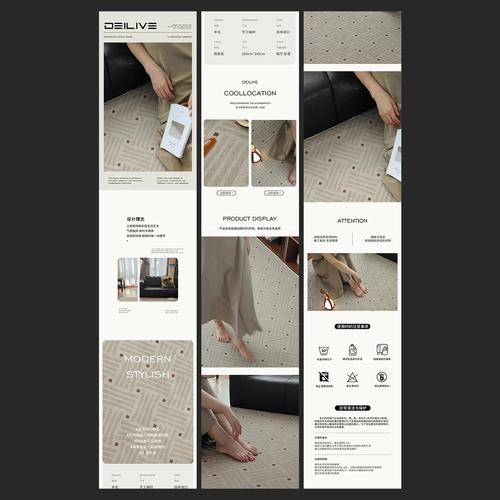
(图片来源网络,侵删)
第一部分:视频内容策划与定位
在按下录制键之前,先想清楚这几个问题:
明确目标受众
你的视频是给谁看的?
- 新手小白: 对PS一窍不通,需要从最基础的界面讲起。
- 电商运营/店主: 会一点PS,但设计感不强,想快速套用模板,需要重点讲解“如何替换内容”、“如何调整尺寸”。
- 初级设计师: 想学习更专业的设计技巧,如排版、色彩、合成等,希望提升设计能力。
建议: 针对最广泛的“电商运营/店主”群体,兼顾一小部分“新手小白”的需求。
确定视频主题
一个视频只讲一个核心知识点,切忌贪多,可以做一个系列教程。

(图片来源网络,侵删)
- 入门级:
- 《PS零基础入门:30分钟学会制作详情页模板》
- 《电商详情页模板神器:PS智能对象一键替换图文》
- 进阶级:
- 《高点击率详情页设计:排版与布局黄金法则》
- 《用PS打造高级感:详情页光影与质感塑造技巧》
- 《详情页设计心法:如何用PS讲好一个产品故事》
视频风格与时长
- 风格: 干货、实用、节奏快,避免冗长乏味的理论,多用“一步一操作”的演示。
- 时长: 5-15分钟,入门级视频可以稍长(10-15分钟),进阶视频可以更精炼(5-8分钟),黄金法则:在观众失去耐心前结束视频。
第二部分:视频脚本撰写
这是视频的灵魂!一个好的脚本能让你的录制过程事半功倍。
示例:**
【电商必备】PS详情页模板制作全流程,从0到1教你搞定!
脚本结构(以入门级为例):
| 时间戳 | 旁白/解说 | 音效/音乐 | |
|---|---|---|---|
| 0:00 - 0:30 (开场) | 【Hook - 黄金30秒】 快速展示3-5个精美、风格迥异的详情页模板成品。 镜头一转,回到电脑屏幕,显示PS软件界面。 |
“还在为详情页设计头秃吗?想不想分分钟做出媲美专业设计师的详情页?我就用PS带你从零开始,亲手制作一个超实用的详情页模板!学完这个视频,你也能成为详情页大神!” | 激昂、有节奏感的背景音乐。 |
| 0:30 - 1:30 | 【准备阶段】 展示需要准备的素材:产品图、背景图、Logo、文案等。 新建一个符合电商平台(如淘宝、京东)尺寸的PS画布。 |
“我们要准备好这些‘弹药’,最重要的就是这个画布尺寸,淘宝一般是800x1200像素,大家可以根据自己平台的要求来设置,分辨率要选72。” | 音乐减弱,转为轻松的背景音。 |
| 1:30 - 3:00 | 【框架搭建 - 首屏】 讲解“参考线”的重要性,用参考线划分首屏、卖点区、详情区等模块。 拖入一张高质量背景图,讲解“图层”概念。 |
“一个好的详情页,就像盖房子,先要有图纸,我们用参考线来划分区域,这样排版就不会乱,这里,我们把背景图放在最底层,它是我们页面的‘地基’。” | 操作音效(如拖拽声、点击声)。 |
| 3:00 - 5:00 | - 智能对象】 讲解“智能对象”是模板的灵魂。 演示如何将产品图拖入智能对象图层。 双击智能对象,在弹出的新窗口中替换图片,保存后,原图自动更新。 |
“重点来了!这个带小图标的就是‘智能对象’,我们未来替换图片,就只需要双击它,把新图片拖进去保存,主画布上的图就自动更新了!是不是超级方便?” | 【关键提示音】 在讲到“智能对象”和“双击”时,加入一个“叮”或“闪光”的提示音。 |
| 5:00 - 7:00 | 【图文排版 - 文字与素材】 讲解“字符”面板,调整字体、大小、颜色、行间距。 使用“形状工具”绘制按钮、色块等装饰元素。 讲解图层样式(如投影、描边),让元素更有立体感。 |
“接下来是文字排版,这里我选择一款粗体字作为标题,增加视觉冲击力,为了让按钮更突出,我们给它加一个投影效果,大家看,是不是立刻就立体起来了?” | 操作音效。 |
| 7:00 - 8:30 | 【整体优化与导出】 检查整体效果,微调细节。 讲解如何“导出为Web所用格式”,选择“JPEG”,调整品质,保存。 |
“我们整体看一下,嗯,感觉不错,导出的时候,记得选‘存储为Web所用格式’,这样能保证图片清晰且文件大小可控,上传到网店更快!” | 音乐再次响起,节奏感加强。 |
| 8:30 - 9:30 ( | 【总结与Call to Action】 快速回顾本视频的核心知识点:新建画布、参考线、智能对象、导出。 屏幕上出现文字总结。 引导观众点赞、关注、收藏。 |
“好了,今天我们学会了详情页模板制作的全流程,记住智能对象这个神器,能让你效率翻倍!如果这个视频对你有帮助,别忘了点赞、关注,并收藏起来,下次做的时候就不会找不到啦!我们下期再见!” | 音乐推向高潮,然后淡出。 |
第三部分:视频录制与剪辑
录制准备
- 硬件:
- 电脑: 配置不要太差,保证PS运行流畅。
- 麦克风: 非常重要! 一个清晰的麦克风比高清摄像头更重要,推荐使用USB麦克风(如 Blue Yeti, Rode NT-USB)或领夹麦,避免录入键盘噪音。
- 屏幕录制软件: OBS Studio (免费、强大) 或 Camtasia (付费、一体化,剪辑录制都行)。
- 摄像头 (可选): 如果你希望出镜,可以开一个画中画小窗口。
- 软件:
- Adobe Photoshop: 确保是较新版本。
- 素材: 准备好你要演示用的所有图片、字体、背景等。
录制技巧
- 分辨率: 录制1080p (1920x1080),保证清晰度。
- 帧率: 30fps 即可。
- 鼠标指针: 开启高亮指针,方便观众看清你的操作。
- 环境: 保持桌面整洁,关闭不必要的弹窗和通知。
- 分段录制: 不要一次性录完,可以按脚本分段录制,比如先录“智能对象”部分,再录“排版”部分,这样剪辑时更灵活,也避免出错导致重头再来。
剪辑技巧
- 软件: 剪映 (简单易用,免费) 或 Premiere Pro / DaVinci Resolve (专业功能多)。
- 剪辑要点:
- 掐头去尾: 删除视频开始和结尾多余的部分。
- 卡点剪辑: 在关键操作(如点击“确定”、完成一个步骤)处,让画面短暂停留或切换,给观众反应时间。
- 添加字幕:
- 关键词字幕: 对“智能对象”、“图层样式”等专业术语进行文字标注。
- 全程字幕: 方便在静音环境下观看的观众,也能提升SEO(搜索引擎优化)。
- 添加图形元素:
- 箭头/圆圈: 在鼠标操作处添加动态箭头或圆圈,引导视线。
- 放大镜: 对某个细节(如图层样式面板)进行局部放大。
- 背景音乐: 选择无版权或已购买版权的背景音乐,音量要低,不能盖过人声。
- 音效: 在关键操作、转场处加入合适的音效,增加视频的趣味性和专业感。
第四部分:发布与推广
视频做好了,要让更多人看到!
平台选择
- Bilibili (B站): 设计、软件教程的聚集地,用户粘性高,非常适合做系列教程。
- YouTube: 全球最大的视频平台,如果你有海外受众或想面向港澳台,这里是首选。
- 抖音/快手: 可以将长视频剪辑成多个“竖版”短视频进行引流,PS详情页模板制作技巧一/二/三”。
- 小红书: 图文并茂的平台,可以将视频截图配上文字,作为笔记发布,引流到视频号或B站。
优化发布
- 使用吸引人的标题,包含关键词。“PS详情页模板”、“电商设计”、“教程”。
- 封面: 制作一个高清、有吸引力的封面图,可以是教程中最惊艳的成品截图,配上醒目的标题文字。
- 简介/描述:
- 详细介绍视频内容,列出观众能学到的知识点。
- @相关账号 (如@Adobe Photoshop)。
- 添加相关话题标签 (Hashtag),如
#PS教程#电商设计#详情页#智能对象#设计模板。 - 在简介下方,可以放上相关模板的下载链接(如果有的话),这是很好的引流和变现方式。
- 互动: 积极回复评论区的留言,建立粉丝社群。
总结与建议
- 坚持系列化: 不要只做一个视频,做一个“PS详情页模板从入门到精通”的系列,能持续吸引粉丝。
- 与时俱进: 关注电商设计的新趋势(如C4D风、国潮风),并制作相应的教程。
- 提供价值: 你的教程不仅要“会做”,更要“讲透”,多分享“为什么这么做”的设计思路,而不仅仅是“怎么做”的操作步骤。
- 耐心与迭代: 第一个视频可能不完美,没关系,根据观众的反馈不断改进,你的视频质量会越来越高。
遵循以上步骤,你就能制作出一条专业、实用且受欢迎的PS详情页模板制作教程视频了,祝你成功!
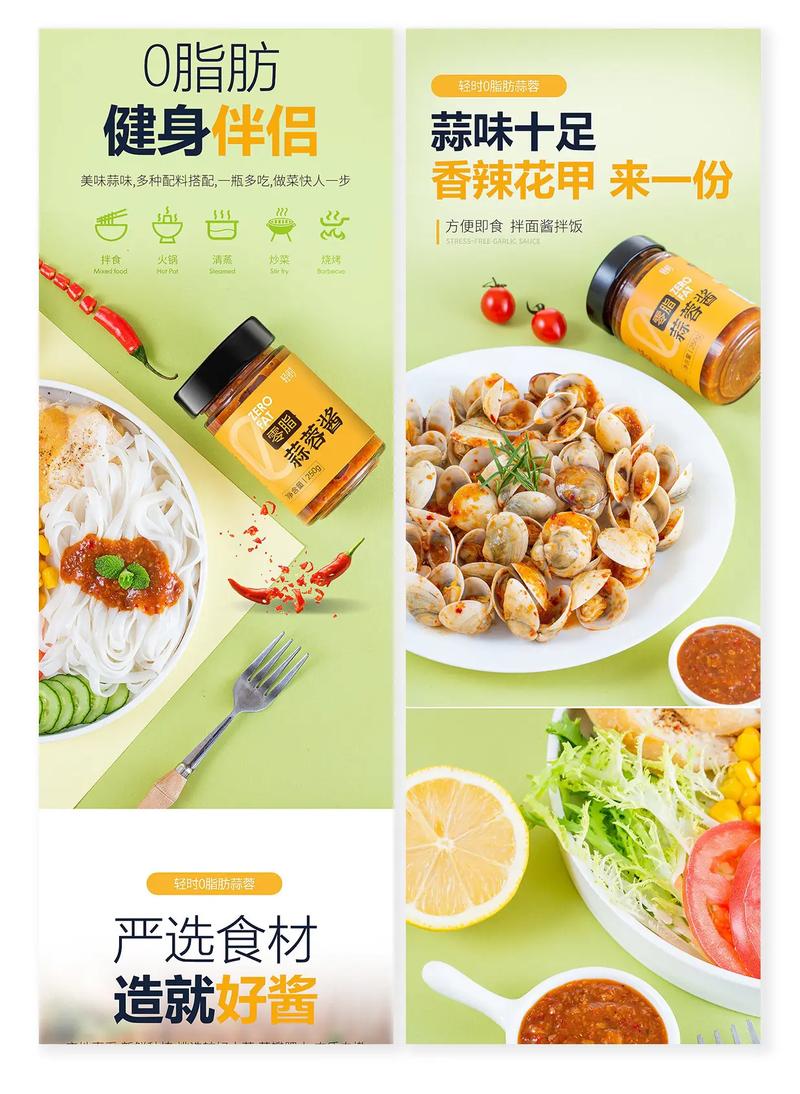
(图片来源网络,侵删)


