Notepad(记事本)使用教程
记事本(Notepad)是 Windows 操作系统中最基础、最轻量级的文本编辑器,虽然它看起来很简单,但掌握其技巧后,你会发现它是一个非常强大的工具,无论是用于快速记录、编写代码还是处理系统文件,都非常方便。
(图片来源网络,侵删)
第一部分:基础入门
如何打开记事本?
有几种简单的方法可以打开记事本:
- 开始菜单搜索:点击“开始”按钮或按键盘上的
Win键,输入“记事本”或“Notepad”,然后从搜索结果中打开。 - 运行命令:按下
Win + R键,在弹出的“运行”对话框中输入notepad,然后按回车。 - 文件资源管理器:进入任意文件夹,右键点击空白处,选择“新建” -> “文本文档”,即可创建一个新的
.txt文件,双击即可用记事本打开。
熟悉界面
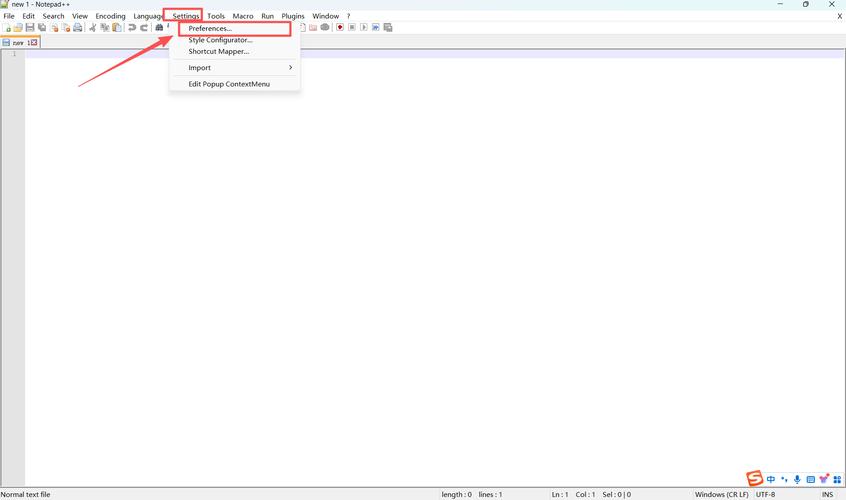
打开记事本后,你会看到一个极其简洁的界面:
- 标题栏:显示当前文件的名称,如果是未保存的新文件,会显示“无标题 - 记事本”。
- 菜单栏:包含所有命令选项,如“文件”、“编辑”、“格式”、“查看”和“帮助”。
- 编辑区:白色的区域,是你输入和编辑文本的地方。
- 状态栏:位于窗口最下方,显示当前光标所在的行号和列号。
第二部分:核心编辑功能
文本的基本操作
- 输入与删除:直接在编辑区输入文字,使用
Backspace键删除光标前的字符,Delete键删除光标后的字符。 - 选择文本:
- 鼠标拖动:按住鼠标左键并拖动,可以选择任意范围的文本。
- 双击:快速双击一个词,可以选中该词。
- 三击:快速点击三次段落内任意位置,可以选中整个段落。
- 快捷键:
Ctrl + A:选中全部文本。Shift + 方向键:从光标位置开始,向指定方向扩展选择范围。
- 复制、剪切与粘贴:
- 复制:选中文本后,按
Ctrl + C或右键点击选择“复制”。 - 剪切:选中文本后,按
Ctrl + X或右键点击选择“剪切”。(剪切后,原文本会被删除) - 粘贴:将光标定位到目标位置,按
Ctrl + V或右键点击选择“粘贴”。
- 复制:选中文本后,按
- 撤销与重做:
Ctrl + Z:撤销上一步操作。Ctrl + Y:重做被撤销的操作。
文件操作
- 新建文件:点击“文件” -> “新建”,或直接按
Ctrl + N。 - 打开文件:点击“文件” -> “打开”,或按
Ctrl + O,你可以打开.txt文件,也可以打开其他类型的文本文件(如.log,.csv,.ini等)。 - 保存文件:
- 首次保存:点击“文件” -> “保存”,或按
Ctrl + S,在弹出的对话框中,选择保存位置,输入文件名,然后点击“保存”。 - 另存为:点击“文件” -> “另存为”,或按
Ctrl + Shift + S,这可以让你将当前文件以一个新的名字或新的位置保存,而不影响原文件。
- 首次保存:点击“文件” -> “保存”,或按
- 打印:点击“文件” -> “打印”,或按
Ctrl + P。
第三部分:进阶实用功能
这些功能是记事本“变废为宝”的关键。
格式设置
- 自动换行:
- 位置:“查看” -> “自动换行”。
- 作用:当一行文本过长时,记事本会自动将其换到下一行显示,方便阅读和编辑。注意:这只是为了显示方便,文本本身并没有被断开,保存后长行依然存在。
- 字体设置:
- 位置:“格式” -> “字体”。
- 作用:可以更改文本的字体、字形和大小,让记事本看起来更舒服,这个设置会应用于当前文件和之后新建的所有文件。
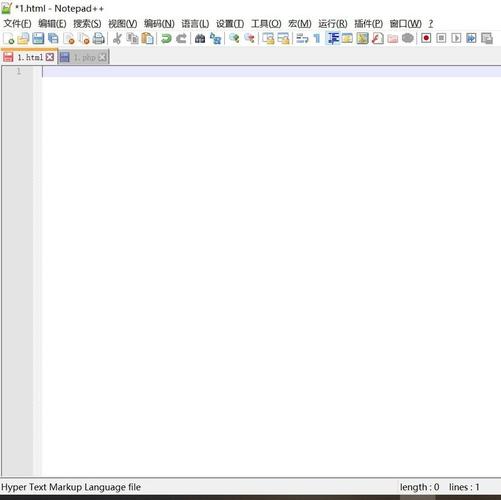
查找和替换
这是处理长文本的利器。
(图片来源网络,侵删)
- 查找:
- 快捷键:
Ctrl + F - 功能:在当前文件中查找指定的文本,输入要查找的内容后,可以点击“查找下一个”来定位。
- 快捷键:
- 替换:
- 快捷键:
Ctrl + H - 功能:查找并替换文本,在“查找内容”框中输入要被替换的词,在“替换为”框中输入新词,然后点击“替换”或“全部替换”。
- 技巧:在“查找内容”中可以留空,然后输入要替换为的内容,这样就可以快速删除所有匹配的特定文本。
- 快捷键:
时间/日期戳
这是一个非常实用的技巧,尤其适合写日志。
- 快捷键:
F5 - 作用:在光标位置插入当前的时间和日期。
- 技巧:在写日记或日志时,只需按一下
F5,就能快速记录下时间。
第四部分:记事本的“隐藏大招”
记事本不仅能编辑文本,还能完成一些特殊任务。
作为快速计算器
记事本可以执行简单的数学运算。
- 打开记事本。
- 输入一个数学表达式,
5 * 10 + 20。 - 点击“文件” -> “保存”。
- 在“保存类型”中,选择“所有文件(*.*)”。
- 在“文件名”中,输入
calc.txt(注意:文件名必须是.txt)。 - 点击“保存”。
- 关闭记事本,然后你刚刚保存的
calc.txt文件图标会变成计算器图标,双击它,文件内容会自动更新为计算结果70。
创建日志文件
如果你需要一个简单的日志记录工具,记事本可以做到。
- 打开记事本。
- 在文件的第一行输入
.LOG(必须是大写,并且前后各跟一个句点)。 - 保存文件(例如命名为
mylog.txt)。 - 关闭并重新打开这个文件,你会发现光标已经自动跳到了文件的最后一行,并且下面显示了当前的时间和日期。
- 每次你打开这个文件时,它都会自动添加一个新的时间戳,方便你记录日志。
特殊的编码格式
记事本可以处理不同编码的文本文件,这对于解决乱码问题非常重要。
- 位置:“文件” -> “另存为” -> 右下角有一个“编码”下拉菜单。
- 常见编码:
- ANSI:Windows 系统默认的编码,对于纯英文和中文(GBK/GB2312)通常有效。
- UTF-8:目前最通用的编码格式,可以处理世界上几乎所有的语言和特殊符号,如果你从网上复制了包含特殊表情符号或外语的文本,保存为 UTF-8 格式可以避免乱码。
- Unicode:另一种通用编码格式,每个字符都占用固定的空间。
解决乱码问题:如果一个文本文件打开后显示为乱码,尝试用“另存为”功能,将其重新保存为“UTF-8”编码。
第五部分:快捷键大全
掌握快捷键能极大提升你的效率。
| 功能 | 快捷键 |
|---|---|
| 新建文件 | Ctrl + N |
| 打开文件 | Ctrl + O |
| 保存文件 | Ctrl + S |
| 另存为 | Ctrl + Shift + S |
| 打印 | Ctrl + P |
| 撤销 | Ctrl + Z |
| 重做 | Ctrl + Y |
| 剪切 | Ctrl + X |
| 复制 | Ctrl + C |
| 粘贴 | Ctrl + V |
| 全选 | Ctrl + A |
| 查找 | Ctrl + F |
| 替换 | Ctrl + H |
| 转到 | Ctrl + G |
| 插入日期/时间 | F5 |
| 删除当前行 | Ctrl + D (较新版本) |
| 删除右侧所有内容 | Ctrl + R (较新版本) |
| 设置/取消标记 | Ctrl + K (较新版本) |
| 下一个标记 | Ctrl + K (较新版本) |
| 上一个标记 | Ctrl + Shift + K (较新版本) |
记事本虽然小巧,但“麻雀虽小,五脏俱全”,它是一个:
- 快速便签:随时记录想法。
- 代码编辑器:编写简单的 HTML、CSS、JavaScript 或批处理脚本。
- 日志工具:通过
.LOG功能轻松记录。 - 格式转换器:通过更改编码解决乱码问题。
- 系统文件查看器:可以查看
.ini,.log等系统配置文件。
希望这份教程能帮助你更好地使用这个看似简单却无比强大的工具!


