WebStorm 超详细使用教程:从入门到精通
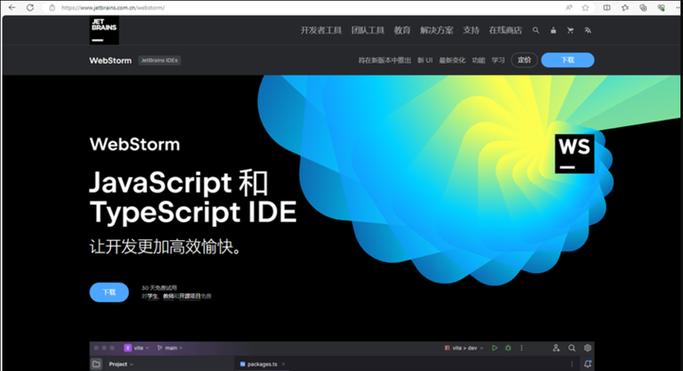
WebStorm 是由 JetBrains 公司出品的一款功能强大的 JavaScript IDE(集成开发环境),它为前端开发提供了无与伦比的智能代码补全、导航、重构和调试功能,是目前最受欢迎的专业前端开发工具之一。
(图片来源网络,侵删)
第一部分:入门基础
为什么选择 WebStorm?
- 智能代码补全:不仅支持变量和函数,还能根据上下文(如 React/Vue 组件、CSS 类名)提供精准建议。
- 强大的导航功能:快速跳转到任何文件、符号(变量、函数)、类或声明。
- 即时错误检查:在编码时就能发现语法错误、类型错误和潜在问题,无需运行代码。
- 卓越的调试器:内置功能强大的 JavaScript 调试器,支持断点、单步执行、变量查看等。
- 对主流框架的深度支持:对 React, Angular, Vue, Node.js, TypeScript 等有开箱即用的优秀支持。
- 内置终端和版本控制:无需离开 IDE 就能执行命令行操作和 Git 版本控制。
- 高度可定制:你可以根据自己的习惯调整主题、快捷键、代码风格等。
安装与初始设置
- 下载:访问 JetBrains 官网 下载 WebStorm,它提供 30 天的全功能免费试用。
- 安装:按照安装向导完成安装,Windows 和 macOS 用户可以选择是否创建桌面快捷方式和关联文件类型。
- 首次启动:
- 导入设置:如果你之前使用过其他 JetBrains IDE(如 IntelliJ IDEA, PyCharm),可以选择导入之前的设置。
- 主题:在
Settings/Preferences(Windows:Ctrl+Alt+S, macOS:Cmd+,) ->Appearance & Behavior->Appearance中,你可以切换Theme,推荐尝试Darcula(深色)或IntelliJ Light(浅色)。 - 插件:WebStorm 已经内置了大部分必需插件,你可以稍后在
Settings/Preferences->Plugins中按需安装或禁用。
创建你的第一个项目
- 启动 WebStorm,点击
Create New Project。 - 选择
Static Web(静态网站)作为模板。 - Location:选择项目存放的路径。
- Type:可以选择
HTML5,CSS,JavaScript。 - 点击
Create,WebStorm 会为你生成一个基础的项目结构。
第二部分:核心功能详解
界面概览
熟悉界面是高效工作的第一步。
- Toolbar:顶部工具栏,包含运行、调试、版本控制等常用操作。
- Project Tool Window:左侧的文件浏览器,显示你的项目结构。
- Editor:中间的代码编辑区,是你工作的主要区域。
- Tool Windows:底部和右侧的各种工具窗口,如
Terminal(终端)、Run(运行)、Debug(调试)、Git(版本控制)、TODO(待办事项)等,你可以通过点击窗口右上角的Pin图标来固定它们。 - Status Bar:底部状态栏,显示当前 Git 分支、文件编码、行号等信息。
代码编辑与智能辅助
这是 WebStorm 最核心的部分。
- 代码补全:输入代码时,WebStorm 会自动弹出建议列表,按
Tab或Enter接受建议。 - 代码格式化:
- 快捷键:
Ctrl+Alt+L(Windows/Linux) 或Cmd+Option+L(macOS)。 - 作用:一键美化你的代码,使其符合预设的代码风格。
- 快捷键:
- 实时模板:输入缩写后按
Tab可以快速生成代码块。- 输入
log+Tab会生成console.log()。 - 输入
fori+Tab会生成一个for循环。 - 你可以在
Settings/Preferences->Editor->Live Templates中查看和自定义所有模板。
- 输入
- 代码检查:未使用的变量、错误的语法等会用下划线标出,将鼠标悬停即可看到错误提示和修复建议。
- 快速修复:对于有下划线的错误,按
Alt+Enter(Windows/Linux) 或Option+Enter(macOS) 可以查看所有可能的修复方案(导入缺失的模块、重命名变量、包裹代码块等)。
文件与代码导航
- 跳转到文件:
Ctrl+Shift+N(Windows/Linux) 或Cmd+Shift+O(macOS),输入文件名即可快速打开,无需在文件浏览器中寻找。 - 跳转到符号:
Ctrl+Alt+Shift+N(Windows/Linux) 或Cmd+Option+O(macOS),在当前文件中快速跳转到某个变量、函数或类。 - 最近文件:
Ctrl+E(Windows/Linux) 或Cmd+E(macOS),快速切换到最近编辑过的文件。 - 按名称查找类/方法:
Ctrl+N(Windows/Linux) 或Cmd+O(macOS),在整个项目中查找类、接口或方法。 - 结构视图:点击编辑器左侧的
Structure图标(或快捷键F12),可以查看当前文件的类、方法、变量等结构,方便快速定位。
强大的调试功能
调试是定位和修复 Bug 的关键。
- 设置断点:在代码编辑器左侧的行号栏上单击,会出现一个红色的圆点,这就是断点。
- 启动调试器:
- 对于网页项目,点击右上角的
Debug按钮(虫子图标)。 - 对于 Node.js 项目,右键点击代码,选择
Debug 'xxx.js'。
- 对于网页项目,点击右上角的
- 调试控制**:
- Step Over (F8):执行当前行,如果当前行是函数调用,则进入该函数并执行其第一行。
- Step Into (F7):如果当前行是函数调用,则进入该函数内部。
- Step Out (Shift+F8):跳出当前函数,回到调用该函数的地方。
- Resume Program (F9):继续执行,直到下一个断点或程序结束。
- Stop (Ctrl+F2):停止调试。
- 查看变量:在调试过程中,
Run工具窗口的Variables标签页会显示当前作用域内所有变量的值,你可以实时观察数据的变化。
内置终端与版本控制
- 内置终端:在底部工具栏点击
Terminal,会直接在 WebStorm 中打开一个命令行终端,你可以在里面执行npm install,git add等命令,无需切换到外部终端。 - Git 集成:
- 状态栏:在底部状态栏可以看到当前文件的 Git 状态(已修改、已暂存等)。
- Git 工具窗口:点击右下角的
Git标签页,可以在这里查看变更历史、提交代码、创建分支等。 - 上下文菜单:在文件或项目上右键,可以直接看到
Git相关的操作,如Commit、Push、Revert等。
第三部分:进阶技巧与最佳实践
自定义快捷键
如果你觉得默认快捷键不顺手,可以自定义。
(图片来源网络,侵删)
- 路径:
Settings/Preferences->Keymap。 - 在搜索框中输入功能(如 "format"),然后双击对应的条目,修改快捷键。
配置代码风格
保持团队代码风格一致非常重要。
- 路径:
Settings/Preferences->Editor->Code Style。 - 在这里你可以配置 HTML, CSS, JavaScript, TypeScript 等语言的缩进、空格、引号等规则。
- 你可以配置 Scheme(方案),并导出/导入,以便在团队中共享。
使用代码片段
如果你有一些常用的代码块,可以将其保存为代码片段,方便随时调用。
- 路径:
Settings/Preferences->Editor->Live Templates。 - 点击 号,选择
Live Template,然后定义缩写、模板文本、描述和适用范围。
任务管理
使用 TODO 工具来标记和管理待办事项。
- 在代码中输入
// TODO: 你的待办事项或// FIXME: 需要修复的问题。 - 在底部工具栏点击
TODO标签页,即可看到项目中所有的TODO和FIXME列表。
集成 Vite / Webpack / Create React App
WebStorm 对现代前端构建工具有极好的支持。
(图片来源网络,侵删)
- 自动检测:当你打开一个由 Vite, Webpack, CRA 等创建的项目时,WebStorm 通常会自动检测到并配置好运行/调试配置。
- 手动配置:如果需要手动配置,可以进入
Run/Debug Configurations(点击右上角的Edit Configurations...),然后点击 号,选择JavaScript Debug,并配置正确的URL和JavaScript file。
第四部分:常见问题与资源
常见问题
-
Q: WebStorm 启动或运行很卡怎么办?
- A:
- 禁用不必要的插件:
Settings/Preferences->Plugins,禁用你用不到的插件。 - 增加内存分配:在 WebStorm 的安装目录下找到
webstorm64.exe.vmoptions(Windows) 或webstorm.vmoptions(macOS) 文件,修改-Xms和-Xmx的值来增加堆内存。 - 关闭索引:对于超大项目,可以暂时关闭索引(
Settings/Preferences->Appearance & Behavior->System Settings->Indexed Files),但这会降低代码导航速度。
- 禁用不必要的插件:
- A:
-
Q: 如何忽略不需要的文件(如
node_modules,dist)?- A: 在项目根目录下创建一个
.gitignore文件,并将需要忽略的文件或目录名写入其中,WebStorm 会自动识别并忽略这些文件。
- A: 在项目根目录下创建一个
学习资源
- 官方文档:WebStorm - Help,这是最权威、最全面的资源,包含了所有功能的详细说明。
- 官方教程:JetBrains Academy 和官方 YouTube 频道提供视频教程。
- 快捷键参考卡:在
Help->Keymap Reference中可以查看并打印你当前使用的快捷键列表。 - 社区:JetBrains 官方论坛 和 Stack Overflow 是你遇到问题时寻求帮助的好地方。


