HTML网页模板制作教程视频详细计划
** 零基础也能学会!从零开始制作一个响应式网页模板
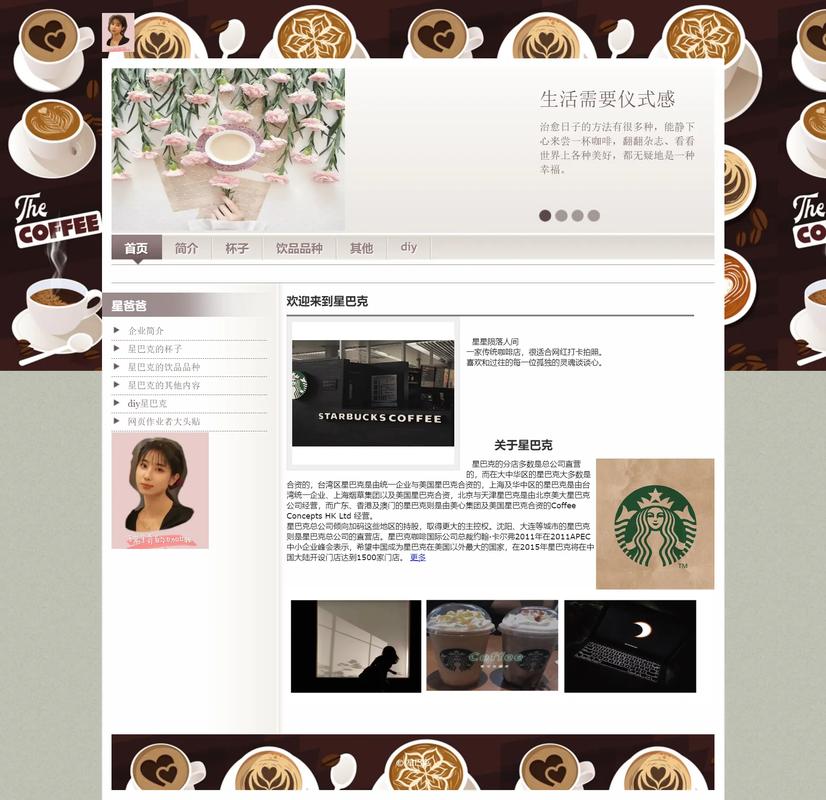
(图片来源网络,侵删)
视频时长: 25-35分钟
目标观众: 编程初学者、希望学习前端开发的学生、希望制作个人网站的设计师。
视频风格: 节奏适中、讲解清晰、代码与视觉效果同步、鼓励性强。
视频结构大纲
| 序号 | 环节 | 时长 | 视觉呈现 | |
|---|---|---|---|---|
| 1 | 开场与引入 | 1-2分钟 | - 欢迎语:热情打招呼,自我介绍。 - 痛点引入:你是否想拥有自己的网站,但觉得编程很难? - 目标展示:我们将用纯HTML和CSS,从零开始,亲手制作一个专业、美观、响应式的网页模板。 - 最终效果预览:快速展示最终成品的电脑端和手机端效果,激发观众兴趣。 |
- 主讲人出镜。 - 屏幕录制,展示最终成品在浏览器中滚动和切换设备尺寸的动态效果。 |
| 2 | 准备工作 | 2-3分钟 | - 工具介绍: 1. 代码编辑器:推荐 Visual Studio Code (免费强大),并演示安装插件(如 Live Server,实现实时预览)。2. 浏览器:推荐 Chrome,并介绍开发者工具( F12 或 Ctrl+Shift+I)的重要性。- 项目结构:创建一个项目文件夹,并建立 index.html 和 style.css 两个文件,简单解释它们的作用。 |
- 屏幕录制,展示下载、安装VS Code的过程。 - 演示如何创建文件夹和文件,并用VS Code打开。 - 强调 Live Server 插件的安装和使用,让代码一保存,浏览器就自动刷新。 |
| 3 | 第一步:搭建HTML骨架 | 5-7分钟 | - 讲解HTML:HTML是网页的“骨架”,负责内容和结构。 - 代码实战: 1. 写下 <!DOCTYPE html> 声明。2. 创建 <html> 标签,并设置 lang="zh-CN"。3. 在 <html> 内部,创建 <head> 和 <body>。4. <head> 内部:- <meta charset="UTF-8">(字符编码)。- <meta name="viewport" content="width=device-width, initial-scale=1.0">(响应式网页的基石!)。- <title>)。- <link rel="stylesheet" href="style.css">(链接CSS文件)。5. <body> 内部:- 创建导航栏 <nav>。- 创建主横幅 <header> 或 <section class="hero">。- 创建关于我们、服务、联系等内容区域 <section>。- 创建页脚 <footer>。- 语义化标签:强调使用 <header>, <nav>, <main>, <section>, <footer> 等语义化标签的好处(SEO、可读性)。 |
- 屏幕录制,主讲人边写代码边讲解。 - 使用VS Code的语法高亮功能,让代码更清晰。 - 每写完一部分,切换到浏览器,展示当前的“骨架”效果(虽然很丑,但结构清晰)。 |
| 4 | 第二步:用CSS美化网页 | 10-15分钟 | - 讲解CSS:CSS是网页的“衣服”,负责样式和布局。 - 代码实战: 1. 重置默认样式:简单介绍 * { margin: 0; padding: 0; box-sizing: border-box; } 的作用,避免浏览器默认样式干扰。2. 基础样式: - 设置全局字体、颜色 ( body 选择器)。- 美化导航栏: flex 布局实现水平排列、背景色、链接样式。- 美化主横幅:设置背景图(或纯色)、文字颜色、居中对齐 ( text-align, line-height)。3. 内容区域: - 为每个 <section> 设置 padding,增加内边距,让内容不拥挤。- 使用 max-width 和 margin: 0 auto; 实现内容区域的居中和最大宽度限制。4. 页脚:简单设置背景色和文字对齐。 - 关键概念穿插: - 盒模型:解释 box-sizing: border-box 的意义。- Flexbox布局:重点讲解,它是现代布局的核心,简单演示如何用 justify-content 和 align-items 控制元素。 |
- 屏幕录制,主讲人在 style.css 文件中编写代码。- 实时对比:一边写CSS,一边切换到浏览器,观众可以立刻看到样式变化,非常有成就感。 - 使用浏览器开发者工具,实时修改某个元素的样式(比如把背景色改成红色),让观众直观理解CSS的作用。 |
| 5 | 第三步:实现响应式设计 | 3-5分钟 | - 讲解响应式:让网页在不同设备(手机、平板、电脑)上都有良好的显示效果。 - 核心技术:媒体查询 - 代码实战: 1. 目标:在小屏幕(如手机)上,将导航栏的横向排列变为纵向排列。 2. 编写媒体查询: css<br> @media (max-width: 768px) {<br> nav ul {<br> flex-direction: column; /* 改为纵向排列 */<br> }<br> nav li {<br> margin: 5px 0; /* 增加间距 */<br> }<br> .hero {<br> padding: 50px 20px; /* 调整内边距 */<br> }<br> }<br>3. 演示效果:在浏览器中手动调整窗口宽度,展示布局从“电脑端”平滑过渡到“手机端”的效果。 | - 屏幕录制,重点展示媒体查询的代码。 - 动态演示:这是视频的高潮部分,主讲人拖动浏览器窗口,实时展示网页布局的变化,让观众直观感受到响应式的魅力。 - 解释 768px 是一个常见的断点,可以根据需要调整。 |
|
| 6 | 总结与展望 | 2-3分钟 | - 回顾:快速总结今天学到的核心知识点:HTML骨架、CSS样式、Flexbox布局、媒体查询响应式设计。 - 鼓励:强调“从零到一”的巨大进步,编程不难,关键在于动手实践。 - 下一步: - JavaScript:网页模板是静态的,下一步可以学习JavaScript,让它“动”起来(比如轮播图、表单验证)。 - CSS框架:可以学习Bootstrap或Tailwind CSS,它们能让你更快地构建出漂亮的网页。 - 部署上线:简单提一下可以将网站部署到GitHub Pages、Netlify等平台,让全世界都能看到。 - 互动:鼓励观众在评论区留言,提出问题或分享他们的作品。 |
- 主讲人出镜。 - 屏幕上可以打出本次教程的核心知识点列表作为回顾。 - 展示一些更酷炫的网站案例,激发观众继续学习的兴趣。 |
给视频制作者的额外建议
- 声音质量:这是最重要的投资之一,一个清晰的麦克风远比高清摄像头更重要,确保没有背景噪音。
- 屏幕录制:使用高质量的屏幕录制软件(如OBS Studio, Camtasia, Loom),确保代码字体清晰,鼠标指针醒目。
- 代码高亮:在VS Code中,确保你的主题和字体易于阅读,可以考虑使用
Material Theme等流行的主题。 - 节奏控制:讲解代码时,不要过快,对于关键步骤(如链接CSS文件、写媒体查询),可以稍微放慢语速,并重复关键词。
- 视觉辅助:除了屏幕录制,可以偶尔切换到摄像头,与观众进行眼神交流,增加亲和力,也可以使用简单的图形动画来解释“盒模型”、“Flexbox”等抽象概念。
- 字幕:务必为视频添加字幕,这不仅方便了在安静环境下观看的观众,也有助于SEO,让更多人能通过搜索找到你的视频。
- 资源提供:在视频描述区提供:
- 源代码下载链接(GitHub Gist或直接上传文件)。
- 所用工具的下载链接。
- 相关教程的链接(如你自己的JS或CSS框架教程)。
- 时间戳,方便观众快速跳转到感兴趣的部分。
这个详细的计划能帮助你构建一个逻辑清晰、内容充实、对观众非常有价值的HTML网页模板制作教程视频,祝你拍摄顺利!

(图片来源网络,侵删)
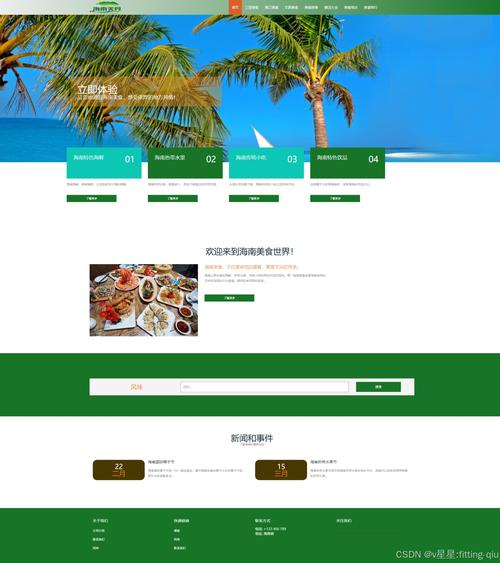
(图片来源网络,侵删)


