phpMyAdmin 完全教程:从入门到精通
目录
什么是 phpMyAdmin?
phpMyAdmin 是一个用 PHP 编写的,用于管理 MySQL 和 MariaDB 数据库的免费开源工具,它提供了一个基于 Web 的图形用户界面,让您无需记忆复杂的 SQL 命令,也能轻松地完成数据库的各种管理任务。
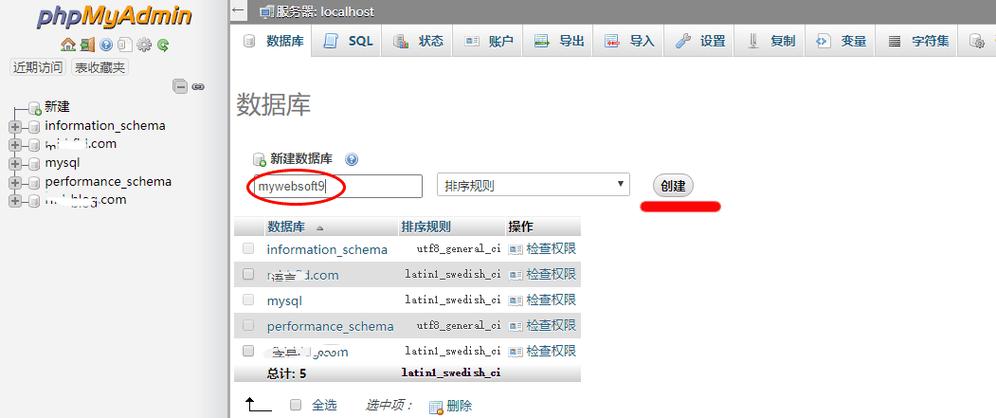
(图片来源网络,侵删)
主要功能包括:
- 管理数据库、数据表、字段和索引。
- 执行 SQL 查询。
- 管理用户权限和安全性。
- 导入/导出数据(支持多种格式,如 CSV, SQL, XML)。
- 查看数据库和服务器状态。
phpMyAdmin 就是数据库的“Windows 资源管理器”或“文件管理器”,让你能直观地操作你的数据库。
如何安装与登录?
安装
phpMyAdmin 的安装方式取决于您的服务器环境。
-
使用包管理器(推荐):
 (图片来源网络,侵删)
- Linux (Debian/Ubuntu):
sudo apt-get install phpmyadmin - Linux (CentOS/RHEL):
sudo yum install phpmyadmin - 在安装过程中,您需要选择 Web 服务器(如 Apache 或 Nginx)并配置数据库。
- Linux (Debian/Ubuntu):
-
通过 cPanel/Plesk 等控制面板:
大多数虚拟主机或云服务器面板都集成了 phpMyAdmin,您通常可以在“数据库”或“高级”部分找到它的链接。
-
手动安装:
- 从 phpMyAdmin 官网 下载最新版本的压缩包。
- 解压压缩包,并将其中的所有文件上传到您 Web 服务器的某个目录(
/phpmyadmin)。 - 确保您的服务器已安装 PHP 和 MySQL/MariaDB。
- 配置
config.inc.php文件(通常可以从config.sample.inc.php复制并修改)。 - 通过浏览器访问
http://yourdomain.com/phpmyadmin。
登录
- 打开浏览器,访问您的 phpMyAdmin 地址。
- 您将看到一个登录界面。
- 用户名: 输入您的数据库用户名(
root或您创建的其他用户)。 - 密码: 输入该用户的数据库密码。
- 服务器: 如果您有多个数据库服务器,可以选择要连接的服务器。
- 点击 “执行” 按钮登录。
界面概览:核心区域介绍
登录后,您会看到主界面,主要分为几个区域:
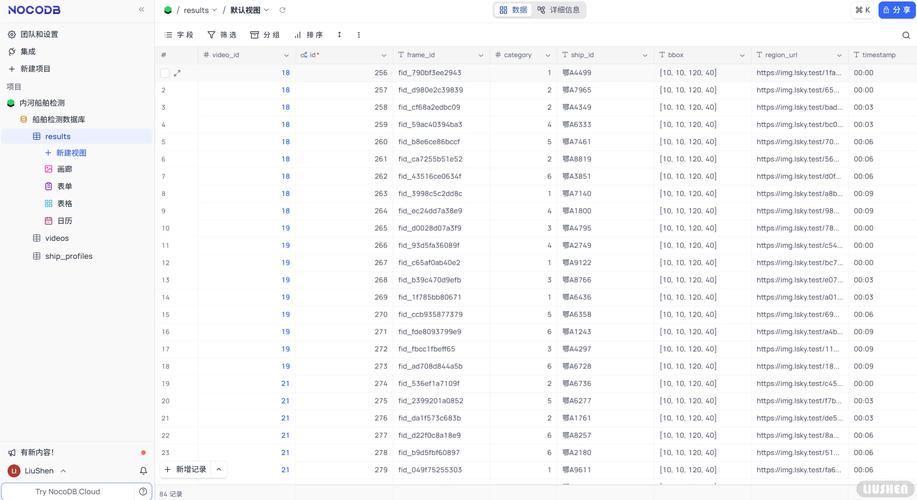
(图片来源网络,侵删)
-
顶部导航栏:
- 主面板: 返回首页。
- 数据库: 列出所有数据库,点击数据库名可进入该数据库。
- SQL: 打开 SQL 查询窗口。
- 导出: 导出当前数据库、表或查询结果。
- 导入: 导入一个 SQL 文件或其他格式的文件。
- 搜索: 在整个数据库中搜索数据。
- 查询构建器: 通过图形界面构建 SQL 查询。
- 权限: 管理数据库用户和权限。
- 变量: 查看和修改 MySQL 服务器变量。
- 状态: 查看服务器状态和运行信息。
- 账户: 管理当前登录的账户信息。
- 帮助: 链接到官方文档。
-
左侧边栏:
- 显示当前服务器的所有数据库。
- 如果您在一个数据库中,它会显示该数据库下的所有数据表。
- 您可以在这里快速切换数据库或表。
-
区:
- 这是您操作的核心区域,根据您的点击,它会显示不同的内容,
- 数据库列表和创建新数据库的表单。
- 数据表的结构、数据和索引信息。
- SQL 查询的输入框和结果展示区。
- 这是您操作的核心区域,根据您的点击,它会显示不同的内容,
核心操作教程
1 数据库操作
-
创建数据库:
- 在左侧边栏上方,输入数据库名称。
- 选择 “排序规则”(通常使用
utf8mb4_general_ci以支持完整的 Unicode 字符,包括 emoji)。 - 点击 “创建”。
-
选择/删除数据库:
- 在左侧边栏点击数据库名称即可选择并进入。
- 在数据库名称前复选框打勾,然后点击顶部的 “删除” 按钮即可删除,删除操作不可逆,请谨慎!
2 数据表操作
进入一个数据库后,您可以对数据表进行操作。
-
创建数据表:
- 在右侧的 “创建表” 输入框中,输入表名和字段数(列数),然后点击 “执行”。
- 您需要定义每个字段的属性:
- 名称: 字段名(如
id,username,email)。 - 类型: 数据类型(如
INT,VARCHAR,TEXT,DATETIME)。 - 长度/值: 设置字段的最大长度或值。
- 索引: 为该字段创建索引(如
PRIMARY主键,INDEX普通索引,UNIQUE唯一索引)。 - A_I (Auto Increment): 勾选后,该字段会自动递增,通常用于主键
id。 - 存储引擎: 通常使用
InnoDB(支持事务和外键)。
- 名称: 字段名(如
- 定义完所有字段后,点击 “保存”。
-
修改表结构:
- 在数据表上点击 “结构” 选项卡。
- 您可以在这里添加、编辑、删除字段,修改字段类型,添加索引等。
- 对表结构的修改也需要点击 “保存”。
-
删除数据表:
- 在数据表名称前复选框打勾,点击顶部的 “删除” 按钮。此操作同样不可逆!
3 数据记录操作
-
插入数据(添加记录):
- 在数据表上点击 “插入” 选项卡。
- 在表单中填入数据。
- 点击 “执行” 保存。
-
浏览数据(查看记录):
- 点击 “浏览” 选项卡,即可查看表中的所有数据。
-
编辑数据:
- 在 “浏览” 页面,每行记录最右侧有 “编辑” 图标(铅笔)。
- 点击后,您可以在弹出的表单中修改该行的数据,然后点击 “执行” 保存。
-
删除数据:
- 在 “浏览” 页面,每行记录最右侧有 “删除” 图标(垃圾桶)。
- 点击后,确认删除即可。此操作不可逆!
-
复制数据:
- 类似删除,点击 “复制” 图标,可以快速复制一行数据并稍作修改后插入。
4 SQL 查询执行
对于复杂操作,直接使用 SQL 是最高效的方式。
- 点击顶部导航栏的 “SQL” 选项卡。
- 在文本框中输入您的 SQL 语句,
SELECT * FROM users WHERE status = 'active' ORDER BY created_at DESC LIMIT 10;
- 点击 “执行” 按钮。
- 查询结果会显示在下方,如果语句有误,错误信息也会一并显示。
实用功能与技巧**
1 导入与导出
这是备份和迁移数据库的核心功能。
-
导出:
- 在左侧边栏选择要导出的数据库或表。
- 点击顶部的 “导出”。
- 快速导出: 选择默认选项,直接下载。
- 自定义: 可以选择导出的格式(SQL, CSV, XML 等)、是否包含
DROP TABLE语句(覆盖导入)、是否压缩等。 - 点击 “执行” 下载文件。
-
导入:
- 在左侧边栏选择要导入数据的目标数据库。
- 点击顶部的 “导入”。
- 点击 “选择文件” 按钮,选择您本地的
.sql或其他格式文件。 - 根据需要调整导入选项(如字符集)。
- 点击 “执行” 上传并执行文件。请确保您信任此文件,因为它会直接在您的数据库中执行操作。
2 搜索数据
当表很大时,浏览所有数据非常低效。
- 点击顶部导航栏的 “搜索”。
- 选择要搜索的数据库和表。
- 输入您的搜索关键词。
- 您可以选择在哪个字段中搜索,以及搜索方式(如
LIKE模糊匹配)。 - 点击 “执行”,phpMyAdmin 会列出所有匹配的记录。
3 查询构建器
如果您不熟悉 SQL,但又想执行复杂的查询,查询构建器是您的最佳选择。
- 点击顶部导航栏的 “查询构建器”。
- 选择要操作的表。
- 通过图形界面选择字段、设置
WHERE条件、ORDER BY排序、GROUP BY分组和LIMIT限制。 - 点击 “更新查询” 按钮,下方会自动生成对应的 SQL 语句。
- 您可以直接点击 “执行” 运行查询,或者复制生成的 SQL 语句去别处使用。
4 变量与状态
- 状态: 点击 “状态”,您可以查看服务器的各种信息,如:
- 服务器变量: MySQL 的配置参数。
- 状态: 服务器的运行统计信息(如连接数、查询次数)。
- 进程: 正在执行的 SQL 查询列表,您可以在这里“杀死”一个卡住的查询。
- 慢查询: 执行时间过长的查询列表。
安全与最佳实践
- 更改默认 root 密码: 安装后立即为
root用户设置一个强密码。 - 创建专用用户: 不要总是使用
root用户操作应用程序数据库,为每个应用创建一个独立的用户,并只授予其必要的权限(如SELECT,INSERT,UPDATE,DELETE在特定数据库上)。 - 不要在公共网络暴露: 如果可能,不要将 phpMyAdmin 直接暴露在公网上,可以通过配置 Nginx/Apache 的密码认证或将其放在一个需要 VPN/内网访问的路径下。
- 及时更新: 定期检查并更新 phpMyAdmin 到最新版本,以修复安全漏洞。
- 定期备份数份: 养成定期导出数据库备份的习惯,并将备份文件保存在安全的地方。“没有备份,就等于没有数据”。
- 谨慎使用
DROP: 在执行DROP DATABASE或DROP TABLE之前,务必再三确认。
常见问题与解决方案
-
问题1:登录后提示 #2002 - No such file or directory
- 原因: 通常是 MySQL 服务器未启动,或者 PHP 无法连接到 MySQL 的 socket 文件。
- 解决: 检查 MySQL 服务是否正在运行,检查
config.inc.php中的$cfg['Servers'][$i]['host']设置是否正确(通常是localhost)。
-
问题2:导入大型 SQL 文件失败
- 原因: PHP 的上传限制(
upload_max_filesize,post_max_size)或 MySQL 的max_allowed_packet大小限制。 - 解决:
- 通过
php.ini修改上传限制。 - 使用命令行导入:
mysql -u username -p database_name < backup.sql。 - 如果必须通过 phpMyAdmin,可以先将 SQL 文件分割成小文件再分批导入。
- 通过
- 原因: PHP 的上传限制(
-
问题3:中文显示为问号或乱码
- 原因: 数据库、表、字段或连接的字符集不一致。
- 解决:
- 确保创建数据库和表时选择了正确的排序规则(如
utf8mb4_general_ci)。 - 确保连接字符集为
utf8mb4,在config.inc.php中检查$cfg['DefaultConnectionCollation']。 - 检查您的应用程序(如 WordPress)连接数据库时是否也设置了正确的字符集。
- 确保创建数据库和表时选择了正确的排序规则(如
- THE END -


