我将为你提供一个全面、结构化的Photoshop人物教程指南,从基础到进阶,再到创意合成,并推荐优质的学习资源。
(图片来源网络,侵删)
第一部分:人物修图基础入门
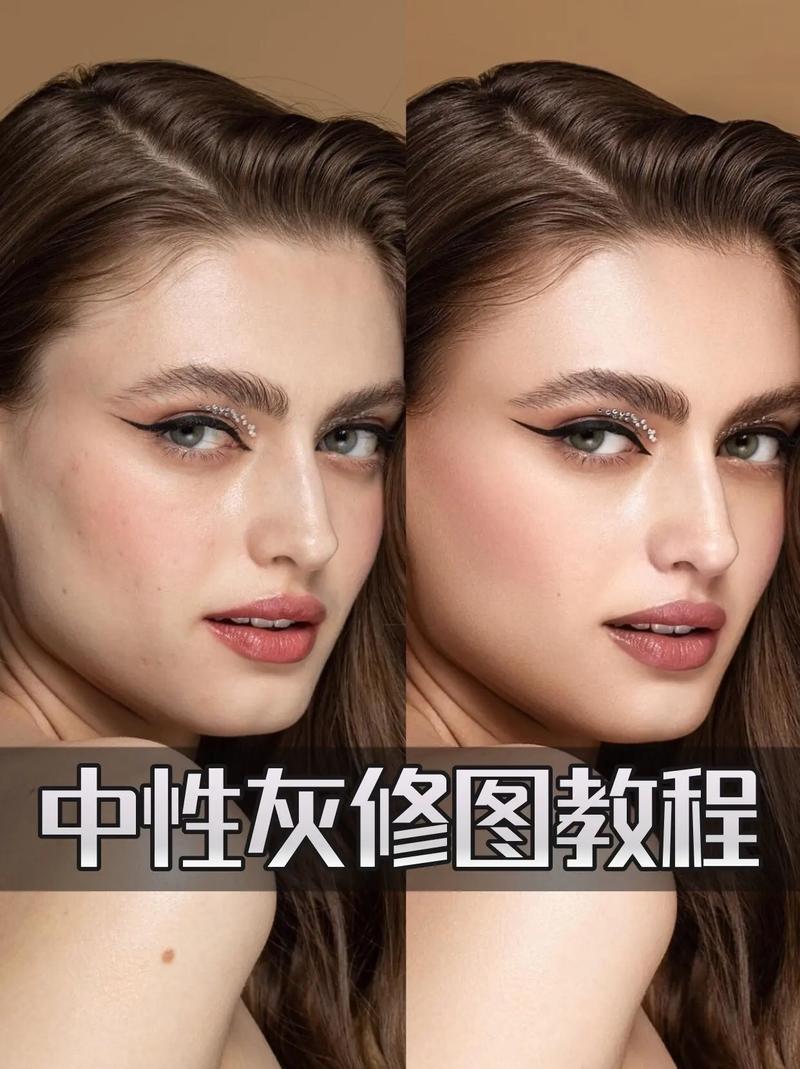
这是最常见的需求,目标是让照片中的人物皮肤更光滑、身材更完美、光影更自然。
核心技巧与工具:
-
瑕疵修复与皮肤平滑
- 污点修复画笔工具: 快速去除痘痘、痣、小斑点,只需在瑕疵上点击一下,Photoshop会自动取样周围区域进行修复。
- 修复画笔工具: 用于修复较大或需要更精确控制的瑕疵,需要先按住
Alt键在干净区域取样,再在瑕疵处涂抹。 - 内容识别填充: 功能强大的“一键去瑕疵”,选中要去除的区域(比如背景中的路人),点击
Edit > Content-Aware Fill,AI会智能填充内容。 - 高低频磨皮: 这是专业修图的精髓,它将图像的“纹理”(高频)和“光影/色彩”(低频)分离,你可以只平滑低频层,保留皮肤原有的纹理,让皮肤看起来既光滑又真实。
-
塑形与瘦脸
- 液化工具:
Filter > Liquify,这是人物塑形的“神器”。- 向前变形工具: 推拉像素,可以用来瘦脸、瘦腰、调整五官位置。
- 膨胀工具/收缩工具: 局部放大或缩小特定区域。
- 蒙版: 在液化前,先新建一个空白图层,用画笔在需要塑形的区域涂抹白色,然后点击“蒙版”选项,这样修改只会在你涂抹的区域生效,更安全可控。
- 液化工具:
-
光影与色彩调整
 (图片来源网络,侵删)
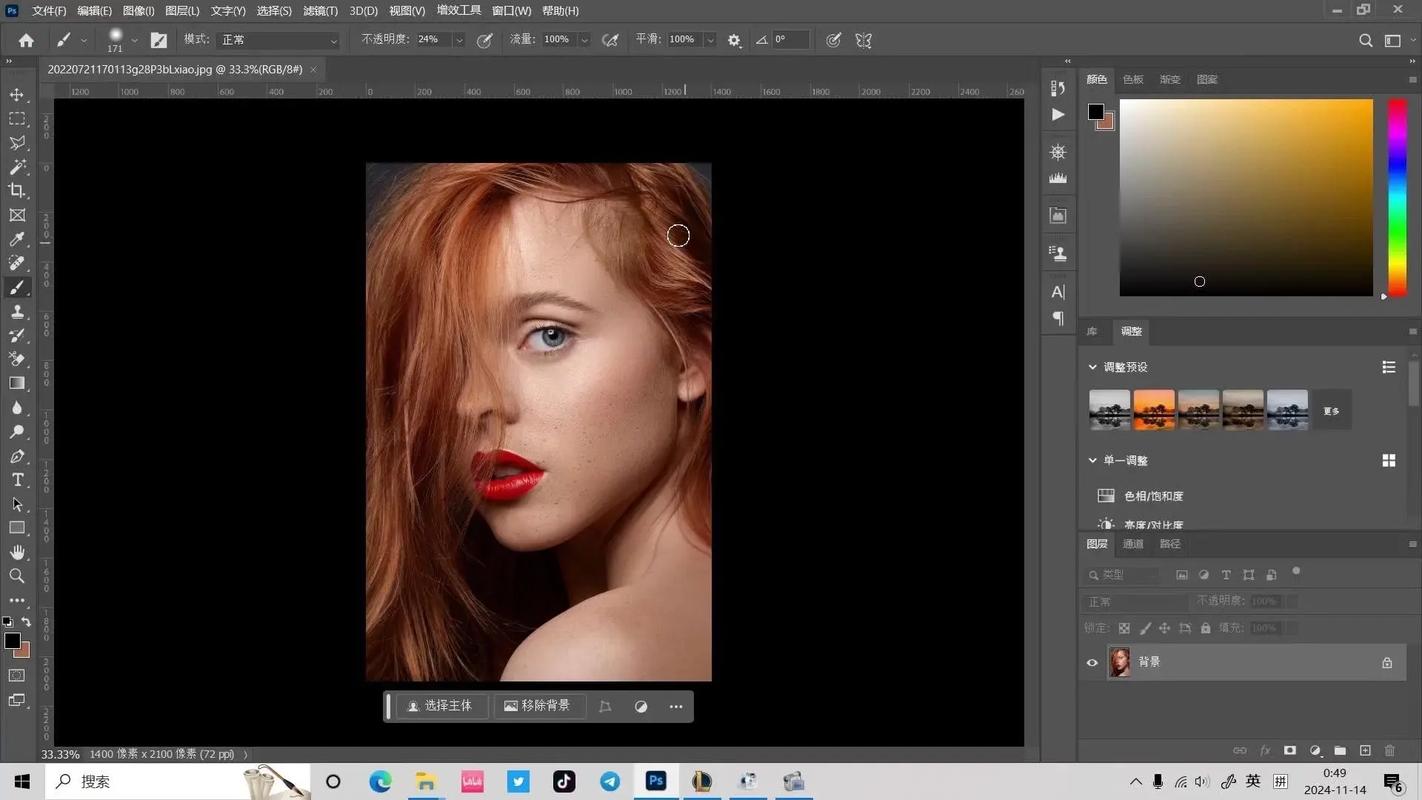
- 曲线: 调整整体或局部的明暗对比,是调整光影的“王者”。
- 色阶: 快速调整黑场、白场和灰场,让照片更有层次感。
- Camera Raw 滤镜: 强大的全局/局部调整工具,可以调整曝光、对比度、高光、阴影、饱和度等,效果自然且可逆。
- 可选颜色: 精确调整特定颜色(如红色、黄色)中的青色、洋红、黄色、黑色的含量,非常适合调整肤色和发色。
第二部分:进阶人物精修与创意
当你掌握了基础,就可以开始进行更精细的调整和创意合成。
核心技巧与工具:
-
精细调色与氛围营造
- 色彩平衡: 调整阴影、中间调、高光三个区域的色彩倾向,创造冷暖对比或统一色调。
- 查找表: 快速应用预设的色彩风格,或自己创建独特的LUT,打造电影感、日系等特定风格。
- 渐变映射: 用渐变色重新定义图像的色调,是创造复古、赛博朋克等风格利器。
-
头发与细节精修
- 选择并遮住: 用来抠取复杂的头发丝,先用快速选择工具大致选取,然后进入“选择并遮住”面板,使用“调整边缘画笔工具”沿着发丝涂抹,可以很好地保留发丝的透明感。
- 通道抠图: 对于纯色背景下的头发,可以切换到通道面板,找到头发与背景对比度最高的通道,复制并调整其对比度,然后通过载入选区来抠图。
- 画笔工具: 配合图层蒙版,用低不透明度的柔边画笔,精细地涂抹头发边缘、眼睫毛等,使其融入背景。
-
创意合成
 (图片来源网络,侵删)
- 蒙版: 合成的灵魂,用画笔在蒙版上绘制黑色(隐藏)、白色(显示)、灰色(半透明)来控制图层的显示区域。
- 混合模式: 如“正片叠底”(适合做阴影)、“滤色”(适合做发光效果)、“叠加”(增加对比度和纹理)等,让合成元素更自然地融合。
- 调色统一: 合成时,最重要的是让所有元素的光源、色彩、氛围保持一致,可以使用Camera Raw滤镜或调整图层对所有图层进行统一调整。
第三部分:推荐学习资源
理论结合实践是最佳学习方式。
国内优质教程网站/UP主
- Bilibili (B站): 国内最大的视频学习平台,资源极其丰富。
- 搜索关键词: "PS人物精修"、"PS调色教程"、"PS液化"、"PS创意合成"、"PS磨皮教程"。
- 推荐UP主: 会PS的阿爽、李涛(经典,系统性强)、影视飓风(后期部分)、PASO、O小O等,他们的视频通常通俗易懂,案例丰富。
- 站酷: 中国设计师社区,有很多设计师分享他们的作品和详细的制作过程。
- 搜索关键词: "人物精修"、"后期合成",你可以看到最终效果图,并查看作者的详细步骤分解。
- 优设网: 专注于设计教育的网站,有大量高质量的Photoshop教程文章和视频。
国际优质资源
- YouTube: 全球最大的视频平台,拥有顶级的英文教程。
- 推荐频道:
- PiXimperfect: 强烈推荐! 由Unmesh Dinda创建,教程极其详尽、专业,从基础到进阶无所不包,特别是他的"频率分离"和"选择并遮住"教程是经典。
- TastyTuts: 风格活泼,教程实用,经常有创意合成案例。
- Aaron Nace (PHLEARN): 内容全面,从入门到商业项目都有覆盖。
- 推荐频道:
- Adobe 官方教程: Adobe官网和其YouTube频道提供了大量由官方专家制作的教程,最权威、最准确。
- Pinterest / Behance: 寻找灵感的好地方,在Pinterest上搜索"Portrait Retouching"、"Photoshop Manipulation",可以找到海量的优秀作品和教程链接。
第四部分:一个简单的实战案例流程
以“快速磨皮+调色”为例,感受一下操作流程:
- 打开图片: 在Photoshop中打开你的人物照片。
- 复制图层: 按下
Ctrl + J(Mac:Cmd + J) 复制背景图层,这是好习惯,永远不要在原图上直接操作。 - 瑕疵修复:
- 选择 污点修复画笔工具,在顶部设置合适的画笔大小(比瑕疵稍大)。
- 直接在人物脸上的痘痘、斑点上点击,去除它们。
- 皮肤磨皮 (高低频法):
- 在图层面板,按住
Ctrl点击磨皮图层的缩略图,载入人物选区。 - 点击菜单栏的
Select > Modify > Feather,设置羽化半径为2-5像素,使边缘更柔和。 - 按下
Ctrl + Shift + C(Mac:Cmd + Shift + C) 进行“盖印”,将当前可见图层合并到一个新图层上。 - 对盖印后的图层执行
Filter > Blur > Gaussian Blur,模糊到看不清五官细节的程度。 - 将该图层的混合模式改为 “线性光” (Linear Light)。
- 为该图层添加一个 图层蒙版,用黑色的柔边画笔,将不需要磨皮的区域(如眼睛、嘴巴、头发)涂抹出来,只保留皮肤部分。
- 在图层面板,按住
- 调色:
- 点击图层面板下方的“创建新的填充或调整图层”按钮(一个半黑半白的圆形图标)。
- 选择 曲线,调整整体明暗。
- 选择 色相/饱和度,微调肤色,让红色更红润一些。
- 选择 色彩平衡,给阴影加一点蓝色,给高光加一点黄色,增加冷暖对比和立体感。
- 锐化细节:
- 再次盖印所有图层 (
Ctrl + Alt + Shift + E)。 - 对该图层执行
Filter > Sharpen > Unsharp Mask,适当调整数量和半径,让人物轮廓和头发更清晰。
- 再次盖印所有图层 (
- 保存: 按下
Ctrl + S保存你的PSD文件(保留所有图层),或Ctrl + Shift + Alt + S导出为JPG或PNG。
学习建议
- 从模仿开始: 找一张你喜欢的精修图,尝试用学到的工具去模仿它的效果。
- 多练多试: Photoshop的魅力在于其无限的可能性,大胆尝试各种工具和参数,看看会发生什么。
- 学会看参数: 在看教程时,不要只看操作,更要留意工具的参数设置(如画笔大小、不透明度、羽化值等),理解为什么用这个参数。
- 建立自己的工作流: 逐渐形成一套你自己的、最高效的修图或创作步骤。
希望这份详细的指南能帮助你开启Photoshop人物创作的旅程!祝你玩得开心!


