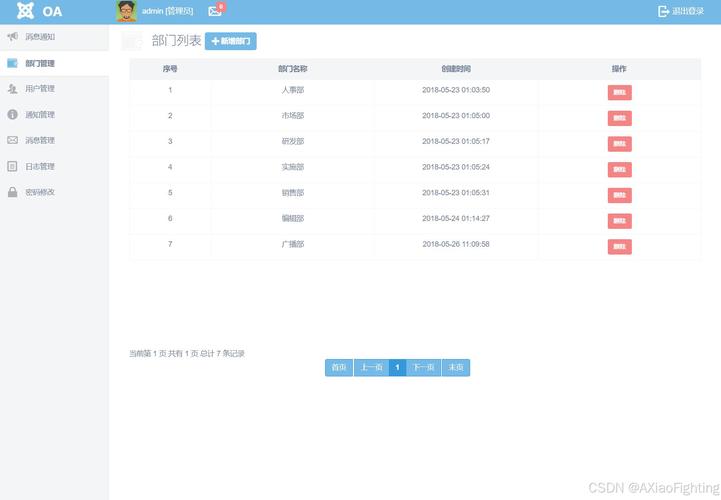
这些模板通常具备以下特点,非常适合OA系统:
(图片来源网络,侵删)
- 响应式设计:完美适配桌面电脑、平板和手机。
- 侧边栏导航:经典的OA布局,方便在多个功能模块间切换。
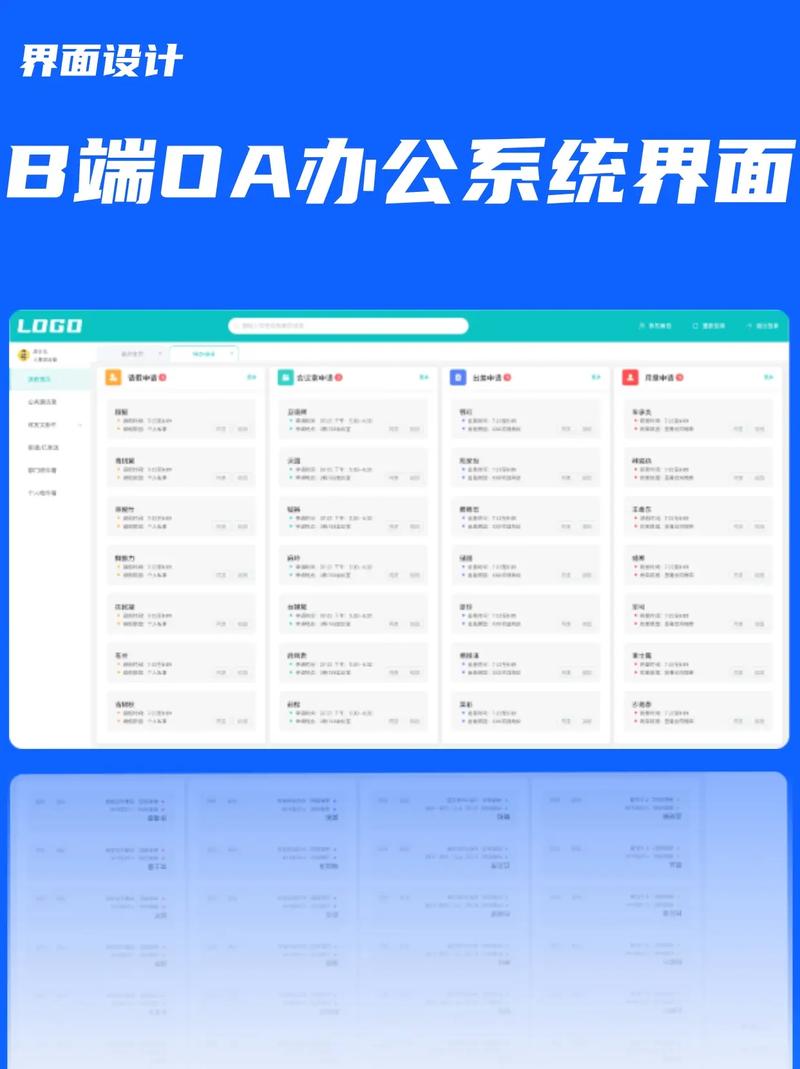
- 卡片式布局:信息展示清晰、现代。
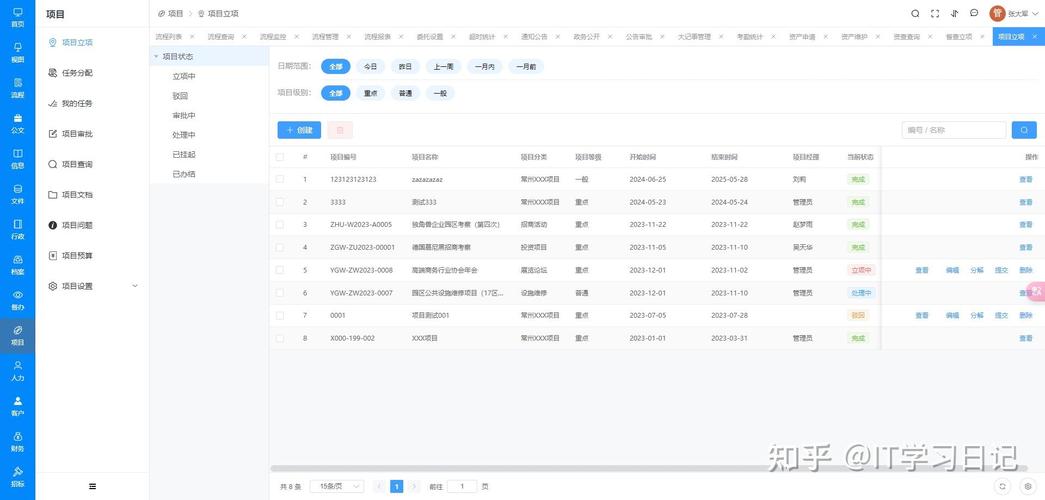
- 表格数据展示:用于列表、报表等核心功能。
- 表单元素:用于数据录入和审批流程。
- 仪表盘:用于数据可视化,展示关键指标。
推荐模板资源平台
在开始之前,强烈建议您先访问以下平台,它们是寻找高质量免费模板的宝库:
- Bootstrap Themes:https://themes.getbootstrap.com/
- 优点:官方认证的Bootstrap主题,质量极高,筛选功能强大,可以直接按“免费”筛选,Bootstrap是前端框架的王者,生态最完善。
- Creative Tim:https://www.creative-tim.com/templates
- 优点:提供大量基于Bootstrap和Material Design的精美模板,很多都有免费版本,文档和代码质量都非常高。
- Colorlib:https://colorlib.com/wp/templates/
- 优点:模板数量极多,分类清晰,虽然很多是WordPress主题,但其中的HTML版本也很有参考价值,可以直接下载HTML文件使用。
- GitHub:直接搜索 "admin template free" 或 "dashboard template"。
- 优点:可以找到很多开源项目,代码完全免费,可以自由修改和使用。
tabler、adminlte等。
- 优点:可以找到很多开源项目,代码完全免费,可以自由修改和使用。
精选免费OA界面模板推荐
以下是我为您精心挑选的几个可以直接上手使用的免费模板,并附上简要说明和获取方式。
Tabler - 强烈推荐!
- 简介:这是一个现代、美观且功能极其强大的开源后台管理模板,它基于Bootstrap,但提供了更精致的设计和组件,非常适合构建现代化的OA系统。
- 特点:
- 设计现代,细节到位。
- 丰富的组件和页面示例(登录、注册、仪表盘、用户管理、图表等)。
- 完全响应式。
- 主题定制非常方便。
- 开源免费。
- 预览地址:https://github.com/tabler/tabler
- 获取方式:直接访问其GitHub仓库,按照
README.md说明即可快速启动一个项目。
AdminLTE 3 - 经典之选
- 简介:这是全球最流行的免费后台管理模板之一,基于Bootstrap,它稳定、可靠、文档齐全,拥有庞大的用户社区,如果你需要一个“不出错”的、经典的OA界面,它是最佳选择。
- 特点:
- 功能全面,覆盖了后台开发的所有常见场景。
- 兼容性极好,支持旧版浏览器。
- 拥有海量的插件和扩展。
- 开源免费。
- 预览地址:https://adminlte.io/themes/v3/
- 获取方式:访问官网下载,或访问其GitHub仓库。
SB Admin 2 - 简洁实用
- 简介:一个由Start Bootstrap提供的免费模板,设计简洁、轻量级,如果你不想要过于花哨的设计,只想快速搭建一个功能完善的OA系统,这个模板非常合适。
- 特点:
- 设计干净、直观。
- 文件结构清晰,易于理解和修改。
- 包含了侧边栏折叠、顶部导航、图表等核心功能。
- 完全免费。
- 预览地址:https://startbootstrap.com/theme/sb-admin-2
- 获取方式:在Start Bootstrap官网直接下载。
CoreUI - 官方品质
- 简介:一个基于Bootstrap 4的响应式管理模板,设计非常专业,由经验丰富的开发者团队打造,它提供了一套完整的UI解决方案。
- 特点:
- 界面专业,组件丰富。
- 提供多种布局选项。
- 支持暗黑模式。
- 有免费版本,也提供付费的高级版。
- 预览地址:https://coreui.io/free/
- 获取方式:访问官网,选择免费版进行下载。
如何选择和使用这些模板?
如何选择?
- 追求现代感和精美设计:首选 Tabler。
- 追求稳定、经典、功能全面:选择 AdminLTE。
- 追求快速、简洁、轻量:选择 SB Admin 2。
- 追求专业、官方品质:选择 CoreUI。
如何使用?(以Tabler为例)
-
下载源码:
- 访问 Tabler的GitHub页面。
- 点击绿色的 "Code" 按钮,选择 "Download ZIP" 下载整个项目。
-
本地运行:
 (图片来源网络,侵删)
- 解压下载的ZIP文件。
- 你会发现里面有一个
dist文件夹,里面包含了所有编译好的HTML、CSS和JS文件。 - 直接用浏览器打开
dist/index.html,你就能看到Tabler的首页了。
-
自定义和开发:
- 如果你需要修改颜色、字体等,可以编辑
src/目录下的文件。src/scss目录是样式源文件,src/js是脚本源文件。 - Tabler使用了一些构建工具(如Webpack)来编译
src目录下的代码生成dist目录,如果你想深度定制,可以学习一下它的构建流程。
- 如果你需要修改颜色、字体等,可以编辑
-
构建你的OA页面:
- 复制页面:从
dist/pages目录中复制你需要的页面,dashboard.html(仪表盘)、tables.html(数据表格)、forms.html(表单)等。 - :打开这些HTML文件,根据你的业务需求修改文本、表格数据和表单字段。
- 复用组件:所有页面的头部、侧边栏、底部都是可以复用的,你可以将公共部分提取出来,或者直接在这些页面中修改它们。
- 复制页面:从
模板的核心OA界面元素示例
一个典型的OA界面通常包含以下元素,这些在上述模板中都已经为你准备好了:
-
侧边栏导航
 (图片来源网络,侵删)
<!-- 示例:一个简单的侧边栏 --> <aside class="main-sidebar sidebar-dark-primary elevation-4"> <a href="index3.html" class="brand-link"> <span class="brand-text font-weight-light">MyOA</span> </a> <div class="sidebar"> <nav class="mt-2"> <ul class="nav nav-pills nav-sidebar flex-column" data-widget="treeview" role="menu"> <li class="nav-item"> <a href="#" class="nav-link"> <i class="nav-icon fas fa-tachometer-alt"></i> <p>仪表盘</p> </a> </li> <li class="nav-item"> <a href="#" class="nav-link"> <i class="nav-icon fas fa-copy"></i> <p> 表单 <span class="right badge badge-danger">New</span> </p> </a> </li> <li class="nav-item"> <a href="#" class="nav-link"> <i class="nav-icon fas fa-table"></i> <p>数据表格</p> </a> </li> </ul> </nav> </div> </aside> -
顶部导航栏
<!-- 示例:顶部导航栏 --> <nav class="main-header navbar navbar-expand navbar-white navbar-light"> <ul class="navbar-nav"> <li class="nav-item"> <a class="nav-link" data-widget="pushmenu" href="#" role="button"><i class="fas fa-bars"></i></a> </li> </ul> <ul class="navbar-nav ml-auto"> <li class="nav-item"> <a class="nav-link" data-widget="fullscreen" href="#" role="button"> <i class="fas fa-expand-arrows-alt"></i> </a> </li> <li class="nav-item dropdown"> <a class="nav-link dropdown-toggle" href="#" id="userDropdown" role="button" data-toggle="dropdown" aria-haspopup="true" aria-expanded="false"> <i class="far fa-user"></i> </a> <div class="dropdown-menu dropdown-menu-right"> <a class="dropdown-item" href="#">个人设置</a> <a class="dropdown-item" href="#">退出登录</a> </div> </li> </ul> </nav> -
内容区域(卡片和表格)
<!-- 示例:内容区域 -->
<div class="content-wrapper">
  <div class="content-header">
    <div class="container-fluid">
      <div class="row mb-2">
        <div class="col-sm-6">
          <h1 class="m-0">数据表格</h1>
        </div>
      </div>
    </div>
  </div>
  <div class="content">
    <div class="container-fluid">
      <div class="card">
        <div class="card-header">
          <h3 class="card-title">员工信息列表</h3>
        </div>
        <div class="card-body">
          <table class="table table-bordered table-striped">
            <thead>
              <tr>
                <th>ID</th>
                <th>姓名</th>
                <th>职位</th>
                <th>状态</th>
                <th>操作</th>
              </tr>
            </thead>
            <tbody>
              <tr>
                <td>1</td>
                <td>张三</td>
                <td>前端开发</td>
                <td><span class="badge badge-success">在职</span></td>
                <td>
                  <a href="#" class="btn btn-sm btn-info">编辑</a>
                  <a href="#" class="btn btn-sm btn-danger">删除</a>
                </td>
              </tr>
            </tbody>
          </table>
        </div>
      </div>
    </div>
  </div>
</div>
希望这些推荐和指南能帮助你快速搭建出满意的OA界面!祝你开发顺利!


