这个教程将以制作一个简洁的几何风格 Logo 为例,比如一个带有字母 "A" 的盾牌图标,这个过程能让你掌握制作 Logo 最核心的技能。
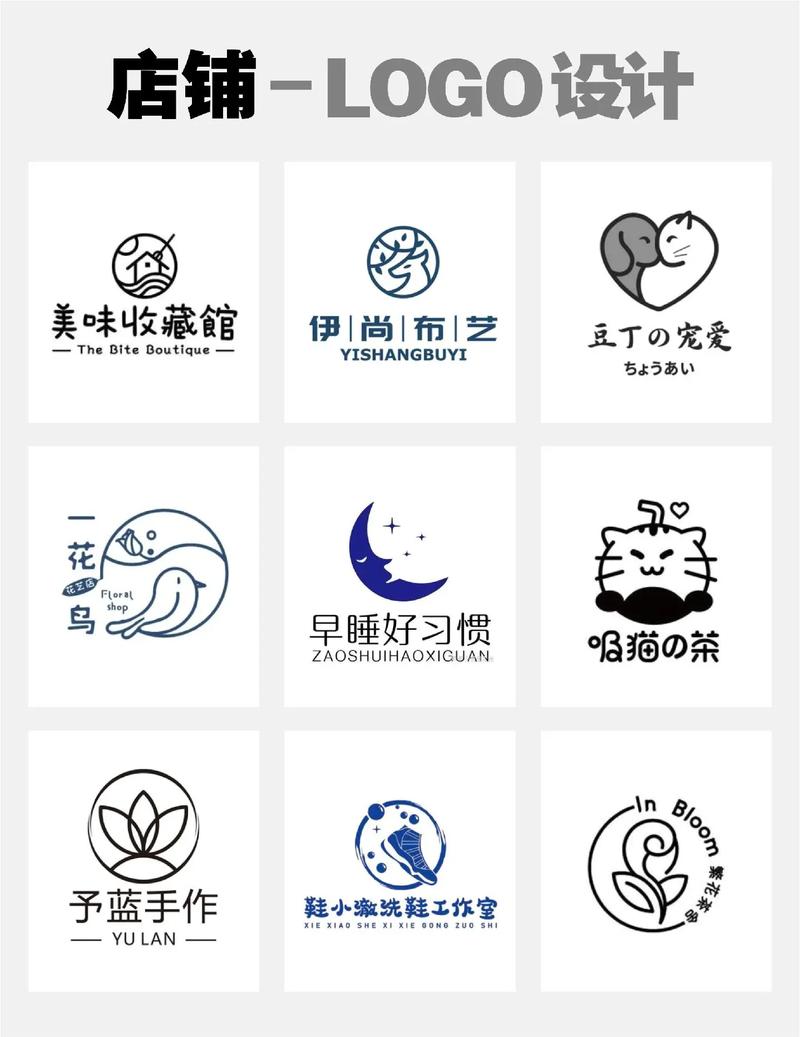
PS 制作 Logo 图标保姆级教程
第一部分:准备工作与构思
在打开 PS 之前,先花几分钟思考,这会让后续工作事半功倍。
-
明确品牌/Logo 的含义:
- 它代表什么?(公司、个人、项目)
- 想传达什么感觉?(专业、活泼、科技、复古、自然?)
- 目标受众是谁?
-
寻找灵感:
在 Dribbble、Behance、Pinterest 等设计网站上搜索关键词(如 "logo design", "minimalist logo"),收集你喜欢的风格和元素。
 (图片来源网络,侵删)
 -
草图构思:
- 不用追求完美,在纸上快速画出几个初步的想法,将你的品牌名称或首字母与简单的图形(圆形、方形、三角形、盾牌、树叶等)结合起来。
- 我们的例子:假设我们为一家名为 "Aura" 的设计工作室制作 Logo,我们想结合字母 "A" 和一个“光环/盾牌”的感觉。
第二部分:新建文档与基础设置
-
打开 Photoshop,点击菜单栏的
文件>新建(或按Ctrl + N/Cmd + N)。 -
设置文档参数:
- 名称:给你的 Logo 起个名字,如 "Aura_Logo"。
- 预设:选择
Web,然后从下拉菜单中选择1280x720,这是一个不错的起点。 - 宽度/高度:为了获得最佳效果,建议使用 矢量图形,在 Photoshop 中,我们使用 智能对象 来模拟矢量效果,我们可以设置一个较大的尺寸,
2000 x 2000像素,这样在放大时不会模糊。 - 分辨率:非常重要! 对于 Logo 和图标,请务必设置为
72PPI(对于屏幕显示)或300PPI(如果可能需要打印),我们这里选择300PPI。 - 颜色模式:选择
RGB。 - :选择
透明。
-
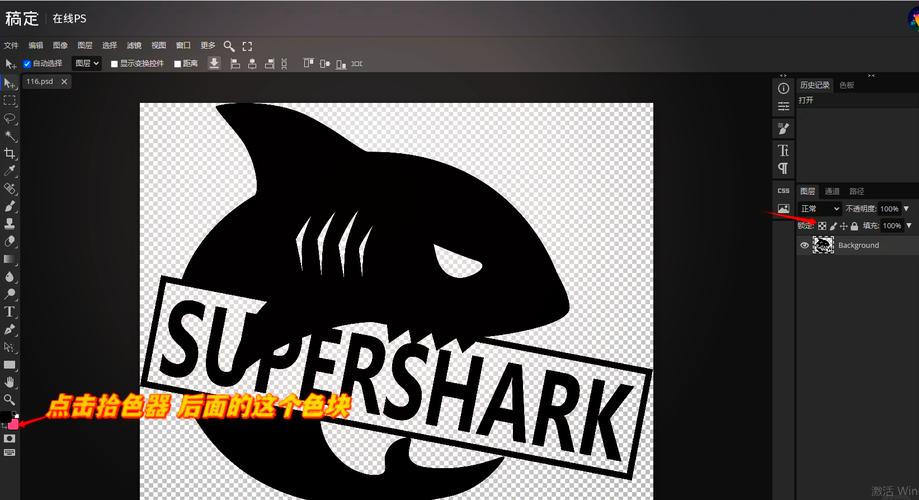
打开网格和参考线:
 (图片来源网络,侵删)
- 为了让 Logo 更规整,我们可以打开网格,点击菜单栏的
视图>显示>网格(Ctrl + '/Cmd + ')。 - 你可以自定义网格:
编辑>首选项>参考线、网格和切片,将网格线间隔设为100像素,子网格设为4,这样你的画布就被分成了很多小方格,方便对齐。
- 为了让 Logo 更规整,我们可以打开网格,点击菜单栏的
第三部分:开始绘制 Logo (以“盾牌 A”为例)
我们将使用形状工具来绘制,因为形状是可编辑的矢量路径,这是制作 Logo 的最佳方式。
-
创建新图层组:
- 在图层面板底部,点击
创建新组的图标,命名为 "Logo",这有助于保持图层整洁。
- 在图层面板底部,点击
-
绘制盾牌背景:
-
在左侧工具栏,选择 形状工具 (按
U键)。 -
在顶部的选项栏中,选择 多边形工具。
-
在选项栏中,进行如下设置:
- 填充:选择你想要的颜色,比如深蓝色
#1A237E。 - 描边:无。
- 边数:输入
3,然后按住Shift键在画布上拖动,绘制一个完美的等边三角形(盾牌的基本形状)。 - 路径操作:选择
合并形状组件。
- 填充:选择你想要的颜色,比如深蓝色
-
-
调整盾牌形状:
- 确保“盾牌”形状图层被选中,按
Ctrl + T/Cmd + T调出自由变换工具。 - 按住
Shift键拖动角点,等比缩小一些。 - 在顶部选项栏,将参考点设置为顶部中心点,然后稍微向下移动一点,让盾牌看起来更稳重。
- 为了让盾牌底部变圆,我们可以添加一个锚点,选择 直接选择工具 (按
A键),点击盾牌路径的底角,会看到一个锚点,按住Alt键 /Option键拖动这个锚点,可以单独控制一侧的手柄,从而做出圆角效果,或者,更简单的方法是:在路径上右键 >描边路径,但这不是最佳实践,我们保持它简单,先不做圆角。
- 确保“盾牌”形状图层被选中,按
-
绘制字母 "A":
-
新建一个图层,命名为 "Letter A"。
-
再次选择 形状工具,这次选择 自定义形状工具。
-
在顶部的形状选择器中,点击小齿轮图标,选择
全部,然后点击追加,在列表中找到一个类似 "A" 的字母形状。 -
设置一个不同的颜色,比如白色
#FFFFFF。 -
在盾牌内部拖动,绘制一个字母 "A"。
-
同样使用
Ctrl + T/Cmd + T调整 "A" 的大小和位置,使其完美居中于盾牌内。
-
-
使用路径查找器创建独特形状 (进阶):
-
我们想要一个“盾牌”和“A”融合在一起的形状,而不是简单的叠加。
-
在图层面板,同时选中“盾牌”图层和“Letter A”图层。
-
点击顶部的
属性面板(如果没有,在窗口>属性中打开)。 -
在
路径操作下拉菜单中,选择减去顶层。"A" 的形状会从盾牌中“挖”出去。 -
技巧:你可以尝试不同的路径操作,如
与形状区域相交、排除重叠形状区域等,会创造出很多意想不到的效果,我们这里选择与形状区域相交,这样只保留盾牌和"A"重叠的部分。
-
-
添加细节和颜色调整:
- 现在我们得到了一个基础的 Logo 形状,可以双击这个图层,打开
图层样式,添加一些效果,如:- 内发光:让 Logo 有发光感,颜色选择与背景色相同。
- 渐变叠加:给盾牌添加一个从深蓝到浅蓝的渐变,增加质感。
- 在图层面板底部,点击
创建新的填充或调整图层(黑白圆形图标),选择色相/饱和度,把它拖到所有图层组的上方,这样就可以全局调整 Logo 的颜色,非常方便。
- 现在我们得到了一个基础的 Logo 形状,可以双击这个图层,打开
第四部分:导出 Logo (最关键的一步)
Logo 需要在不同场景下使用,所以必须导出多种格式。
-
准备导出:
- 按住
Ctrl/Cmd键,点击 Logo 图层的 缩略图,载入选区。 - 点击
选择>修改>边界,将边界值设为2或3像素,这样可以确保导出的 PNG 有一个干净的边缘,不会有白边。 Ctrl + Shift + I/Cmd + Shift + I反选,然后按Delete键删除边缘多余的部分。
- 按住
-
导出为 PNG (透明背景,用于网页):
- 点击
文件>导出>导出为(这是最推荐的方式)。 - 在右侧的设置面板中:
- 格式:选择
PNG。 - 透明:务必勾选!
- 导出:设置一个文件名,点击导出即可。
- 格式:选择
- 点击
-
导出为 JPG (不透明背景,用于普通图片):
- 同样使用
导出为功能,将格式改为JPEG,取消勾选透明。
- 同样使用
-
导出为 SVG (矢量格式,用于印刷和无限缩放):
- 这是专业设计师必须掌握的技能。
- 点击
文件>导出>导出路径为 Illustrator...(AI格式)。 - 选择你要导出的图层,点击确定,这样你就可以在 Adobe Illustrator 中打开并进行进一步的编辑。
- 注意:Photoshop 的 SVG 导出功能有时不太完美,对于非常复杂的 Logo,最佳实践是在 Illustrator 中从头开始绘制。
第五部分:制作图标
图标通常是 Logo 的简化版或特定版本。
-
从现有 Logo 创建:
- 复制你的 Logo 图层组 (
Ctrl + J/Cmd + J)。 - 隐藏原始组,只显示复制的组。
- 将复制的组命名为 "Icon"。
- 选中 "Icon" 组,按
Ctrl + E/Cmd + E合并组,变成一个普通图层。 - 使用
图像>图像大小,将尺寸设置为512 x 512像素(或1024 x 1024),并勾选约束比例和消除锯齿(选择艺术或平滑)。
- 复制你的 Logo 图层组 (
-
简化设计:
由于尺寸变小,Logo 的细节可能会看不清,你需要简化它,只保留最核心的元素,只保留盾牌的轮廓,或者只用一个简单的 "A" 字。
-
导出图标:
- 使用
导出为功能,导出不同尺寸的图标文件,favicon.ico(16x16, 32x32) - 网站标签页图标app-icon.png(1024x1024) - 手机应用图标touch-icon.png(180x180) - 苹果设备图标
- 使用
总结与最佳实践
- 矢量思维:始终优先使用形状工具,而不是画笔,矢量意味着无限缩放而不失真。
- 图层管理:善用图层组,保持文件整洁。
- 非破坏性编辑:多用调整图层、图层样式,而不是直接修改像素。
- 导出为王:了解不同格式的用途,PNG 用于网页,JPG 用于图片,SVG/AI 用于印刷和编辑。
- 保持简单:最好的 Logo 往往是简单、易记且独特的,避免过多细节。
希望这个详细的教程能帮助你顺利使用 Photoshop 制作出属于自己的精美 Logo 和图标!祝你成功!


