SQL Server 安装详细教程
本教程将以目前主流的 SQL Server 2025 Developer Edition(开发者版)为例,在 Windows 11 操作系统上进行演示,其他版本(如 Express, Standard, Enterprise)和 Windows 10 的安装步骤基本相同。
(图片来源网络,侵删)
安装前准备工作
在开始安装之前,做好准备工作可以避免绝大多数安装失败的问题。
-
确认系统要求
- 操作系统:
- Windows 11 (x64)
- Windows 10 (x64) - 版本 2004 或更高
- Windows Server 2025
- Windows Server 2025
- ... (更早的版本也支持,但不推荐)
- 处理器: 1.4 GHz 或更快的 x64 处理器。
- 内存:
- Express 版: 最少 512 MB,推荐 2 GB 或更多。
- 其他版本: 最少 4 GB,推荐 8 GB 或更多。
- 硬盘空间:
- Express 版: 最少 6 GB 可用空间。
- 其他版本: 最少 8 GB 可用空间。
- 注意: 这只是安装文件所需的空间,实际运行时还需要为数据和日志文件预留大量空间。
- 操作系统:
-
下载 SQL Server 安装程序
- 访问微软官方 SQL Server 下载页面:https://www.microsoft.com/zh-cn/sql-server/sql-server-downloads
- 在页面中,你会看到多个版本。
- SQL Server 2025: 最新的版本,功能最强。
- SQL Server 2025: 非常稳定和流行的版本。
- SQL Server 2025: 较老的版本。
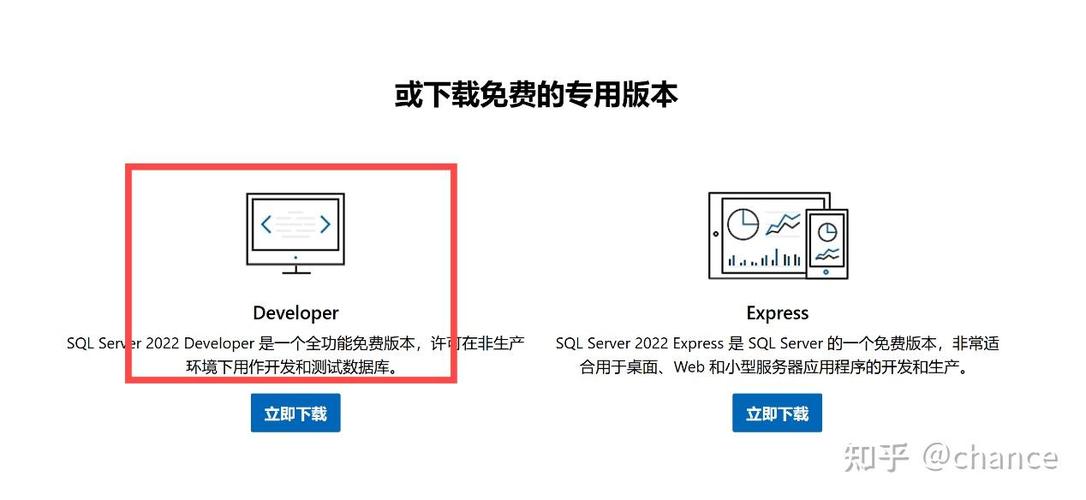
- 推荐选择: 对于个人学习、开发和测试,SQL Server Developer Edition 是最佳选择,它拥有企业版的所有功能,但只能用于开发和测试,不能用于生产环境,且免费。
- 点击“下载”按钮,选择你需要的版本(如 Developer Edition),然后点击“下载”下的箭头,选择“下载介质”。
- 你会得到一个
.exe文件(如SQLServer2025-x64-DEV.iso),这是一个自解压的安装介质文件。
-
准备安装环境
 (图片来源网络,侵删)
- 关闭杀毒软件和安全软件: 安装过程中会创建和修改大量文件,杀毒软件可能会误判并阻止,导致安装失败,请在安装前暂时禁用。
- 以管理员身份运行: 这是必须的,因为安装程序需要修改系统核心配置。
- 确保系统有足够的权限: 确保当前用户账户是管理员组成员。
开始安装
-
解压并运行安装程序
- 找到你下载的
.exe文件(SQLServer2025-x64-DEV.exe),双击运行。 - 它会自动解压文件到一个临时目录(
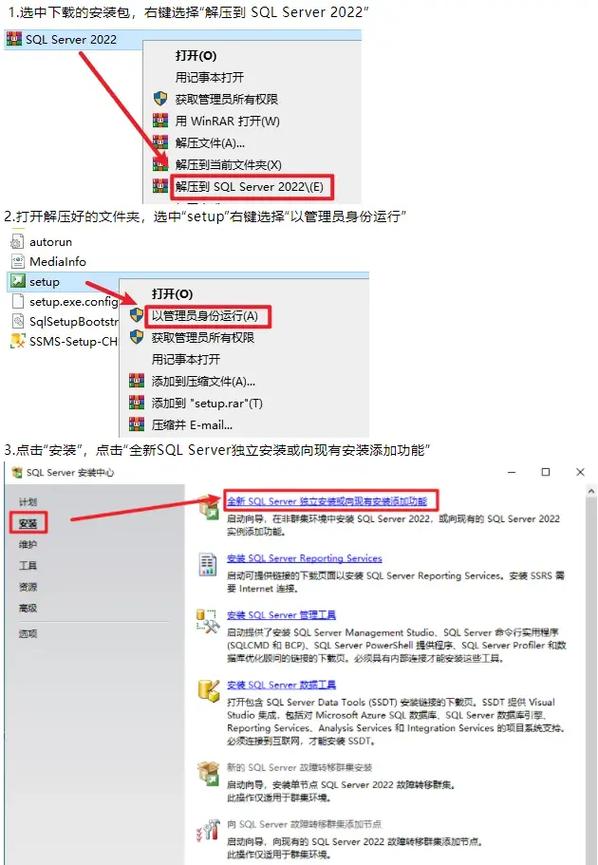
C:\SQLServer2025-x64-DEV),然后启动安装向导。 - 关键步骤: 在解压完成后,弹出的安装界面可能不是以管理员身份运行的,你需要手动导航到解压后的文件夹,找到
setup.exe文件,右键点击它,选择“以管理员身份运行”。
- 找到你下载的
-
安装中心 - 选择安装类型
- 安装向导启动后,首先会显示“安装中心”。
- 在左侧选择“安装”,然后点击右侧的“从新的 SQL Server 安装或向现有安装添加功能”。
安装步骤详解
步骤 1: 产品密钥
- 界面: 系统会提示你输入产品密钥。
- 操作:
- 如果你选择的是 Developer 或 Express 版本,这里通常不需要输入任何内容,系统会自动识别为免费版本。
- 如果你购买了 Standard 或 Enterprise 版本,请在此处输入你的 25 位产品密钥。
- 下一步。
步骤 2: 许可条款
- 界面: 显示软件许可条款。
- 操作: 仔细阅读后,勾选“我接受许可条款”。
- 下一步。
步骤 3: 安装程序支持文件
- 界面: 安装程序会检查并下载一些必要的支持文件。
- 操作: 等待检查完成,点击“安装”按钮,这个过程通常很快。
- 下一步。
步骤 4: 安装程序支持规则
- 界面: 系统会检查你的计算机环境是否符合安装要求(如 .NET Framework、Windows Installer、PowerShell 等)。
- 操作: 查看结果,如果所有检查项都显示为“通过”,则可以继续,如果出现“失败”,请根据提示解决问题(缺少某个组件,需要重启电脑等)。
- 下一步。
步骤 5: 功能选择
- 界面: 这是安装的核心步骤,选择你想要安装的 SQL Server 组件。
- 推荐给初学者的选择:
- 数据库引擎服务: 这是 SQL Server 的核心,用于存储、处理和保护数据。必须勾选。
- SQL Server Management Studio: 这是管理和查询数据库的图形化工具。强烈建议勾选,否则安装完成后你将无法方便地操作数据库。
- SQL Server Data Tools: 用于开发数据库项目、报表和 Integration Services 包,对于开发者很有用。
- 操作: 勾选你需要的组件。
步骤 6: 数据库引擎配置
- 界面: 配置核心数据库引擎。
- 操作:
- 帐户配置:
- 选择身份验证模式:
- Windows 身份验证模式: 仅使用 Windows 用户账户登录,最安全,推荐在生产环境使用。
- 混合模式 (Windows 身份验证和 SQL Server 身份验证): 既可以使用 Windows 账户,也可以使用用户名和密码(
sa账户)登录,对于个人开发和学习,这个模式更方便。
- 勾选混合模式后,必须为
sa用户设置一个强密码,请务必记住这个密码!
- 选择身份验证模式:
- 数据目录:
这里可以设置数据文件、日志文件、备份文件的默认存放位置,如果你有专门的硬盘,可以修改到其他路径,保持默认即可。
- TempDB:
可以设置 TempDB 数据文件的路径和数量,对于初学者,保持默认即可。
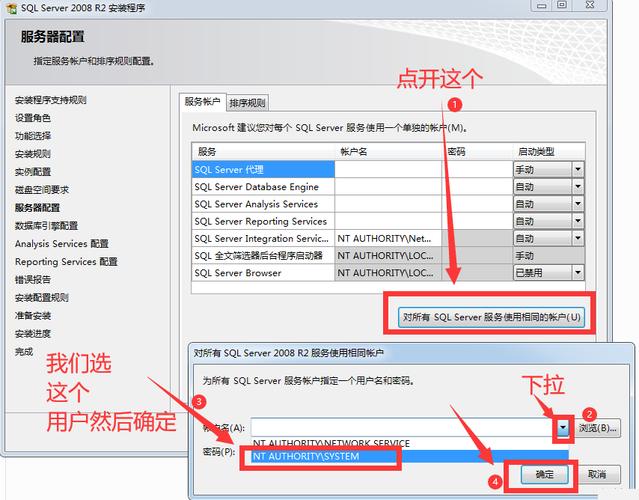
 (图片来源网络,侵删)
 - 文件流:
如果不需要文件流功能,保持默认(禁用)即可。
- 帐户配置:
- 下一步。
步骤 7: Analysis Services 配置
- 界面: 用于商业智能和数据分析服务,如果你不需要这些高级功能,可以跳过。
- 操作: 对于初学者,直接点击“下一步”即可。
步骤 8: Reporting Services 配置
- 界面: 用于生成报表的服务,同样,初学者可以跳过。
- 操作: 直接点击“下一步”。
步骤 9: Distributed Replay 控制器
- 界面: 用于负载测试,通常不需要。
- 操作: 直接点击“下一步”。
步骤 10: Distributed Replay 客户端
- 界面: 同样用于负载测试,通常不需要。
- 操作: 直接点击“下一步”。
步骤 11: 角色共享
- 界面: 管理报表服务器角色,通常不需要修改。
- 操作: 直接点击“下一步”。
步骤 12: 错误报告
- 界面: 询问是否向微软发送错误报告。
- 操作: 根据个人喜好选择,选择“发送错误报告”有助于微软改进产品。
- 下一步。
步骤 13: 安装规则
- 界面: 最后一次检查所有规则。
- 操作: 确保所有检查都通过,然后点击“下一步”。
步骤 14: 准备安装
- 界面: 显示你选择的安装摘要,包括要安装的功能、配置等。
- 操作: 仔细核对信息无误后,点击“安装”按钮。
步骤 15: 安装进度
- 界面: 现在开始真正安装文件和配置组件,这个过程可能需要 10-30 分钟,具体取决于你的电脑性能和选择的组件。
- 操作: 耐心等待,不要关闭窗口,你会看到每个组件的安装进度条。
步骤 16: 安装完成
- 界面: 当所有组件都显示为“成功”时,安装就完成了!
- 操作:
- 你会看到一个摘要页面,告诉你哪些组件已成功安装。
- 如果勾选了 SSMS,这里会有一个链接可以直接启动它。
- 点击“关闭”按钮,退出安装向导。
安装后验证
-
启动 SQL Server Management Studio (SSMS)
- 在开始菜单中找到并打开 "Microsoft SQL Server Management Studio"。
- 连接到服务器:
- 服务器类型: 数据库引擎
- 服务器名称: 你可以输入
localhost或 (点号) 或你的计算机名。 - 身份验证: 如果你选择了“混合模式”,就选择“SQL Server 身份验证”,然后输入用户名
sa和你之前设置的密码。 - 点击“连接”。
- 如果成功连接,你会在左侧看到“对象资源管理器”,里面有系统数据库,这证明安装成功!
-
检查服务
- 按
Win + R键,输入services.msc并回车。 - 在服务列表中,你应该能看到以下服务,并且它们的“状态”应为“正在运行”:
- SQL Server (MSSQLSERVER): 核心数据库引擎服务。
- SQL Server Agent (MSSQLSERVER): 代理服务,用于执行作业。
- SQL Server Browser: 用于侦听对 SQL Server 的传入请求。
- 按
常见问题与解决方案
-
问题: 安装过程中提示“此计算机上的 SQL Server 服务启动失败”。
- 原因: 通常是因为
sa账户密码过于简单(如123、password)或不符合复杂性要求。 - 解决: 回到“数据库引擎配置”步骤,为
sa设置一个包含大小写字母、数字和符号的强密码。
- 原因: 通常是因为
-
问题: 安装失败,提示权限不足。
- 原因: 没有以管理员身份运行
setup.exe。 - 解决: 确保右键点击
setup.exe并选择“以管理员身份运行”。
- 原因: 没有以管理员身份运行
-
问题: 安装后无法连接到 SQL Server。
- 原因1: 服务未启动,在
services.msc中找到 SQL Server 服务,右键选择“启动”。 - 原因2: 防火墙阻止了连接,暂时关闭 Windows Defender 防火墙进行测试。
- 原因3: 使用了错误的身份验证模式或密码。
- 原因1: 服务未启动,在
恭喜你!现在你已经成功安装了 SQL Server,可以开始学习和使用它了。


