本教程将以 Windows 平台和最常用的 Oracle Instant Client (即时客户端) 为例进行讲解,因为它轻量、无需配置,是绝大多数应用开发连接 Oracle 数据库的首选。
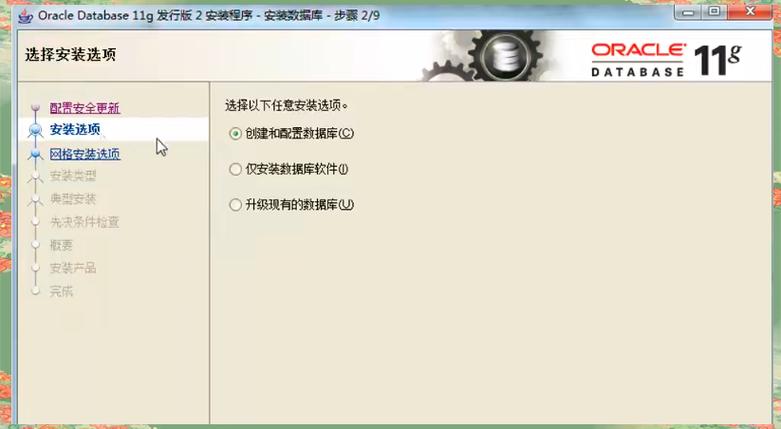
Oracle Client 安装教程 (Windows)
第一部分:准备工作
在开始安装之前,请确保您已完成以下准备工作:
-
确定您的需求:Oracle Instant Client vs. Full Client
- Oracle Instant Client (即时客户端):强烈推荐!它是一个轻量级的、无需安装的客户端库,您只需要解压一个 ZIP 文件,然后设置一个环境变量即可,它适用于绝大多数应用,如 SQL*Plus, PL/SQL Developer, Java, Python, Node.js 等,它不包含管理工具(如 Net Manager)。
- Oracle Full Client (完整客户端):体积庞大,包含管理工具、网络配置工具、ODBC 驱动等,如果您需要进行数据库管理、配置本地命名(
tnsnames.ora)或使用 ODBC,可以选择此版本,但对于普通开发者,Instant Client 完全够用。
本教程将重点介绍 Instant Client 的安装。
-
获取安装文件
 (图片来源网络,侵删)
- 访问 Oracle 官方 Instant Client 下载页面: https://www.oracle.com/database/technologies/instant-client/downloads.html
- 注意:您可能需要拥有一个免费的 Oracle 账号才能下载。
- 根据您的操作系统(Windows x64)和需求选择版本,通常选择最新的 "Instant Client for Windows (x64)"。
- 下载格式是 ZIP 文件。
-
检查数据库版本兼容性
- 您的 Instant Client 版本最好与您要连接的 Oracle 数据库版本 主版本号一致。
- 连接 Oracle 19c 数据库,最好使用 19.x 版本的 Instant Client。
- 连接 Oracle 21c 数据库,最好使用 21.x 版本的 Instant Client。
- 高版本的客户端可以连接低版本的数据库,但反之不行,为了稳定,保持版本一致是最佳实践。
第二部分:安装与配置 (Instant Client)
Instant Client 的“安装”过程非常简单,主要是解压和配置环境变量。
步骤 1:解压文件
- 在您的电脑上创建一个固定目录,用于存放 Oracle Instant Client。
D:\oracle\instantclient_19_10。 - 将下载好的 ZIP 文件(
instantclient-basic-windows.x64-19.10.0.0.0dbru.zip)解压到该目录。 - 解压后,您会看到类似
oci.dll,oraociei19.dll,sqlplus.exe等文件。
步骤 2:配置环境变量
这是最关键的一步,它告诉您的操作系统和应用程序在哪里可以找到 Oracle 的库文件。
-
打开“编辑系统环境变量”:
- 在 Windows 搜索框中输入“编辑系统环境变量”,然后打开它。
- 或者右键点击“此电脑” -> “属性” -> “高级系统设置” -> “环境变量”。
-
编辑
Path变量:- 在“系统变量”列表中,找到并选中
Path,然后点击“编辑”。 - 在弹出的窗口中,点击“新建”。
- 将您刚刚创建的 Instant Client 目录路径粘贴进去。
D:\oracle\instantclient_19_10。 - 重要:确保路径中没有多余的空格或特殊字符。
- 点击“确定”保存所有更改。
- 在“系统变量”列表中,找到并选中
-
验证环境变量设置:
- 完全关闭所有已打开的命令提示符(CMD)或 PowerShell 窗口,然后重新打开一个新的。
- 输入命令
echo %PATH%,检查新添加的路径是否在列表中。 - 输入命令
dir D:\oracle\instantclient_19_10,检查是否能列出oci.dll等核心文件。
第三部分:安装与配置 (Full Client - 可选)
如果您确实需要 Full Client,可以按照以下步骤操作。
步骤 1:运行安装程序
- 双击下载的 Full Client 安装程序(通常是
.exe文件,如winx64_19_client.zip解压后的setup.exe)。 - 选择安装类型:
- 在欢迎界面,点击“下一步”。
- 在“选择安装类型”界面,通常有两个选项:
- 管理员:安装所有组件,包括管理工具,推荐选择此项。
- 用户:只安装运行应用程序所需的客户端组件。
- 选择“管理员”,然后点击“下一步”。
步骤 2:配置网络配置助手
这是 Full Client 安装中与 Instant Client 最大的区别。
-
在“产品清单”界面,确认组件无误后,点击“安装”。
-
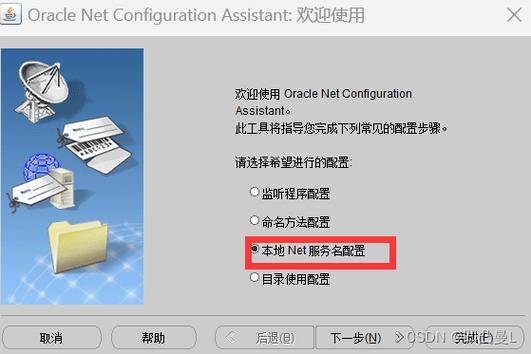
安装完成后,不要立即点击“完成”,安装程序会自动启动 “Oracle Net Configuration Assistant”(网络配置助手)。
-
在网络配置助手中,您需要配置如何连接到数据库,最常用的是 “本地命名” 方式。
- 选择“本地命名配置”,点击“下一步”。
- 选择“添加”,点击“下一步”。
- 服务名:为您要连接的数据库起一个简单的名字(别名),
ORCL或MYDB,这个名字将用于后续的连接字符串,点击“下一步”。 - 协议:通常选择
TCP,点击“下一步”。 - 主机名:输入 Oracle 数据库服务器的 IP 地址或主机名。
- 端口号:输入数据库监听的端口号,默认是
1521,点击“下一步”。 - 测试:点击“测试”按钮,如果能成功连接到数据库,说明配置正确,点击“下一步”。
- 完成:点击“完成”以保存配置。
-
网络配置完成后,点击“完成”退出整个安装程序。
第四部分:验证安装
无论您安装的是 Instant Client 还是 Full Client,都需要进行验证。
使用 SQL*Plus (命令行工具)
-
打开一个新的命令提示符。
-
输入以下命令进行连接:
sqlplus [用户名]/[密码]@[服务名或主机:端口/服务名]
-
Instant Client 用户:您需要使用 Easy Connect 命名法。
sqlplus scott/tiger@//192.168.1.100:1521/ORCL
scott/tiger是数据库用户名和密码。168.1.100是数据库服务器 IP。1521是端口号。ORCL是数据库的服务名。
-
Full Client 用户:您可以使用本地命名(在
tnsnames.ora中定义的服务名)。sqlplus scott/tiger@ORCL
ORCL就是在网络配置助手中定义的那个别名。
-
-
如果成功,您会看到
SQL>提示符,表示已连接到数据库。
使用第三方工具 (如 PL/SQL Developer, DBeaver)
- 打开您的数据库连接工具。
- 在新建连接的配置中:
- Oracle Home / Client Path:对于 Instant Client,您可以留空或指向 Instant Client 的根目录(
D:\oracle\instantclient_19_10),对于 Full Client,它会自动检测。 - OCI Library:通常工具会自动找到
oci.dll的路径,如果找不到,请手动指定到 Instant Client 或 Full Client 目录下的oci.dll。 - 用户名/密码/连接字符串:与 SQL*Plus 中使用的格式相同。
- Oracle Home / Client Path:对于 Instant Client,您可以留空或指向 Instant Client 的根目录(
- 点击“测试连接”或“连接”,如果成功,则说明配置无误。
第五部分:常见问题与解决方案
-
问题:
'sqlplus' 不是内部或外部命令...- 原因:
Path环境变量没有配置正确,或者没有重新打开命令行窗口。 - 解决:检查
Path变量,确保 Instant Client 路径正确无误,然后完全关闭并重新打开 CMD 或 PowerShell。
- 原因:
-
问题:
ORA-12154: TNS:could not resolve the connect identifier specified- 原因:
- Instant Client:连接字符串格式错误,没有使用
//主机:端口/服务名的 Easy Connect 格式。 - Full Client:在
tnsnames.ora文件中没有找到对应的服务名,或服务名拼写错误。
- Instant Client:连接字符串格式错误,没有使用
- 解决:
- Instant Client:检查并修正连接字符串,确保使用 Easy Connect 格式。
- Full Client:找到
tnsnames.ora文件(通常在oracle\network\admin目录下),检查其中是否有您使用的服务名,并确认其配置的 IP 和端口是否正确。
- 原因:
-
问题:
ORA-12541: TNS:no listener- 原因:网络没有问题,但数据库服务器上监听器没有启动,或者监听的端口号/协议不匹配。
- 解决:联系数据库管理员,确认数据库服务器的监听器状态。
-
问题:
OCI.dll not found(在 PL/SQL Developer 等工具中)- 原因:应用程序找不到 Oracle 客户端的
oci.dll文件。 - 解决:在工具的配置选项中,手动指定
OCI.dll的完整路径,D:\oracle\instantclient_19_10\oci.dll。
- 原因:应用程序找不到 Oracle 客户端的
| 特性 | Oracle Instant Client (推荐) | Oracle Full Client |
|---|---|---|
| 安装方式 | 解压 ZIP 文件 | 运行安装程序 |
| 配置方式 | 设置 PATH 环境变量 |
运行网络配置助手,配置 tnsnames.ora |
| 体积 | 小 (约 100-200MB) | 大 (约 1-2GB) |
| 组件 | 仅包含库文件和基本工具 | 包含库文件、管理工具、ODBC 驱动等 |
| 适用场景 | 应用开发、数据连接、绝大多数场景 | 数据库管理、需要本地命名或 ODBC 的场景 |
对于绝大多数开发者来说,Oracle Instant Client 是最佳选择,它简单、高效,且能完美满足日常开发需求,希望这份教程能帮助您顺利完成安装!


