【终极教程】用PS打造超酷炫的3D投影文字特效
这个教程将带你一步步创建一个具有深度、光影和金属质感的3D投影文字效果,我们将主要使用 图层样式,因为它非常灵活,可以随时返回修改。

(图片来源网络,侵删)
最终效果预览
第一步:准备工作与基础文字设置
-
新建画布:
- 打开 Photoshop,按
Ctrl + N(Mac:Cmd + N) 新建一个文档。 - 尺寸可以设为
1920 x 1080像素(适合做壁纸),分辨率为72PPI(用于屏幕显示),背景色为深色或黑色,#0a0a0a。
- 打开 Photoshop,按
-
输入文字:
- 选择 文字工具,在画布上点击并输入你想要的文字,"3D"。
- 选择一个粗壮、有力量感的字体,这里推荐使用 Bebas Neue, Montserrat (Bold), Russo One 等免费字体,你可以在 Google Fonts 等网站下载。
- 将文字颜色设置为亮色,如白色或亮蓝色,方便后续添加样式,文字大小要足够大,以便我们能看到细节。
-
栅格化文字(可选,但推荐):
- 为了确保图层样式效果能正确应用,右键点击文字图层,选择 “栅格化文字” (Rasterize Type),这一步将文字矢量图形转换为像素图像,可以避免一些复杂的样式问题。
第二步:制作核心的3D投影效果
这是整个效果的关键,我们将通过复制图层并移动位置来模拟深度。
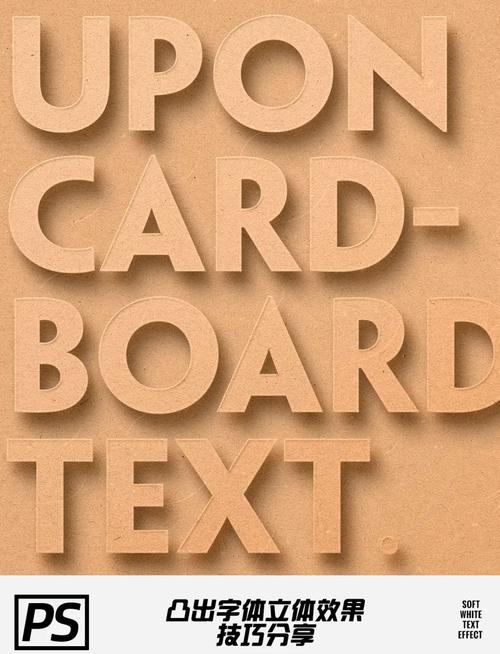
(图片来源网络,侵删)
-
复制图层:
- 在图层面板中,选中你的文字图层。
- 按住
Alt键,同时用鼠标 向下拖动 图层,这会快速复制出一个完全相同的图层。 - 重复这个操作,复制出多个图层,复制多少层取决于你想要的3D厚度,对于这个效果,复制5-10层 就足够了。
-
对齐图层创建厚度:
- 选中所有复制出的图层(按住
Shift点击第一个和最后一个复制图层)。 - 按
Ctrl + G(Mac:Cmd + G) 将它们编组,命名为 "3D Depth"。 - 确保 "3D Depth" 组在最底层,原始文字图层在顶层。
- 选中 "3D Depth" 组,按
Ctrl + E(Mac:Cmd + E) 合并组,现在你得到了一个由多个文字层叠加而成的厚文字块。
- 选中所有复制出的图层(按住
-
添加斜面和浮雕 - 制作立体感:
- 双击这个合并后的厚文字图层,打开 “图层样式” (Layer Style) 窗口。
- 勾选 “斜面和浮雕” (Bevel & Emboss),参数设置如下:
- 样式: 内斜面
- 方法: 平滑
- 深度: ~150%
- 方向: 上
- 大小: ~5像素 (根据你的文字大小调整)
- 软化: ~1像素
- 高光模式: 滤色,颜色:白色,不透明度:100%
- 阴影模式: 正片叠底,颜色:黑色,不透明度:50%
- 这一步会给文字块的边缘和顶面增加立体感。
第三步:为原始文字添加高级图层样式
现在我们来为最顶层的原始文字图层添加精美的样式,让它看起来像金属或玻璃。
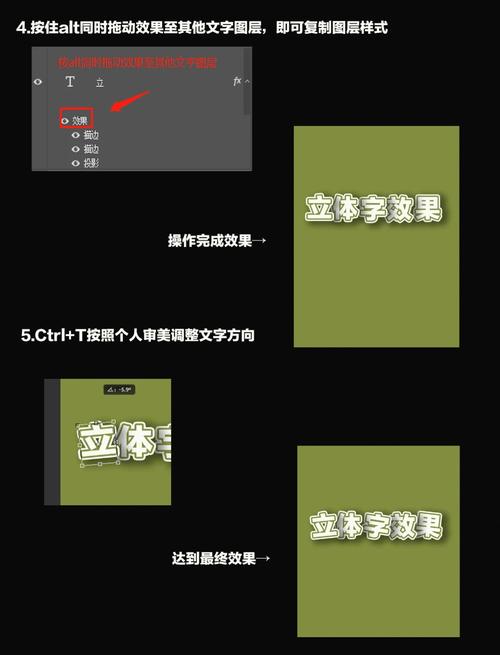
(图片来源网络,侵删)
-
打开图层样式:
双击顶层的原始文字图层,打开图层样式窗口。
-
设置渐变叠加 - 基础颜色:
- 勾选 “渐变叠加” (Gradient Overlay)。
- 点击渐变条,打开渐变编辑器,创建一个从亮色到暗色的线性渐变,
#00d4ff到#0066ff。 - 角度: 90度
- 缩放: 100%
-
设置内发光 - 增加光感:
- 勾选 “内发光” (Inner Glow)。
- 混合模式: 滤色
- 不透明度: 50%
- 颜色: 白色
- 来源: 居中
- 大小: ~13像素 (根据文字大小调整,让光晕刚好在文字内部)
-
设置外发光 - 提升亮度:
- 勾选 “外发光” (Outer Glow)。
- 混合模式: 滤色
- 不透明度: 75%
- 颜色: 白色或与渐变相近的亮色
- 大小: ~20像素
- 扩展: 0%
- 图素: 柔和
-
设置投影 - 增加空间感:
- 勾选 “投影” (Drop Shadow)。
- 混合模式: 正片叠底
- 不透明度: 75%
- 角度: 120度 (与光源方向相反)
- 距离: 10像素
- 大小: 15像素
- 等高线: 选择一个内凹的等高线,如“环形”或“半圆”,这会让投影看起来更自然。
-
设置光泽 - 增加质感:
- 勾选 “光泽” (Satin)。
- 混合模式: 正片叠底
- 不透明度: 25%
- 颜色: 黑色
- 角度: 45度
- 距离: 15像素
- 大小: 25像素
- 等高线: 选择一个锯齿状的等高线,如“环形-双”,这能模拟出金属拉丝或液体流动的感觉。
-
设置描边 - 强化轮廓:
- 勾选 “描边” (Stroke)。
- 大小: 1像素
- 位置: 外部
- 颜色: 白色
- 不透明度: 50%
所有样式设置完成后,点击“确定”。
第四步:背景与氛围营造
一个好的文字效果离不开合适的背景衬托。
-
创建背景:
- 在所有图层下方,新建一个图层,填充为深蓝色或黑色,
#050522。
- 在所有图层下方,新建一个图层,填充为深蓝色或黑色,
-
添加光束效果:
- 新建一个图层,放在所有文字图层的下方。
- 选择 矩形选框工具,在文字一侧画一个细长的矩形选区。
- 选择 渐变工具,设置一个从白色透明到完全透明的线性渐变。
- 在选区内从左到右拖动填充渐变。
- 按
Ctrl + T自由变换,将光束旋转到合适的角度,并拉长。 - 将此图层的 混合模式 改为 “滤色” (Screen) 或 “线性减淡 (添加)” (Linear Dodge (Add)),这样只保留亮部,黑色部分会消失。
- 复制这个光束图层,调整角度和位置,创造更丰富的光影。
-
添加噪点/纹理:
- 新建一个图层,按
Shift + F5打开填充对话框,选择 “图案”,然后选择一个小的噪点图案。 - 将此图层的 混合模式 改为 “叠加” (Overlay) 或 “柔光” (Soft Light),不透明度降低到
5%-10%。 - 这会给画面增加一些胶片或数字感,避免过于平滑。
- 新建一个图层,按
第五步:最终调整与导出
-
色彩平衡:
- 按
Ctrl + Alt + Shift + B(Mac:Cmd + Option + Shift + B) 打开“色彩平衡”调整图层。 - 将阴影、中间调和高光都向蓝色和青色方向微调,统一画面的色调。
- 按
-
锐化:
- 合并所有可见图层 (
Ctrl + Shift + Alt + E),得到一个最终图层。 - 执行 “滤镜” > “锐化” > “USM锐化” (Filter > Sharpen > Unsharp Mask),适当增加数量和半径,让文字轮廓更清晰。
- 合并所有可见图层 (
-
导出:
- 按
Ctrl + Shift + S(Mac:Cmd + Shift + S),选择 JPEG 或 PNG 格式导出。
- 按
高级技巧与变体
- 玻璃质感: 在图层样式中,将渐变叠加改为从白色到透明的径向渐变,并增加内发光和外发光的强度。
- 霓虹灯效果: 去掉斜面和浮雕,只保留外发光,并将外发光的“大小”和“扩展”调大,颜色可以更鲜艳。
- 纹理填充: 在文字图层下方新建一个图层,填充你喜欢的纹理(如金属、石材),然后按住
Alt点击两个图层之间的分割线,创建“剪贴蒙版”,让纹理只显示在文字内部。 - 动画: 如果你熟悉时间轴,可以为图层样式中的“外发光大小”或“投影距离”创建关键帧,制作出闪烁或呼吸的动画效果。
希望这份详细的教程能帮助你成功制作出属于自己的3D投影文字特效!多尝试不同的参数组合,你会发现更多有趣的玩法。


