我将从基础到高级,为你详细讲解如何实现图片浮动效果,并提供完整的代码示例。
(图片来源网络,侵删)
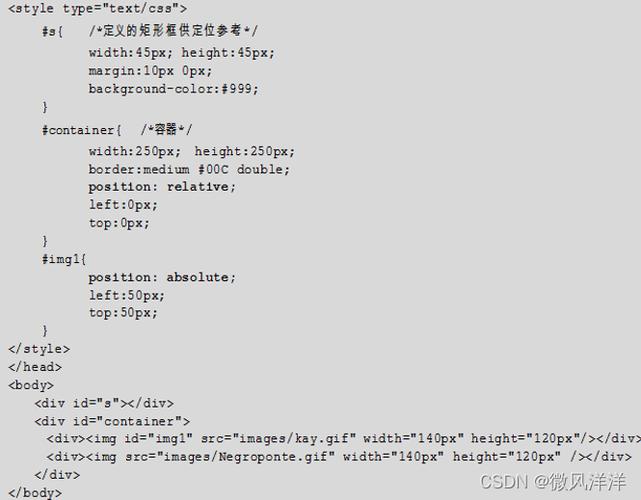
核心思路
图片浮动效果的实现主要依赖于以下几个技术点:
- HTML (结构): 创建一个容器来包裹需要浮动的图片。
- CSS (样式): 设置图片的初始位置、浮动动画,并使其脱离正常的文档流(通常是绝对定位)。
- JavaScript (动态控制): 动态创建图片元素、控制动画的开始/暂停、随机化位置、实现点击交互等。
纯CSS实现(最简单)
如果只是想让一张图片在页面上平滑地上下浮动,而不需要复杂的交互,纯CSS就足够了。
HTML 结构
<!DOCTYPE html>
<html lang="zh-CN">
<head>
    <meta charset="UTF-8">CSS浮动图片</title>
    <link rel="stylesheet" href="style.css">
</head>
<body>
    <h1>页面主要内容</h1>
    <p>这里是一些页面内容,用来展示浮动图片的效果。</p>
    <!-- 浮动的图片 -->
    <img src="https://via.placeholder.com/100x100.png?text=Float+Me" alt="浮动图片" class="floating-image">
    <p>更多内容...</p>
</body>
</html>
CSS 样式 (style.css)
关键点是使用 @keyframes 定义动画,并将其应用到图片上。
/* 让图片脱离文档流,以便于定位 */
.floating-image {
    position: fixed; /* 或 absolute */
    bottom: 20px;
    right: 20px;
    width: 100px;
    height: 100px;
    animation: float 3s ease-in-out infinite;
    cursor: pointer; /* 鼠标悬停时显示手型 */
    z-index: 1000; /* 确保图片在其他内容之上 */
}
/* 定义浮动动画 */
@keyframes float {
    0% {
        transform: translateY(0px); /* 初始位置 */
    }
    50% {
        transform: translateY(-20px); /* 向上浮动20px */
    }
    100% {
        transform: translateY(0px); /* 回到初始位置 */
    }
}
/* 可选:添加悬停效果 */
.floating-image:hover {
    animation-play-state: paused; /* 鼠标悬停时暂停动画 */
}
特点:
(图片来源网络,侵删)
- 优点: 代码量少,性能好,由浏览器直接渲染。
- 缺点: 动画固定,无法动态控制(如随机位置、动态添加/删除图片)。
JavaScript + CSS 实现动态效果(更灵活)
当需要动态创建图片、随机化浮动路径或添加交互时,就需要引入JavaScript。
HTML 结构
只需要一个容器,图片由JS动态生成。
<!DOCTYPE html>
<html lang="zh-CN">
<head>
    <meta charset="UTF-8">JS动态浮动图片</title>
    <link rel="stylesheet" href="dynamic-style.css">
</head>
<body>
    <div id="floating-container"></div>
    <div class="content">
        <h1>页面主要内容</h1>
        <p>浮动图片将由JavaScript动态生成。</p>
    </div>
    <script src="script.js"></script>
</body>
</html>
CSS 样式 (dynamic-style.css)
CSS只负责定义动画的“样子”,不关心具体位置。
body {
    font-family: sans-serif;
    margin: 0;
    padding: 20px;
}
.content {
    background: #f0f0f0;
    padding: 20px;
    border-radius: 8px;
}
/* 容器,用于定位所有浮动图片 */
#floating-container {
    position: fixed;
    top: 0;
    left: 0;
    width: 100%;
    height: 100%;
    pointer-events: none; /* 让鼠标事件可以穿透容器,点击到下面的内容 */
    z-index: 999;
}
/* 每个浮动图片的通用样式 */
.floating-img {
    position: absolute;
    width: 80px;
    height: 80px;
    border-radius: 50%; /* 可选:变成圆形 */
    box-shadow: 0 4px 8px rgba(0,0,0,0.2);
    cursor: pointer;
    animation: float 4s ease-in-out infinite;
    pointer-events: auto; /* 确保图片本身可以接收点击事件 */
}
/* 定义浮动动画,和之前一样 */
@keyframes float {
    0% {
        transform: translateY(0px);
    }
    50% {
        transform: translateY(-30px);
    }
    100% {
        transform: translateY(0px);
    }
}
JavaScript 逻辑 (script.js)
这是实现动态效果的核心。
document.addEventListener('DOMContentLoaded', () => {
    const container = document.getElementById('floating-container');
    const imageUrls = [
        'https://via.placeholder.com/80x80.png?text=A',
        'https://via.placeholder.com/80x80.png?text=B',
        'https://via.placeholder.com/80x80.png?text=C'
    ];
    // 1. 创建浮动图片的函数
    function createFloatingImage() {
        const img = document.createElement('img');
        img.src = imageUrls[Math.floor(Math.random() * imageUrls.length)];
        img.className = 'floating-img';
        // 2. 随机化位置
        const xPos = Math.random() * (window.innerWidth - 80); // 减去图片宽度,避免超出屏幕
        const yPos = Math.random() * (window.innerHeight - 80);
        img.style.left = `${xPos}px`;
        img.style.top = `${yPos}px`;
        // 3. 随机化动画时长和延迟,让效果更自然
        const duration = 3 + Math.random() * 4; // 3到7秒
        const delay = Math.random() * 5; // 0到5秒延迟
        img.style.animationDuration = `${duration}s`;
        img.style.animationDelay = `${delay}s`;
        // 4. 添加点击事件
        img.addEventListener('click', () => {
            alert('你点击了浮动图片!');
            // 点击后可以移除图片或做其他操作
            // img.remove();
        });
        container.appendChild(img);
    }
    // 5. 初始化时创建几张图片
    for (let i = 0; i < 5; i++) {
        createFloatingImage();
    }
    // 6. 可选:定时添加新的浮动图片
    // setInterval(createFloatingImage, 5000); // 每5秒添加一张
});
特点:
- 优点: 高度灵活,可以动态控制图片的数量、位置、样式和行为。
- 缺点: 代码量稍多,需要理解JS操作DOM。
高级实现 - 跟随鼠标的浮动效果
这是一种更酷炫的效果,图片会轻微地跟随鼠标移动,产生视差感。
HTML 和 CSS
基本结构和方法二类似,但CSS中不需要 @keyframes 动画,而是通过JS直接修改 transform 属性。
<!-- HTML 同方法二 -->
<div id="floating-container"></div>
<div class="content">...</div>
/* CSS 同方法二,但删除 @keyframes float 相关代码 */
.floating-img {
    position: absolute;
    width: 100px;
    height: 100px;
    transition: transform 0.1s ease-out; /* 添加平滑过渡 */
    pointer-events: auto;
}
JavaScript 逻辑
document.addEventListener('DOMContentLoaded', () => {
    const container = document.getElementById('floating-container');
    const imageUrls = ['...']; // 你的图片URL数组
    // 创建图片元素(同方法二)
    const images = [];
    for (let i = 0; i < 8; i++) {
        const img = document.createElement('img');
        img.src = imageUrls[Math.floor(Math.random() * imageUrls.length)];
        img.className = 'floating-img';
        img.style.left = `${Math.random() * window.innerWidth}px`;
        img.style.top = `${Math.random() * window.innerHeight}px`;
        container.appendChild(img);
        images.push(img);
    }
    // 鼠标移动事件监听
    document.addEventListener('mousemove', (e) => {
        const mouseX = e.clientX;
        const mouseY = e.clientY;
        images.forEach((img, index) => {
            // 为每张图片设置不同的移动强度,产生层次感
            const speed = (index + 1) * 0.02; // 速度系数
            // 获取图片当前位置
            const rect = img.getBoundingClientRect();
            const imgX = rect.left + rect.width / 2;
            const imgY = rect.top + rect.height / 2;
            // 计算鼠标与图片中心的偏移量
            const offsetX = (mouseX - imgX) * speed;
            const offsetY = (mouseY - imgY) * speed;
            // 应用变换
            img.style.transform = `translate(${offsetX}px, ${offsetY}px)`;
        });
    });
});
特点:
- 优点: 视觉效果非常吸引人,交互性强。
- 缺点: 性能开销相对较大,如果图片数量过多或计算复杂,可能会导致页面卡顿,需要注意优化。
总结与最佳实践
| 方法 | 优点 | 缺点 | 适用场景 |
|---|---|---|---|
| 纯CSS | 简单、高效、性能好 | 不够灵活,无法动态控制 | 固定的装饰性元素,如返回顶部按钮、客服图标。 |
| JS + CSS | 灵活、可动态控制、可交互 | 代码稍复杂,需要JS知识 | 动态广告、图片墙、随机出现的奖励图标。 |
| 跟随鼠标 | 视觉效果酷炫、交互感强 | 性能开销大,可能影响性能 | 首页Banner、产品展示页、需要突出视觉冲击力的页面。 |
最佳实践建议:
- 性能优先: 如果只是简单浮动,优先使用纯CSS。
- 控制数量: 无论是哪种JS方法,都请控制浮动图片的数量(不超过10个),过多的动画元素会严重消耗性能。
- 使用
transform: 在JS中修改样式时,尽量使用transform(如translate,scale) 和opacity,这些属性由GPU加速,性能远优于修改left,top,width,height等属性。 - 考虑用户体验: 避免让浮动图片遮挡重要内容或干扰用户操作,可以使用
pointer-events: none让鼠标事件穿透。 - 添加
will-change: 对于性能要求高的动画,可以在CSS中添加will-change: transform;,提前告知浏览器该元素将会变化,让浏览器提前做好准备,但不要滥用,只在必要时使用。
希望这份详细的指南能帮助你实现想要的图片浮动效果!


