-
使用 App(推荐,最简单方便)
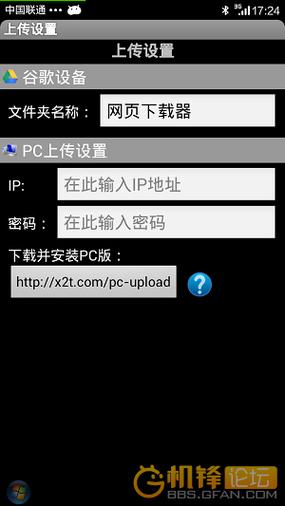 (图片来源网络,侵删)
- 优点:无需技术知识,操作简单,适合所有用户。
- 缺点:功能可能受限,需要信任第三方 App。
-
使用 Chrome 浏览器的开发者工具(推荐,功能强大)
- 优点:功能最强大,可以获取完整的、未经处理的源码,包括通过 JavaScript 动态加载的内容。
- 缺点:需要电脑配合,步骤稍多一些。
使用专门的 App(最简单)
这种方法就像安装一个“网页源码查看器”,非常直接。
推荐 App:
- Web Source Viewer (在 Google Play 商店或国内应用商店搜索即可)
- 网页源码查看器 (中文应用商店里有很多类似名字的 App)
操作步骤:
- 在手机应用商店(如 Google Play Store、华为应用市场、小米应用商店等)搜索并安装一个名为 “Web Source Viewer” 或类似名称的 App。
- 打开 App,你会看到一个输入框。
- 输入网址:在输入框中粘贴或输入你想查看源码的网页地址(
https://www.baidu.com)。 - 点击“查看”或“Go”按钮。
- 查看和下载:
- App 会加载该网页的源码,并直接显示在界面上。
- App 会提供一个 “分享” 或 “下载” 按钮,点击它,你可以选择将源码保存为
.txt或.html文件到手机的存储空间中。
优点:一键搞定,非常适合快速查看和保存。 缺点:部分 App 可能有广告,或者无法正确处理一些由 JavaScript 动态生成的复杂网页。
使用 Chrome 浏览器的开发者工具(功能最强大)
这是开发者常用的方法,可以获取到最真实、最完整的网页源码,因为它模拟了浏览器渲染页面的整个过程。这个方法需要一台电脑和你的手机连接到同一个 Wi-Fi 网络。
(图片来源网络,侵删)
准备工作:
-
手机端:
- 确保你的 Android 手机已连接到 Wi-Fi 网络。
- 打开 Chrome 浏览器。
- 在地址栏输入
chrome://flags并回车。 - 在搜索框中输入
remote debugging。 - 找到
Enable USB and Wi-Fi debugging或类似的选项,将其设置为Enabled。 - 浏览器会提示你需要重新启动才能生效,点击底部的
Restart now重启 Chrome。
-
电脑端:
- 下载并安装 Google Chrome 浏览器(电脑版)。
- 下载 adb (Android Debug Bridge) 工具,最简单的方式是下载 Platform Tools 压缩包,解压到一个固定文件夹(如
D:\platform-tools)。
操作步骤:
-
连接手机和电脑:
- 确保手机和电脑在 同一个 Wi-Fi 网络 下。
- 在电脑上,打开一个命令行工具(Windows 上是
cmd或PowerShell,macOS/Linux 上是Terminal)。 - 进入你解压
platform-tools的目录,如果你解压在D:\platform-tools,则输入:cd D:\platform-tools
- 输入以下命令来查找你的设备,手机上的 Chrome 应该会弹出一个授权窗口,询问是否允许此电脑进行调试,请点击“允许”。
adb tcpip 5555
(这个命令是把 ADB 连接模式切换到 TCP/IP 模式,端口 5555)
 (图片来源网络,侵删)
 - 然后输入以下命令连接手机:
adb connect <手机的IP地址>:5555
<手机的IP地址>是你手机的局域网 IP 地址,你可以在手机的 “设置” > “关于手机” > “状态信息” 或 “WLAN” 中找到它(通常是168.x.x格式)。 - 如果连接成功,命令行会显示
connected to <手机的IP地址>:5555。
-
在电脑上调试:
- 在电脑上打开 Chrome 浏览器。
- 右键点击任意空白处,选择 “检查”(或按快捷键
F12或Ctrl+Shift+I)。 - 打开开发者工具后,点击左上角的 “设备选择” 图标(通常是一个手机或平板的图标)。
- 在设备列表中,你应该能看到你的手机设备名称,点击它进行连接。
- 连接成功后,开发者工具的界面会切换到针对你手机 Chrome 的调试模式,你会看到一个类似手机的窗口,里面显示着当前手机 Chrome 正在浏览的网页。
-
获取源码:
- 在开发者工具的顶部菜单栏中,找到 “Elements” (元素) 标签页,这是默认打开的。
- 在这个标签页的左侧,你可以看到网页的 DOM 结构,这其实就是网页的 源码。
- 如果你想复制整个源码:
- 在左侧的 DOM 树中,点击最顶层的
<html>- 右键点击它,选择
Copy>Copy outerHTML。- 这样你就复制了整个网页(包括所有嵌套标签)的源码。
- 右键点击它,选择
- 在左侧的 DOM 树中,点击最顶层的
- 如果你想下载源码文件:
- 你可以将复制出的
outerHTML内容粘贴到一个文本编辑器(如记事本、VS Code)中。 - 然后将这个文件另存为
.html文件即可。
- 你可以将复制出的
总结与对比
| 特性 | 使用 App | Chrome 开发者工具 |
|---|---|---|
| 操作难度 | 非常简单,一键完成 | 中等,需要电脑和命令行操作 |
| 功能 | 基础,只能获取初始 HTML | 强大,能获取完整、动态渲染后的源码 |
| 适用人群 | 所有普通用户 | 开发者、高级用户 |
| 所需工具 | 一部手机,一个 App | 一部手机,一台电脑,Wi-Fi,Chrome 浏览器 |
| 源码准确性 | 一般,可能不包含 JS 加载的内容 | 极高,是浏览器最终渲染的代码 |
给你的建议:
- 如果你只是随便看看某个简单网页的源码,想快速保存下来,用方法一最方便。
- 如果你需要分析复杂的、由 JavaScript 动态生成内容的网页(比如现代的社交媒体、电商网站),或者你是个开发者,必须用方法二,因为它能给你最真实的结果。


