网页弹窗终极指南:3种JS代码实现进入页面N秒后自动弹出框(附完整源码)
** 网站运营中,自动弹窗是提升转化率、收集用户信息或展示重要公告的有效手段,本文将深入浅出地讲解如何使用JavaScript(JS)实现“进入网页后一段时间自动弹出框”的功能,提供三种不同场景下的代码实现方案,并附上完整可运行的源码,助你轻松掌握这一前端技能。
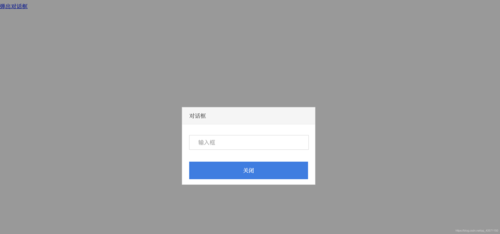
引言:为什么你需要一个智能的自动弹窗?
你是否曾遇到过这样的场景:用户刚进入你的网站,你还来不及展示核心价值或引导他们,他们就匆匆离开了?一个设计精良的自动弹窗,可以在恰当的时机“抓住”用户的注意力,无论是:
- 发放限时优惠券,刺激首次消费。
- 引导用户订阅邮件,沉淀私域流量。
- 展示新功能或重要公告,提升用户参与度。
粗暴的、一进入页面就弹出的弹窗往往会让用户反感。“进入网页后一段时间自动弹出框” 这种“延迟弹窗”策略,则能在不打扰用户浏览体验的前提下,实现营销目标,如何用代码实现它呢?别担心,本文将为你提供保姆级的教程。
核心实现:原生JavaScript(不依赖任何库)
我们将使用最基础、最通用的原生JavaScript来实现这个功能,无论你使用的是WordPress、Bootstrap还是其他前端框架,这套代码都能完美嵌入。
最简单的延迟弹窗(固定时间)
这是最基础也是最常用的方法,页面加载完成后,等待一个固定的时间(比如5秒),然后弹出一个自定义的弹窗。
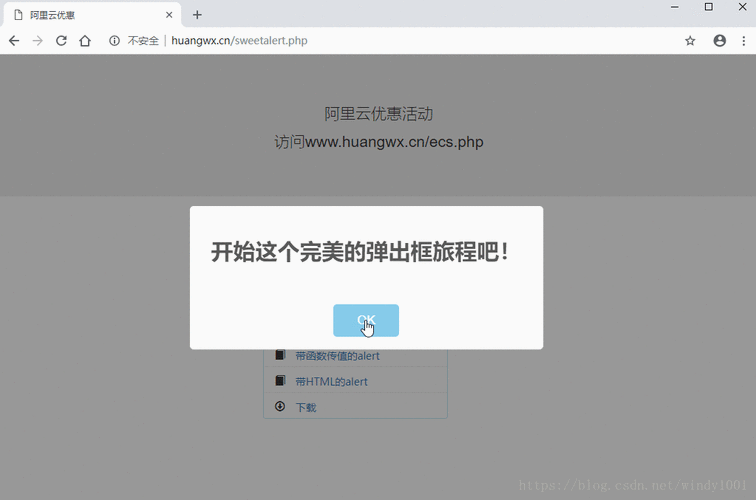
核心思路:
- 使用
window.onload事件,确保整个页面(包括图片等资源)加载完毕后再执行脚本。 - 使用
setTimeout()函数来设置一个定时器,延迟执行弹窗代码。
完整代码示例:
<!DOCTYPE html>
<html lang="zh-CN">
<head>
<meta charset="UTF-8">
<meta name="viewport" content="width=device-width, initial-scale=1.0">延迟弹窗示例</title>
<style>
/* 页面样式 */
body {
font-family: -apple-system, BlinkMacSystemFont, "Segoe UI", Roboto, "Helvetica Neue", Arial, sans-serif;
line-height: 1.6;
margin: 0;
padding: 20px;
background-color: #f4f4f4;
}
.container {
max-width: 800px;
margin: 50px auto;
background: white;
padding: 20px;
border-radius: 8px;
box-shadow: 0 2px 4px rgba(0,0,0,0.1);
}
h1 {
text-align: center;
color: #333;
}
p {
text-align: center;
color: #666;
}
/* 弹窗样式 */
.modal {
display: none; /* 默认隐藏 */
position: fixed; /* 固定定位 */
z-index: 1000; /* 确保在最上层 */
left: 0;
top: 0;
width: 100%;
height: 100%;
overflow: auto; /* 允许滚动 */
background-color: rgba(0,0,0,0.4); /* 半透明黑色背景 */
}
.modal-content {
background-color: #fefefe;
margin: 15% auto; /* 居中 */
padding: 20px;
border: 1px solid #888;
width: 80%;
max-width: 500px;
border-radius: 8px;
box-shadow: 0 4px 8px rgba(0,0,0,0.2);
text-align: center;
}
.close {
color: #aaa;
float: right;
font-size: 28px;
font-weight: bold;
cursor: pointer;
}
.close:hover,
.close:focus {
color: black;
text-decoration: none;
}
</style>
</head>
<body>
<div class="container">
<h1>欢迎来到我的网站</h1>
<p>请耐心阅读下面的内容,5秒后会有一个小惊喜哦!</p>
<p>这里是一些网站的主要内容,为了演示延迟弹窗,我们放置了这些文字,你可以继续向下滚动,或者等待弹窗的出现。</p>
</div>
<!-- 弹窗HTML结构 -->
<div id="myModal" class="modal">
<div class="modal-content">
<span class="close">×</span>
<h2>🎉 惊喜!</h2>
<p>恭喜你发现了这个隐藏的弹窗!这里可以放置你的优惠券、订阅表单或任何重要信息。</p>
<button id="claimCoupon">立即领取</button>
</div>
</div>
<script>
// 获取弹窗元素
const modal = document.getElementById("myModal");
const span = document.getElementsByClassName("close")[0];
// 页面加载完成后执行
window.onload = function() {
// 设置5秒后弹窗 (5000毫秒)
setTimeout(function() {
modal.style.display = "block";
}, 5000); // 你可以修改这里的数字来调整延迟时间
};
// 点击关闭按钮 (x) 关闭弹窗
span.onclick = function() {
modal.style.display = "none";
}
// 点击弹窗外部区域关闭弹窗
window.onclick = function(event) {
if (event.target == modal) {
modal.style.display = "none";
}
}
// 示例:点击按钮后的操作
document.getElementById("claimCoupon").onclick = function() {
alert("优惠券已发放到您的账户!(这是一个示例)");
modal.style.display = "none";
}
</script>
</body>
</html>
代码解析:
- HTML: 我们创建了一个
modal容器来放置弹窗内容,并设置了关闭按钮和示例按钮。 - CSS:
.modal初始状态为display: none,当需要显示时,我们通过JS将其改为block。position: fixed和z-index确保弹窗覆盖在整个页面上。 - JS:
window.onload: 保证脚本在页面所有元素都加载完毕后才执行,避免找不到元素。setTimeout(function() { ... }, 5000): 核心延迟函数,5000毫秒(即5秒)后执行匿名函数中的代码,将弹窗的display属性设置为block。span.onclick和window.onclick: 提供了两种关闭弹窗的方式,点击关闭按钮或点击弹窗背景,提升了用户体验。
更智能的弹窗(仅对首次访问用户)
如果你不想让老用户每次刷新页面都看到弹窗,可以使用 localStorage 来记录用户的访问状态。
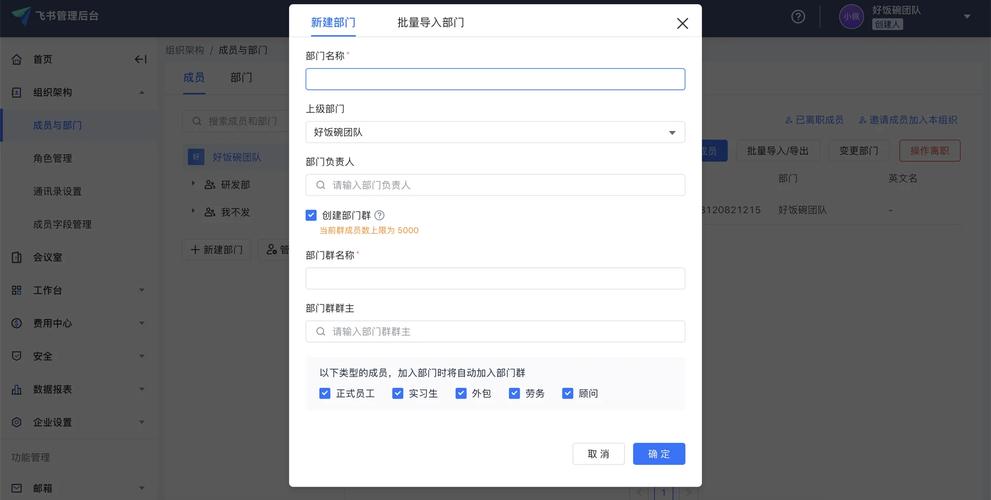
核心思路:
- 在弹窗显示后,将一个标志(
hasShownModal)存入localStorage。 - 在页面加载时,先检查
localStorage中是否存在这个标志,如果存在,则不执行弹窗逻辑;如果不存在,则执行延迟弹窗,并在显示后设置标志。
修改后的JS代码:
<script>
    const modal = document.getElementById("myModal");
    const span = document.getElementsByClassName("close")[0];
    window.onload = function() {
        // 检查localStorage中是否已有标记
        if (!localStorage.getItem("hasShownModal")) {
            // 如果没有,则设置5秒后弹窗
            setTimeout(function() {
                modal.style.display = "block";
                // 显示弹窗后,设置标记,表示已经展示过
                localStorage.setItem("hasShownModal", "true");
            }, 5000);
        }
        // 如果localStorage中有标记,则什么都不做,弹窗不会出现
    };
    // ... (关闭弹窗的JS代码与方案一相同)
    span.onclick = function() {
        modal.style.display = "none";
    }
    window.onclick = function(event) {
        if (event.target == modal) {
            modal.style.display = "none";
        }
    }
</script>
代码解析:
localStorage.getItem("hasShownModal"): 尝试读取名为hasShownModal的数据。localStorage.setItem("hasShownModal", "true"): 当弹窗成功显示后,向本地存储写入一个键值对,这个数据是持久化的,除非用户清除浏览器缓存或你主动删除,否则会一直存在。- 这个方案极大地优化了用户体验,避免了信息骚扰,是商业网站中非常实用的技巧。
基于用户滚动行为的弹窗
有时,我们希望用户已经浏览了页面的一部分内容后再弹窗,而不是基于固定时间,这时,可以监听用户的滚动事件。
核心思路:
- 监听
window的scroll事件。 - 在滚动事件处理函数中,获取当前页面滚动的高度(
window.scrollY)。 - 当滚动高度超过一个预设的阈值(页面高度的30%)时,触发弹窗,并移除滚动监听器,避免重复触发。
修改后的JS代码:
<script>
    const modal = document.getElementById("myModal");
    const span = document.getElementsByClassName("close")[0];
    window.onload = function() {
        // 定义滚动处理函数
        const handleScroll = function() {
            // 获取当前滚动位置
            const scrollPosition = window.scrollY;
            // 获取页面总高度
            const pageHeight = document.documentElement.scrollHeight - window.innerHeight;
            // 设置滚动阈值(滚动到页面30%的位置)
            const scrollThreshold = pageHeight * 0.3;
            if (scrollPosition > scrollThreshold) {
                // 达到阈值,显示弹窗
                modal.style.display = "block";
                // 移除滚动监听,防止重复弹出
                window.removeEventListener('scroll', handleScroll);
            }
        };
        // 添加滚动事件监听
        window.addEventListener('scroll', handleScroll);
    };
    // ... (关闭弹窗的JS代码与方案一相同)
    span.onclick = function() {
        modal.style.display = "none";
    }
    window.onclick = function(event) {
        if (event.target == modal) {
            modal.style.display = "none";
        }
    }
</script>
代码解析:
window.addEventListener('scroll', handleScroll): 为window对象添加滚动事件监听。window.scrollY: 获取页面垂直滚动的像素值。document.documentElement.scrollHeight - window.innerHeight: 计算页面的总可滚动高度。window.removeEventListener('scroll', handleScroll): 在弹窗显示后,立即移除监听器,这是非常关键的一步,否则用户每次滚动都会触发条件判断,浪费性能。
最佳实践与注意事项
- 用户体验至上:不要过度使用弹窗,一个页面一次、一天一次就足够了,频繁的弹窗是导致用户流失的主要原因之一。
- 易于关闭:务必提供清晰、易于点击的关闭按钮(如 'X'),并支持点击背景关闭。
- 移动端适配:确保你的弹窗在手机上也能正常显示和交互,使用响应式CSS(如
width: 80%; max-width: 500px;)可以很好地解决这个问题。 - 内容价值必须有价值,是用户真正关心的,而不是无意义的广告。
- 性能考虑:对于复杂的弹窗,可以考虑使用
debounce或throttle技术来优化滚动事件的触发频率,避免性能问题。
通过本文,你已经掌握了三种实现“进入网页后一段时间自动弹出框”的JavaScript方法:
- 方案一(固定时间):最简单直接,适用于所有通用场景。
- 方案二(仅首次访问):更智能,使用
localStorage提升用户体验,避免对老用户的骚扰。 - 方案三(基于滚动):更友好,在用户浏览到特定深度时触发,转化率可能更高。
你可以根据自己网站的具体需求,选择最适合的方案,或将它们进行组合,将这些代码应用到你的项目中,开始用智能弹窗提升你的网站转化率吧!
希望这篇详尽的指南对你有帮助!如果你有任何问题或需要更高级的弹窗功能(如表单提交、动画效果等),欢迎在评论区留言讨论。


