- 为什么使用 HTML5 模板? (优势)
- 如何使用 Dreamweaver 内置的 HTML5 模板? (最简单的方法)
- 如何创建和保存自己的可编辑区域模板? (高级用法)
- 如何基于模板创建和更新网页?
- 一个完整的 HTML5 模板代码示例
为什么使用 HTML5 模板?
在 Dreamweaver 中使用模板(尤其是带有可编辑区域的 HTML5 模板)有以下核心优势:
- 保持一致性:确保整个网站拥有统一的导航栏、页脚、侧边栏等布局和样式。
- 提高效率:无需为每个页面重复编写相同的头部、导航和底部代码,只需修改一次,所有基于该模板的页面都会同步更新。
- 简化维护:当需要修改网站导航或添加一个全局的版权信息时,只需修改模板文件,Dreamweaver 会自动提示你更新所有相关页面,极大减少了出错的可能性。
- 现代化标准:HTML5 提供了更语义化的标签(如
<header>,<nav>,<main>,<footer>,<article>,<section>),这不仅让代码更易读、更易于搜索引擎优化(SEO),也方便了样式的编写。
如何使用 Dreamweaver 内置的 HTML5 模板?
这是最快捷的方式,适合初学者。
步骤 1:新建文件
- 打开 Adobe Dreamweaver。
- 在主界面,选择 文件 > 新建。
- 在弹出的窗口中,选择 新建 > 空白页。
- 在 页面类型 中,选择 HTML。
- 在 布局 中,选择 <无>。
- 在 HTML 文档类型 中,确保选择了 HTML5。
- 点击 创建。
Dreamweaver 会为你生成一个基础的 HTML5 文档结构,包含 <!DOCTYPE html> 和基本的 <head>、<body> 结构。
步骤 2:保存为模板
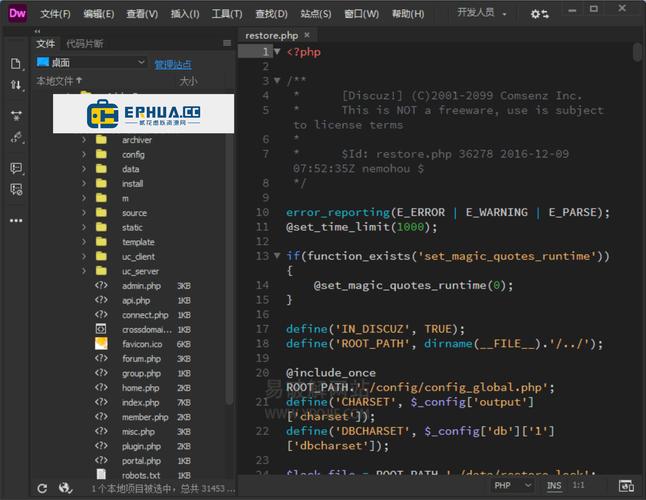
- 点击菜单栏的 文件 > 另存为模板。
- 在弹出的对话框中,为你的模板命名(
main_template或site_master),然后点击 保存。
你的文件已经从一个普通的 HTML 文件变成了一个模板文件(.dwt 文件),Dreamweaver 会自动在文件顶部添加注释,标记这是一个模板。
步骤 3:定义可编辑区域
这是模板的核心,你需要告诉 Dreamweaver 哪些部分是可以在新页面中自由修改的,哪些部分是固定的。
- 在你的模板文件中,找到你希望设置为“可编辑”的内容,在
<body>标签内,你可能有一个<h1>标题用于显示页面名称。 - 选中你想要设置为可编辑区域的文本或代码块(
<h1 id="page-title">首页</h1>)。 - 右键点击选中的内容,选择 模板 > 新建可编辑区域。
- 在弹出的对话框中,为这个区域命名(
doctitle用于页面标题,head用于页面特定的 CSS/JS,content用于主要内容),命名要清晰且有规律。 - 点击 确定。
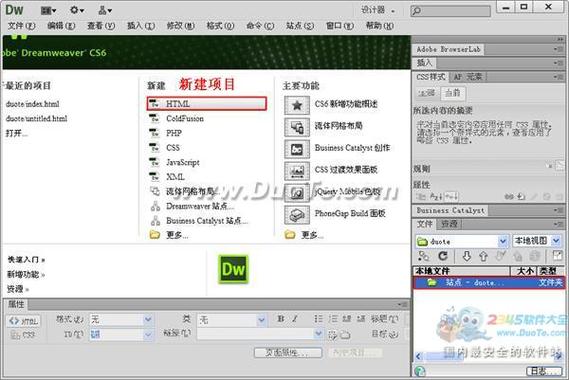
Dreamweaver 会在你选中的内容周围用高亮颜色(通常是天蓝色)和注释标记出可编辑区域。
步骤 4:基于模板创建新页面
- 点击 文件 > 新建。
- 在弹出的窗口中,选择 新建 > 网页上的模板。
- 在右侧的 模板用于 列表中,选择你刚刚创建的模板(
main_template.dwt)。 - 点击 创建。
Dreamweaver 会打开一个新页面,这个页面的布局和固定部分已经继承自模板,你只能在之前定义的“可编辑区域”内进行修改。
如何创建和保存自己的可编辑区域模板 (高级用法)
如果你想从一个完全自定义的布局开始,可以手动编写 HTML5 结构并定义可编辑区域。
-
手动编写结构:在 Dreamweaver 中创建一个新文件,然后手动输入一个完整的 HTML5 框架,并使用语义化标签。
<!DOCTYPE html> <html lang="zh-CN"> <head> <meta charset="UTF-8"> <meta name="viewport" content="width=device-width, initial-scale=1.0"> <template_title>页面标题 - 网站名称</template_title> <!-- 这里将设为可编辑区 --> <link rel="stylesheet" href="css/style.css"> <template_head></template_head> <!-- 这里将设为可编辑区,用于页面特定的CSS/JS --> </head> <body> <header> <h1>网站 Logo</h1> <nav> <ul> <li><a href="#">首页</a></li> <li><a href="#">关于我们</a></li> <li><a href="#">联系方式</a></li> </ul> </nav> </header> <main> <template_content> <!-- 这里将设为可编辑区,用于主要内容 --> <h2>欢迎来到我的网站</h2> <p>这里是页面的主要内容。</p> </template_content> </main> <footer> <p>© 2025 我的公司. 保留所有权利.</p> </footer> </body> </html> -
定义可编辑区域:像上面描述的那样,选中
<template_title>、<template_head>和<template_content>内部的代码,右键选择 模板 > 新建可编辑区域,并为它们命名(doctitle,head,content)。 -
保存为模板:点击 文件 > 另存为模板,并命名。
如何基于模板创建和更新网页
- 创建页面:如上所述,通过 文件 > 新建 > 网页上的模板 来创建。
- 更新模板:当你修改了
.dwt模板文件并保存时,Dreamweaver 会弹出一个对话框,询问你是否要更新所有基于此模板的文件,选择 更新,所有页面的固定部分都会被同步修改。
一个完整的 HTML5 模板代码示例
这是一个推荐的、结构清晰的 HTML5 模板代码,你可以将其复制到 Dreamweaver 中,然后定义可编辑区域。
<!DOCTYPE html>
<html lang="zh-CN">
<head>
<meta charset="UTF-8">
<meta name="viewport" content="width=device-width, initial-scale=1.0">网站名称 - <template_doctitle>页面标题</template_doctitle></title>
<!-- 全局 CSS 文件 -->
<link rel="stylesheet" href="assets/css/style.css">
<!-- 在此区域可以添加页面特定的 CSS 或 Meta 标签 -->
<template_head></template_head>
</head>
<body>
<!-- 顶部固定栏,如登录、注册链接 -->
<div class="top-bar">
<span>欢迎访问!</span>
<a href="#">登录</a> | <a href="#">注册</a>
</div>
<!-- 网站头部,通常包含 Logo 和主导航 -->
<header class="main-header">
<div class="container">
<div class="logo">
<a href="index.html">我的网站</a>
</div>
<nav class="main-nav">
<ul>
<li><a href="index.html">首页</a></li>
<li><a href="about.html">关于我们</a></li>
<li><a href="services.html">服务</a></li>
<li><a href="portfolio.html">作品集</a></li>
<li><a href="contact.html">联系我们</a></li>
</ul>
</nav>
</div>
</header>
<!-- 主要内容区域 -->
<main class="main-content container">
<template_content>
<!-- 页面的主要内容将在这里 -->
<h1>这是可编辑的页面标题</h1>
<p>这里是页面的主要内容,你可以在基于此模板创建的任何页面中自由编辑这部分。</p>
</template_content>
</main>
<!-- 网站页脚 -->
<footer class="main-footer">
<div class="container">
<p>© 2025 我的公司. 版权所有.</p>
</div>
</footer>
<!-- 全局 JavaScript 文件 -->
<script src="assets/js/main.js"></script>
<!-- 在此区域可以添加页面特定的 JavaScript -->
<template_foot_js></template_foot_js>
</body>
</html>
如何使用这个示例模板:
- 将上述代码复制到 Dreamweaver 中。
- 选中
<template_doctitle>和 ,右键创建可编辑区域,命名为doctitle。 - 选中
<template_head>和其内部的注释,右键创建可编辑区域,命名为head。 - 选中
<template_content>和其内部的全部内容,右键创建可编辑区域,命名为content。 - 同样,为
<template_foot_js>创建一个可编辑区域,命名为foot_js。 - 将文件保存为模板(
site_master.dwt)。
你就拥有了一个功能强大、结构清晰的 HTML5 模板,可以用来快速构建专业的网站了。


