PS一键去脸上头发?别再手动磨皮了!3分钟精准修图教程,新手也能秒会!
分析: 包含核心关键词“PS去脸上头发”,用“一键”、“3分钟”、“新手秒会”等词汇制造吸引力和价值感,解决用户“怕麻烦、学不会”的痛点,点击率预期更高。)**
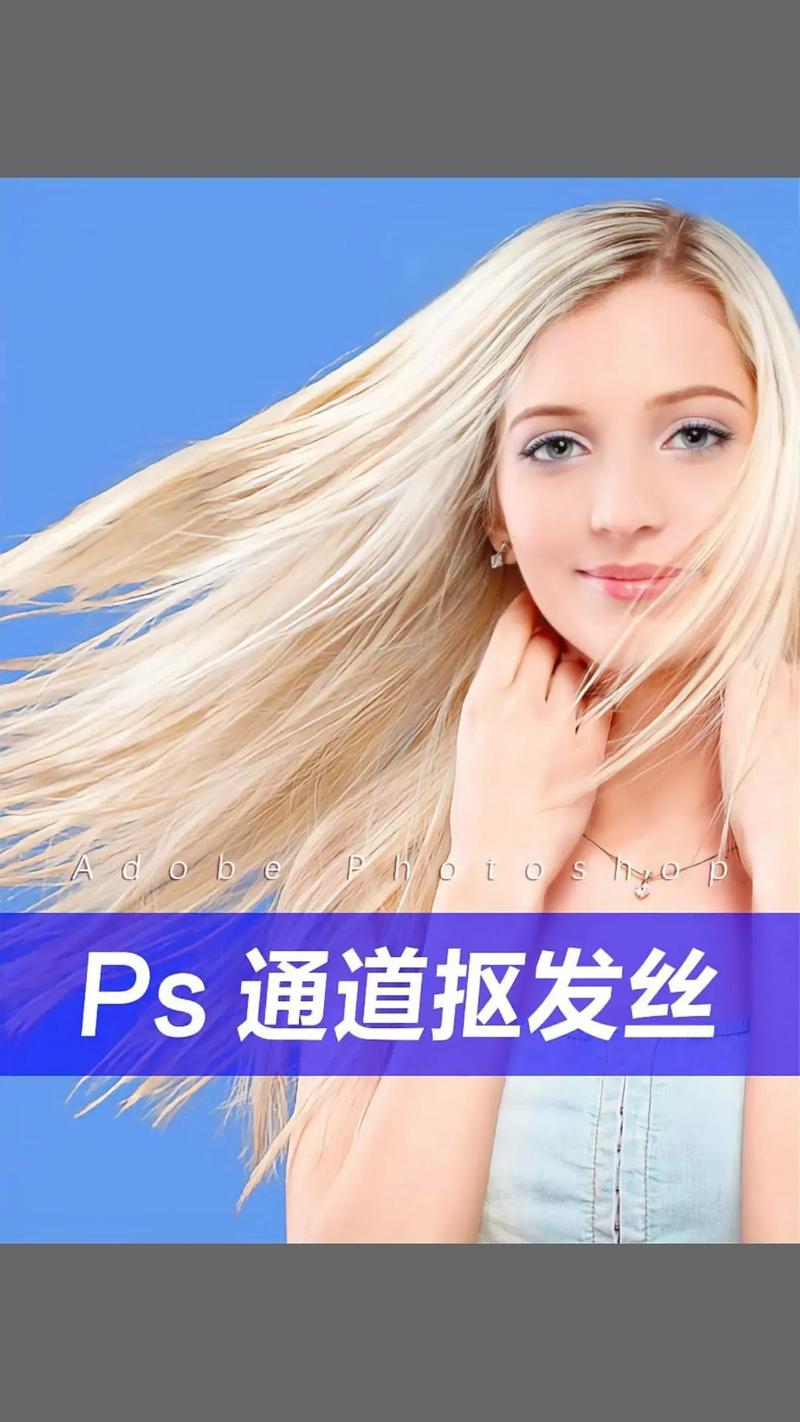
描述:
还在为照片中挡在脸上碍眼的头发烦恼吗?手动用仿制图章一点点磨?太慢了!本文作为资深程序员兼PS专家,将为你揭秘PS去掉脸上头发最精准、最高效的3种方法,从快速选区到无损修复,无论是发丝边缘还是大面积遮挡,都能让你轻松还原完美脸庞,告别繁琐操作,3分钟让你的废片变大片!
哈喽,各位摄影爱好者和修图小白们!
我是你们的程序员朋友,也是半个PS专家,我们程序员讲究“效率优先,精准打击”,修图也一样,就来解决一个超级常见的修图难题——如何用PS快速、干净地去掉脸上的头发?
无论是风吹乱了发丝,还是拍照时不小心有碎发“贴”在脸上,都会让照片的美感大打折扣,很多人第一反应是用“仿制图章”或“修复画笔”一点点涂抹,结果往往越抹越脏,边缘模糊,还可能把脸上的皮肤细节也磨没了。
别再这么low了! 作为过来人,我总结了3种堪称“神器”的方法,从简单到专业,保证让你事半功倍,就打开你的PS,跟我一起操作吧!
核心痛点分析:为什么手动去头发这么难?
在开始教程前,我们先简单理解一下难点,这样你才能更好地掌握方法。
- 边缘复杂: 头发丝是半透明的,和皮肤的交界处有非常精细的色彩和明暗过渡。
- 细节繁多: 一根根发丝的走向、粗细都不同,手动模仿几乎不可能做到天衣无缝。
- 色彩干扰: 头发本身的颜色会映射到皮肤上,直接涂抹会产生奇怪的色块。
明白了这些,我们就能对症下药了。
快速通道法 - 适合大面积、颜色对比强的头发
这是最基础也是最快速的方法,适合处理那些颜色和皮肤反差较大、占据面积较广的头发。
适用场景: 大撮深色头发挡在脸颊或额头,背景干净。
操作步骤:
-
打开图片并复制图层: 这是我们修图的黄金法则!永远在原图副本上操作,按
Ctrl + J复制背景层,得到“图层1”。 -
进入快速选择工具: 在左侧工具栏选择 “快速选择工具” (W),或者按快捷键
W。 -
选中头发区域: 用画笔在需要去掉的头发上涂抹,PS会智能识别并创建选区,如果选多了,按住
Alt键点击多选的区域减去;如果选少了,按住Shift键点击漏选的区域增加。(配图:快速选择工具选中头发区域的示意图)
-
优化选区边缘: 这是最关键的一步!选区创建后,点击顶部选项栏的 “选择并遮住” 按钮。
- 在打开的窗口中,将 “视图模式” 切换为 “叠加” 或 “黑白”,这样能更清晰地看到边缘。
- 调整 “平滑” 和 “羽化” 滑块,让选区边缘更柔和、更自然,对于头发,适度的“羽化”是必须的。
- 使用左侧的 “调整边缘画笔工具”,沿着头发和皮肤的交界处涂抹,PS会自动识别并优化边缘,把半透明的发丝保留下来。
(配图:“选择并遮住”面板调整边缘的示意图)
-
输出新图层: 调整满意后,在右下角的“输出设置”中,选择 “新建带有图层蒙版的图层”,然后点击“确定”。
-
大功告成! 你会看到,头发区域已经被完美去除,并且保留了自然的边缘,按
Ctrl + D取消选区。
混合器画笔法 - 适合处理零散、细碎的发丝
当头发是零散的几根,或者像“刘海碎发”一样贴在脸上时,方法一的选区就会变得非常困难,这时,我们就要拿出更精细的武器——“混合器画笔工具”。
适用场景: 零碎发丝、刘海、鬓角碎发。
操作步骤:
-
复制图层: 同样,先按
Ctrl + J复制背景层。 -
选择混合器画笔: 在工具栏找到 “混合器画笔工具” (B),它看起来像一支画笔。
-
调整画笔参数: 在顶部选项栏进行如下设置,这是核心!
- 潮湿: 调到较低的值(20%-30%),这个值控制画笔混合颜色的程度,值越低,混合越轻微,越能保留底层纹理。
- 载入: 勾选“每次描边后载入画笔”。
- 流量: 调到一个适中的值(如 50%)。
(配图:混合器画笔工具参数设置的示意图)
-
开始“绘画”修复:
- 将画笔大小调整到比发丝稍大一点。
- 关键技巧: 像画画一样,用画笔轻轻地、顺着皮肤纹理的方向,在发丝所在的位置来回涂抹,混合器画笔会智能地取用周围皮肤的颜色和纹理来“覆盖”掉发丝,同时最大限度地保留皮肤质感。
-
精细调整: 对于特别顽固的发丝,可以减小画笔大小,再进行精细涂抹,整个过程非常自然,就像在给皮肤“补妆”一样。
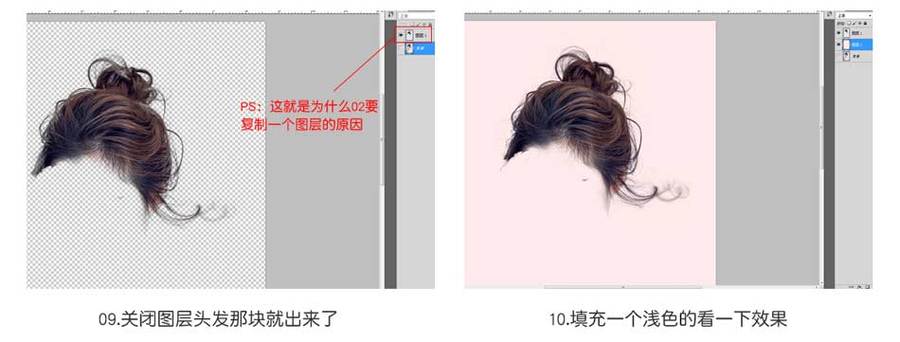
通道法 - 终极方案,处理复杂背景和发丝
这是最高级也是最精准的方法,尤其适合当头发背景复杂(比如有树林、建筑等),或者发丝与颜色相近的衣物交织在一起时,它利用了图像的通道信息,堪称“程序员的思维”。
适用场景: 复杂背景下的头发、浅色头发、发丝与背景颜色相近。
操作步骤:
-
复制图层并进入通道面板: 按
Ctrl + J复制背景层,然后切换到右侧的 “通道” 面板。 -
选择对比度最强的通道: 观察 Red(红)、Green(绿)、Blue(蓝)三个通道,找到一个头发和皮肤对比度最强烈的通道,Red通道的对比度会比较好。
-
复制并计算通道: 右键点击选中的通道(如“红”通道),选择 “复制通道”,得到“红 副本”。
-
增强对比度(可选但推荐): 按
Ctrl + L打开“色阶”面板,通过拖动黑白场滑块,大幅增强这个通道的对比度,让头发部分尽可能变白,皮肤部分尽可能变黑,这一步是为了让后续的选区更纯粹。 -
载入选区: 按住
Ctrl键,用鼠标左键点击这个高对比度的通道副本(如“红 副本”),一个基于头发形状的选区就出现了! -
返回图层面板: 切换回“图层”面板,你会看到选区已经加载到你的图片上了。
-
添加图层蒙版: 选中你的“图层1”,点击图层面板下方的 “添加图层蒙版” 图标,头发区域就会被隐藏。
-
精细修饰: 这个选区可能不够完美,可以结合方法一中的“选择并遮住”进行边缘优化,或者用画笔工具在蒙版上黑白涂抹进行微调。
总结与最佳实践
| 方法 | 优点 | 缺点 | 推荐指数 |
|---|---|---|---|
| 快速通道法 | 速度快,操作简单,适合新手 | 对复杂边缘和细碎发丝效果不佳 | ★★★★☆ |
| 混合器画笔法 | 自然细腻,能保留皮肤质感,处理碎发效果好 | 需要一定耐心和手感,对大面积头发效率低 | ★★★★★ |
| 通道法 | 精准度高,能应对最复杂的情况 | 步骤繁琐,理解门槛稍高 | ★★★★☆ |
我的程序员建议:
- 组合使用是王道: 现实中的修图往往不是单一方法能搞定的,先用通道法快速去除大块头发,再用混合器画笔法处理残留的零碎发丝,最后用快速通道法优化边缘,这就是我们常说的“组合拳”。
- 非破坏性编辑: 始终牢记“图层蒙版”是朋友!它让你可以随时修改,而不会破坏原始像素,养成这个习惯,你的修图水平会突飞猛进。
- 放大!放大!再放大! 修图时,一定要把图像放大到200%或更高,你才能看清每一个像素的变化,做出最精细的调整。
好了,今天的PS去头发教程就到这里,从“手动磨皮”的原始时代,到今天我们掌握的这三种高效方法,你是不是感觉修图世界豁然开朗了?
赶紧拿起你的照片,去实践一下吧!如果遇到任何问题,欢迎在评论区留言,我会以程序员的专业和耐心为你解答。
别忘了点赞、收藏和转发,关注我,下期带来更多PS高效修图技巧!


