理解 WordPress 主题文件结构
在开始操作之前,你首先要明白 WordPress 主题是由哪些文件组成的,当你访问一个 WordPress 网站时,服务器会根据当前激活的主题来组合这些文件,最终生成你看到的网页。
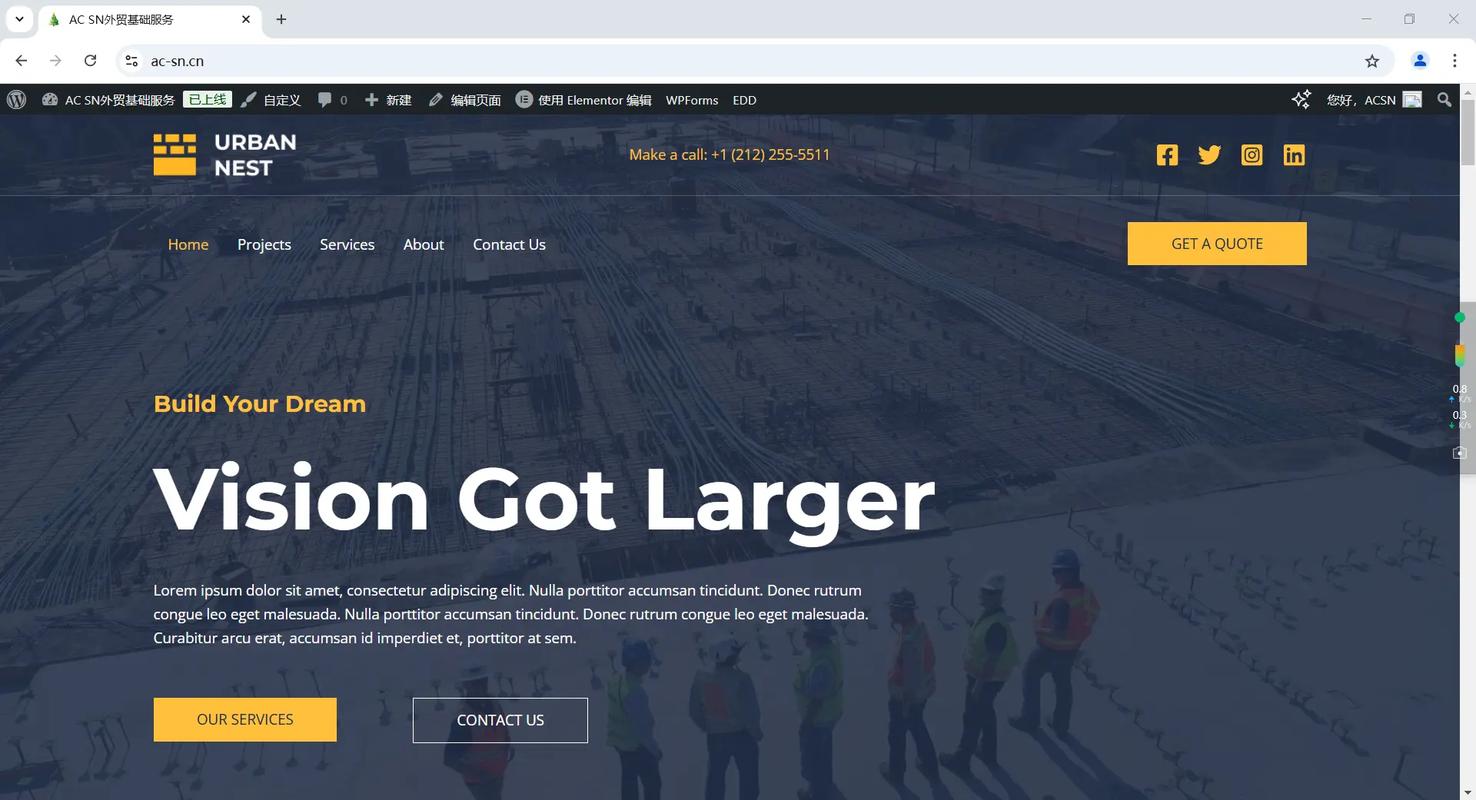
一个典型的 WordPress 主题文件夹(位于 wp-content/themes/ 下)通常包含以下关键文件:
style.css: 主题的身份证,每个主题都必须有这个文件,它包含了主题的名称、描述、作者、版本等信息,WordPress 后台就是通过识别这个文件来列出所有可用主题的。index.php: 主页模板,如果其他更具体的模板文件不存在,WordPress 就会默认调用这个文件来显示内容。header.php: 头部模板,定义了网站<head>部分的内容(如标题、链接到 CSS/JS 文件、Meta 标签等)和网站顶部的公共区域(如导航栏、Logo)。footer.php: 页脚模板,定义了网站底部的公共区域(如版权信息、友情链接等)。sidebar.php: 侧边栏模板,定义了网站的侧边栏。single.php: 文章单页模板,用于显示单篇博客文章的页面。page.php: 页面模板,用于显示“页面”(Page)类型的单页,关于我们”、“联系我们”等。archive.php: 存档页模板,用于显示分类、标签、作者或时间的归档页面。functions.php: 功能文件,这是一个 PHP 文件,你可以在这里添加自定义的 PHP 功能,比如注册导航菜单、添加小工具区域、引入 CSS/JS 文件等。screenshot.png: 主题预览图,一张 880x660 像素的图片,在 WordPress 后台主题列表中显示。
核心思想:WordPress 是一个“模板引擎”,它会根据你正在访问的页面类型(是首页、是单篇文章、还是页面),去寻找并加载对应的模板文件来构建页面。
在 XAMPP 中查看和修改主题模板
有几种方法可以查看和修改这些模板文件,从最简单到最专业。
通过 WordPress 后台编辑器(不推荐,仅限快速微调)
这是最简单的方法,但功能有限,且容易出错。
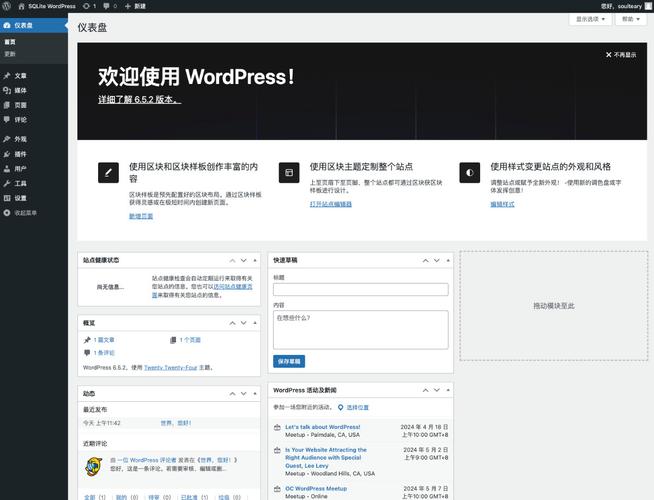
- 启动 XAMPP:确保 Apache 和 MySQL 服务都已启动。
- 登录 WordPress 后台:在浏览器中访问
http://localhost/你的项目文件夹名/wp-admin(http://localhost/myblog/wp-admin),输入你的用户名和密码登录。 - 进入主题编辑器:
- 在左侧菜单中,点击 “外观” (Appearance)。
- 点击 “主题文件” (Theme File) 或 “主题编辑器” (Theme Editor)。
- 选择文件并编辑:
- 在右侧的“主题文件”列表中,你可以看到当前主题的所有 PHP 模板文件。
- 点击你想要修改的文件(
header.php),文件内容会显示在编辑器中。 - 直接进行修改,然后点击 “更新文件” (Update File) 按钮。
⚠️ 重要警告:
- 风险高:如果代码出错,可能会导致整个网站无法访问(白屏)。
- 无语法高亮:纯文本编辑,容易出错。
- 无版本控制:修改无法撤销,容易丢失工作。
- 只适合非常小的修改,比如改一句话、改个链接。
强烈建议:除非你只是临时改一个字,否则不要使用这个方法。
使用专业的代码编辑器(强烈推荐)
这是最专业、最高效、最安全的方法。
-
找到主题文件在电脑上的位置:
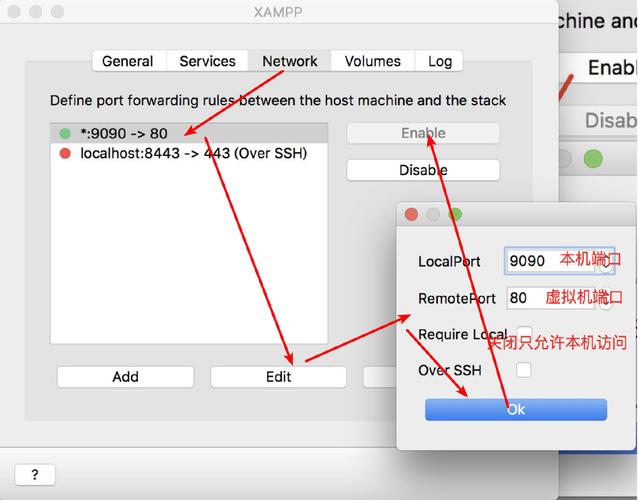 (图片来源网络,侵删)
- 打开你的文件管理器(Windows 的资源管理器或 macOS 的 Finder)。
- 找到 XAMPP 的安装目录,通常是
C:\xampp(Windows) 或/Applications/XAMPP(macOS)。 - 进入
htdocs文件夹。 - 找到你的 WordPress 项目文件夹(
myblog)。 - 进入
wp-content/themes/文件夹。 - 你会看到所有已安装的主题文件夹,进入你当前正在使用的那个主题文件夹。
你的文件路径可能长这样:
C:\xampp\htdocs\myblog\wp-content\twentytwentythree\(假设你用的是默认主题 Twenty Twenty-Three)。 -
用代码编辑器打开:
- 推荐使用 Visual Studio Code (VS Code)、Sublime Text 或 Atom 等免费且功能强大的编辑器。
- 右键点击你的主题文件夹,选择“用 VS Code 打开”或类似选项,这样整个项目就都在编辑器中了。
-
查看和修改文件:
- 在编辑器左侧的文件资源管理器中,你可以清晰地看到所有主题文件。
- 点击任意文件(如
header.php),就可以在编辑器中进行查看和修改。 - 优点:
- 语法高亮:不同代码颜色区分,易于阅读。
- 代码提示:智能提示代码,减少错误。
- 插件支持:可以安装代码格式化、检查等插件。
- Git 集成:可以轻松进行版本控制,防止误操作。
通过 FTP/SFTP 客户端查看
如果你的 XAMPP 安装在远程服务器上(虽然本地开发很少用),或者你习惯用 FTP 工具,这个方法也适用。
- 安装 FTP 客户端:如 FileZilla (免费且好用)。
- 连接到本地服务器:
- 主机:
localhost - 用户名:
xampp(或者留空,取决于你的 XAMPP 配置) - 密码:
xampp(或者留空) - 端口:
21
- 主机:
- 导航到主题文件夹:连接成功后,在右侧的远程文件窗口中,依次进入
htdocs->你的项目文件夹->wp-content->themes->你的主题文件夹。 - 下载、查看、修改、上传:
- 从服务器下载你想要修改的文件到本地。
- 用代码编辑器打开并修改。
- 保存后,将修改后的文件重新上传到服务器,覆盖原文件。
实战操作:修改网站标题
让我们通过一个简单的例子来实践方法二(使用 VS Code)。
目标:把网站首页的标题从“我的示例站点”改成“我的新博客”。
-
定位文件:
- 打开 VS Code,并打开你的主题文件夹(
twentytwentythree)。 - 我们需要修改显示网站标题的地方,这个通常在
header.php文件中,找到并打开header.php。
- 打开 VS Code,并打开你的主题文件夹(
-
查找代码:
- 在
header.php中,搜索site-title或类似的词,你可能会找到类似这样的代码:<h1 class="site-title"> <a href="<?php echo esc_url( home_url( '/' ) ); ?>" rel="home"> <?php bloginfo( 'name' ); ?> </a> </h1>
<?php bloginfo( 'name' ); ?>这行代码就是动态输出网站标题的地方,我们通常不直接修改它,而是去 WordPress 的“设置”->“常规”里修改。
- 在
-
更简单的修改方法(推荐):
- 回到浏览器,登录 WordPress 后台。
- 点击左侧菜单的 “设置” (Settings) -> “常规” (General)。
- 在“站点标题” (Site Title) 输入框中,将“我的示例站点”改为“我的新博客”。
- 滚动到页面底部,点击 “保存更改” (Save Changes)。
-
刷新你的网站 (
http://localhost/myblog/),你就会看到标题已经改变了。
这个例子说明,很多简单的设置不需要直接修改代码,但对于修改导航栏、添加自定义功能等,就必须直接编辑主题文件了。
安全与最佳实践
- 永远不要直接修改默认主题:WordPress 自带的默认主题(如 Twenty Twenty-Three)是核心文件,当 WordPress 更新时,这些文件会被覆盖,你的所有修改都会丢失。如果你要修改,请先复制一份,重命名(如
my-twentytwentythree-child),然后修改这个新主题。 - 使用子主题:这是进行主题定制的标准做法,子主题可以继承父主题(默认主题或其他主题)的所有功能,你只需要在子主题中添加或覆盖你想要修改的文件即可,这样,当父主题更新时,你的子主题中的修改依然有效。
- 修改前备份:在修改任何文件之前,先复制一份备份,如果修改后网站出错了,可以用备份文件恢复。
- 本地开发,安全第一:由于是在本地的
localhost环境,你的修改不会影响任何公开网站,所以可以大胆尝试,这是学习和实验的最佳场所。
| 方法 | 优点 | 缺点 | 推荐度 |
|---|---|---|---|
| WordPress 后台编辑器 | 无需额外软件,操作简单 | 功能弱,无高亮,风险高,易出错 | ⭐ (仅限紧急微调) |
| 专业代码编辑器 | 功能强大,安全高效,专业标准 | 需要安装软件,需要一点文件系统知识 | ⭐⭐⭐⭐⭐ (强烈推荐) |
| FTP/SFTP 客户端 | 适用于远程服务器 | 步骤繁琐,效率较低 | ⭐⭐ (特定场景使用) |
对于在 XAMPP 中进行 WordPress 开发和学习,使用 VS Code 这样的专业代码编辑器来直接操作主题文件夹,是最佳选择,它能让你真正理解 WordPress 的工作原理,并为以后更复杂的开发打下坚实的基础。


